Remarque
L’accès à cette page nécessite une autorisation. Vous pouvez essayer de vous connecter ou de modifier des répertoires.
L’accès à cette page nécessite une autorisation. Vous pouvez essayer de modifier des répertoires.
Microsoft Agent 365 s’intègre à Gestion des API Azure pour fournir une gouvernance centralisée et une application des règles à l’exécution pour les serveurs et outils du Model Context Protocol (MCP). Ensemble, ils permettent aux organisations de :
- Découvrez les passerelles Gestion des API Azure et leurs serveurs MCP.
- Maintenez un inventaire centralisé des serveurs MCP.
- Bloquez ou débloquez les serveurs MCP.
- Contrôlez l’accès aux outils individuels sur les niveaux pris en charge.
- Collectez les signaux d’exécution pour l’audit, l’observabilité et la réponse aux incidents.
Les agents existants peuvent continuer à utiliser leurs points de terminaison de passerelle configurés.
Prerequisites
Pour connecter Microsoft Agent 365 à Gestion des API Azure, vous devez :
- Un tenant Microsoft Agent 365.
- Une instance prise en charge d’Gestion des API Azure.
- Utilisez le niveau AI Gateway dans Gestion des API Azure (aperçu) car il offre l’intégration la plus avancée avec Microsoft Agent 365.
- Un ou plusieurs serveurs MCP enregistrés auprès d’Gestion des API Azure.
- Pour activer les contrôles au niveau de l’outil depuis Microsoft Agent 365, assurez-vous que chaque serveur MCP dispose d’une liste statique des outils autorisés configurés.
- Autorisation d’accorder le consentement au niveau du locataire (administrateur au niveau du locataire).
Fonctionnement
L’intégration sépare la gouvernance de l’application des règles à l’exécution :
- Microsoft Agent 365 définit l’intention de gouvernance, l’inventaire et les décisions d’accès.
- Gestion des API Azure applique en ligne des politiques pour le trafic vers les serveurs et outils MCP.
- Utilisez les signaux d’exécution (runtime) pour la surveillance, l’audit et l’enquête.
Microsoft Agent 365 découvre les ressources Azure de type Microsoft.ApiManagement dans le tenant. Il récupère ensuite les serveurs MCP et les outils exposés par ces ressources, ainsi que les métadonnées disponibles telles que les points de terminaison, les périmètres d’accès et les identités de service associées.
Accorder l’accès à Microsoft Agent 365
Microsoft Agent 365 a besoin d’un consentement pour découvrir et effectuer des opérations de gouvernance sur les abonnements Azure. Un administrateur client accorde le rôle Azure A365 MCP Gateway Policy Operator au niveau du locataire avec un consentement unique.
L’autorisation confère à l’identité du service Microsoft Agent 365 la capacité de :
- Lisez les ressources d’Gestion des API Azure.
- Lisez les stratégies étendues à l’API.
- Écrivez des stratégies étendues à l’API.
- Découvrez les ressources prises en charge dans les abonnements de locataire existants et futurs.
Pour accorder le consentement :
Accédez au portail Centre d’administration Microsoft.
Assurez-vous d’avoir un niveau d’autorisation d’administration de locataire.
Sous Agents, sélectionnez Paramètres.
Sélectionnez Passerelles.
Activez le service Gestion des API Azure et AI Gateway. En consentant, vous laissez cette organisation lire les outils publiés via la passerelle IA.
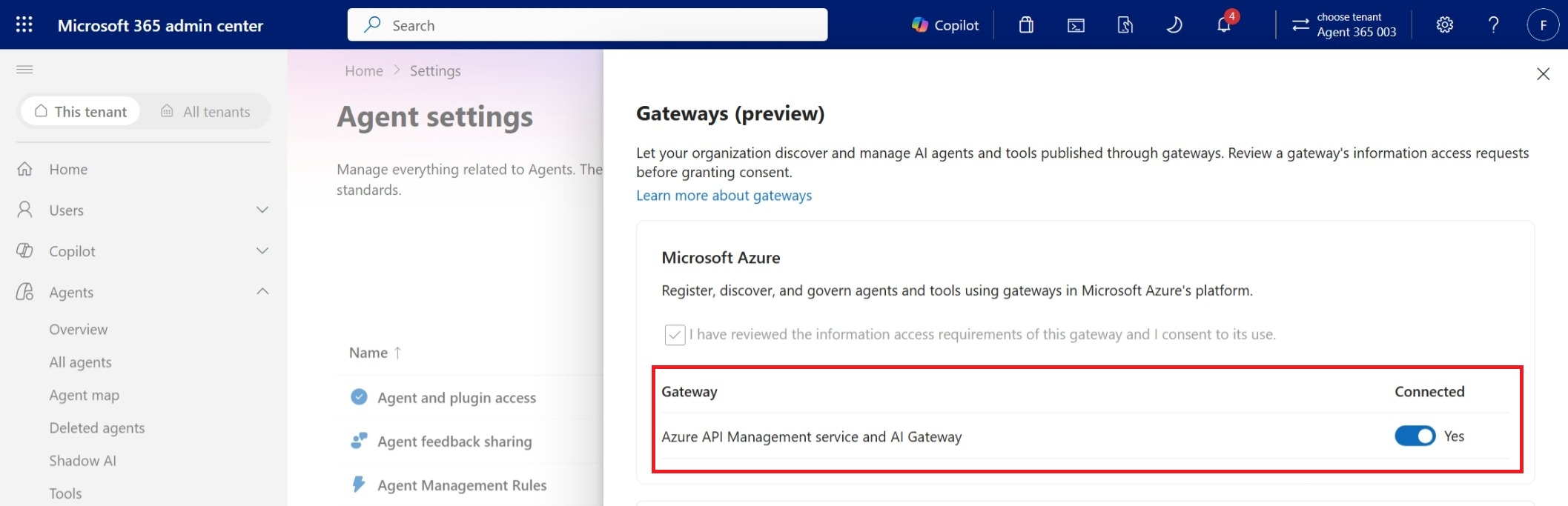
Après avoir accordé votre consentement, les opérations de gouvernance s’exécutent sous l’identité d’application uniquement de Microsoft Agent 365. Les administrateurs individuels de Microsoft Agent 365 n’ont pas besoin d’autorisations Azure séparées pour effectuer des actions sur des ressources d’IA dans la passerelle.
Découvrir les passerelles et les serveurs MCP
Après avoir activé l’intégration, Microsoft Agent 365 :
- Découvre les ressources Gestion des API Azure prises en charge dans le locataire.
- Ajoute les serveurs découverts à l’inventaire centralisé et affiche les métadonnées disponibles.
- Met à la disposition des administrateurs les actions de gouvernance prises en charge.
Pour voir les serveurs MCP dans les passerelles :
Rendez-vous sur le portail du Centre d’administration Microsoft.
Dans Agents, sélectionnez Outils.
Cherchez un serveur MCP ou identifiez ceux où l’éditeur est AI Gateway.
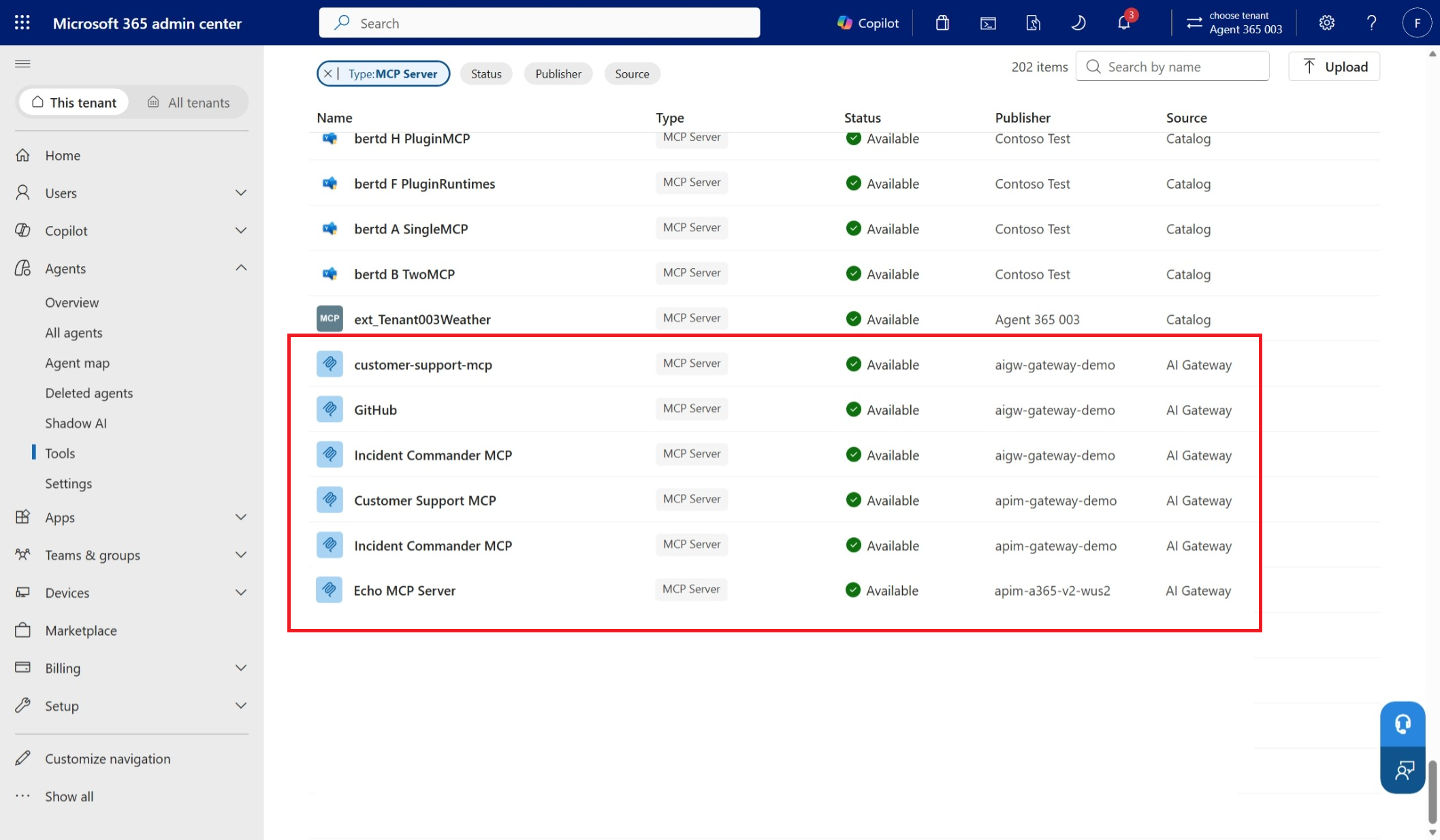
Sélectionnez le serveur MCP pour voir ses métadonnées.
Contrôler l’accès aux outils individuels
Les administrateurs peuvent contrôler quels outils sont disponibles via un serveur MCP. Le contrôle au niveau des outils permet à une organisation de bloquer certains outils sans désactiver l’ensemble du serveur.
Note
Cette fonctionnalité n’est disponible que pour les serveurs MCP enregistrés dans le niveau AI Gateway dans le service Gestion des API Azure.
Pour bloquer un outil :
Rendez-vous sur le portail du Centre d’administration Microsoft.
Dans Agents, sélectionnez Outils.
Sélectionnez le serveur MCP que vous souhaitez contrôler.
Sélectionnez l’onglet Outils.
Désactivez les outils que vous souhaitez bloquer. L’exemple suivant bloque
delete_file.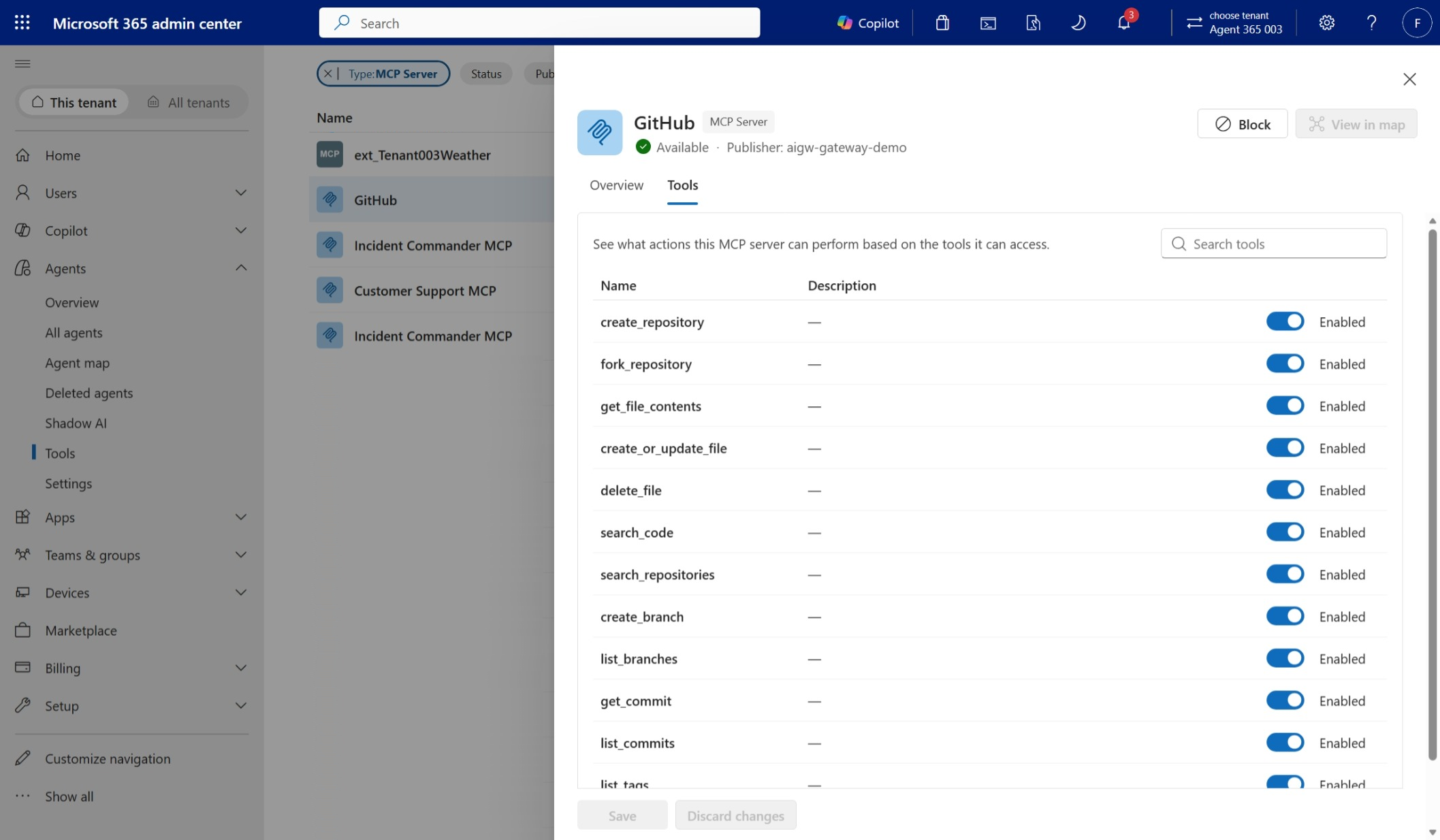
Une fois qu’un outil est bloqué, Microsoft Agent 365 utilise les opérations du plan de contrôle d’Gestion des API Azure pour insérer une stratégie gérée afin d’empêcher l’exécution. Un appel d’outil bloqué donne une réponse de 200, mais les agents reçoivent une réponse JSON-RPC avec
isError=Trueet une description de l’erreur. Ce comportement sensibilise les agents à la stratégie et les empêche de réessayer.HTTP/1.1 200 OK Content-Type: application/json x-correlation-id: 9f2c1b6e-... { "jsonrpc": "2.0", "id": 42, "result": { "content": [ { "type": "text", "text": "Tool 'delete_file' is blocked by the gateway. Do not retry this tool." } ], "isError": true, "_meta": { "com.microsoft.azure.ai.gateway/denial": { "code": "ToolNotAvailable", "correlationId": "9f2c1b6e-..." } } } }Lorsque le serveur MCP ne dispose pas d'une liste statique des outils autorisés configurés dans le niveau IA Gateway d'Gestion des API Azure, Microsoft Agent 365 ne peut pas récupérer la liste des outils disponibles. Dans ces cas, utilisez le portail IA Gateway pour bloquer l’outil.
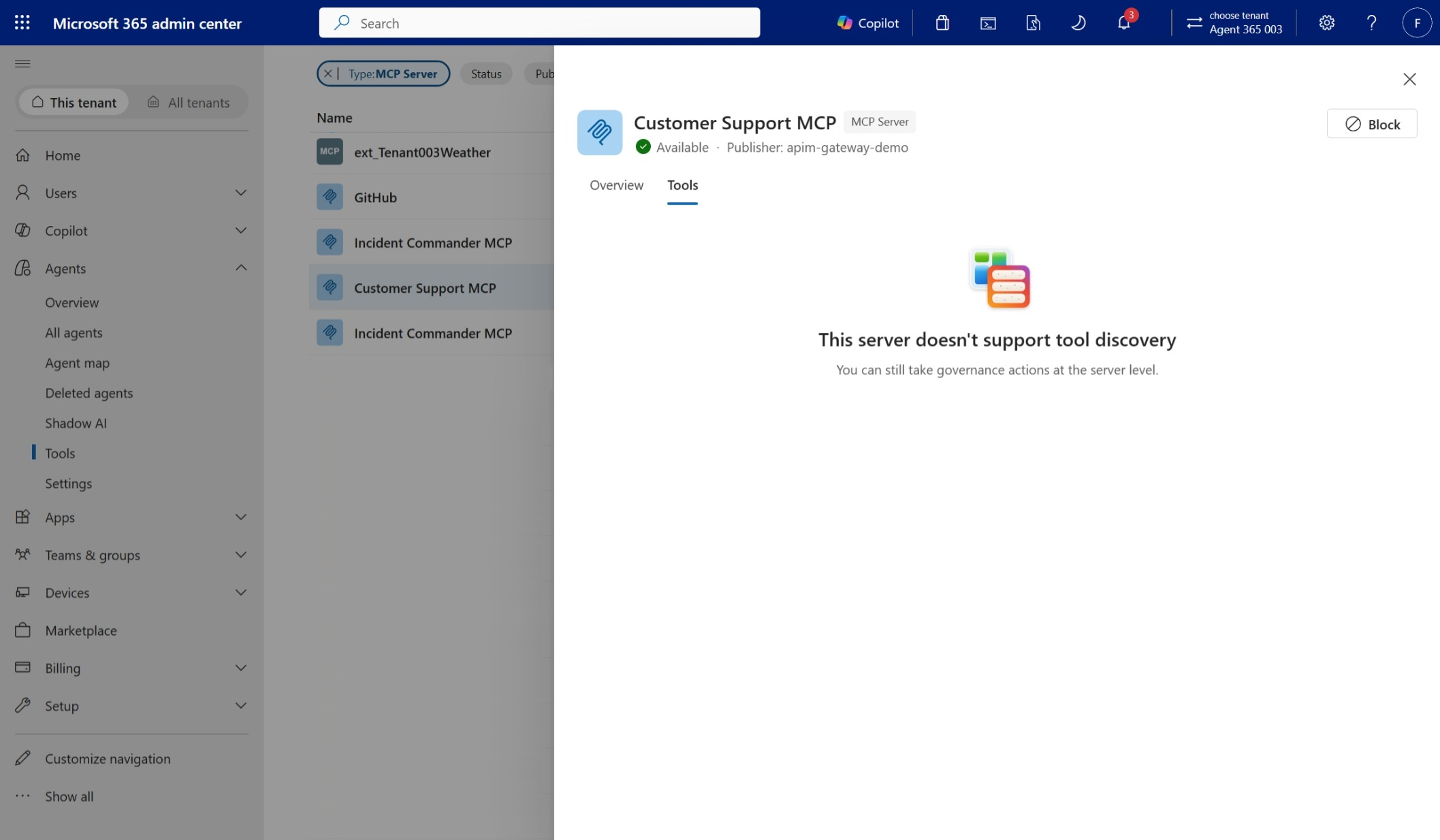
Bloquer ou débloquer un serveur MCP
Lorsqu'un administrateur bloque un serveur MCP, Microsoft Agent 365 utilise les opérations du plan de contrôle Gestion des API Azure pour insérer une politique gérée return-response au début de la politique entrante de l'API.
Pour bloquer un serveur :
Rendez-vous sur le portail du Centre d’administration Microsoft.
Dans Agents, sélectionnez Outils.
Sélectionnez le serveur MCP que vous souhaitez contrôler.
Sélectionnez l’option Block.
La passerelle renvoie le statut
403HTTP pour les requêtes à ce serveur MCP. Débloquer le serveur supprime la stratégie gérée.HTTP/1.1 403 Forbidden Content-Type: application/json x-correlation-id: 9f2c1b6e-... { "error": { "code": "AccessBlockedByGateway", "message": "Access to server 'github-mcp' is blocked.", "target": "github-mcp", "correlationId": "9f2c1b6e-..." } }
Protection contre les menaces liées aux outils pour Microsoft Agent 365
Microsoft Agent 365 s’intègre à Microsoft Defender et Microsoft Purview pour offrir une protection avancée contre les menaces pour les outils.
Les administrateurs Azure peuvent configurer des politiques dans la passerelle pour garantir que les serveurs MCP enregistrés dans la couche IA Gateway dans Gestion des API Azure soient protégés avant l’invocation des outils et avant que leurs résultats ne soient intégrés à l’agent.
Pour en savoir plus sur le fonctionnement de cette fonctionnalité, consultez Protéger les appels d’outils avec Defender et Purview dans le niveau AI Gateway (aperçu).
Fonctionnalités prises en charge
La disponibilité varie selon les niveaux d’offre.
| Capacité | Microsoft Agent 365 avec des niveaux API Management v2 | Microsoft Agent 365 avec le niveau AI Gateway |
|---|---|---|
| Inventaire centralisé des serveurs MCP | ✔️ | ✔️ |
| Bloquez ou débloquez les serveurs MCP | ✔️ | ✔️ |
| Blocage au niveau de l’outil | ✔️ | |
| Observabilité de l’activité de l’outil | ✔️ | |
| Protection contre les menaces liées aux outils | ✔️ |
Limitations de la version préliminaire
Considérez les limitations suivantes lors de l’intégration avec Microsoft Agent 365 :
- Les tiers Gestion des API Azure v1 ne sont pas pris en charge.
- Les niveaux Gestion des API Azure v2 ne prennent pas en charge le contrôle d'accès au niveau des outils ni les politiques de protection contre les menaces des outils.
- La gouvernance au niveau de l’outil pour les serveurs MCP avec des outils autorisés dynamiques n’est pas disponible.
Note
Microsoft Agent 365 ne fait pas automatiquement passer les agents par une passerelle hébergée par le client. Un développeur d’agent doit configurer l’agent pour utiliser le point de terminaison MCP de la passerelle. Pour éviter l’accès direct, restreignez la connectivité des serveurs MCP afin que la passerelle soit le seul appelant autorisé ou utilisez des contrôles d’accès réseau privés ou au niveau réseau lorsque cela est supporté.