Remarque
L’accès à cette page nécessite une autorisation. Vous pouvez essayer de vous connecter ou de modifier des répertoires.
L’accès à cette page nécessite une autorisation. Vous pouvez essayer de modifier des répertoires.
S’APPLIQUE À : Premium | Standard v2 | Premium v2
Cet article explique comment activer et configurer des zones de disponibilité sur une instance Gestion des API Azure.
Pour plus d’informations sur les fonctionnalités de fiabilité de Gestion des API, telles que les zones de disponibilité et les déploiements multirégions, consultez Fiabilité dans Gestion des API.
Prise en charge des zones de disponibilité
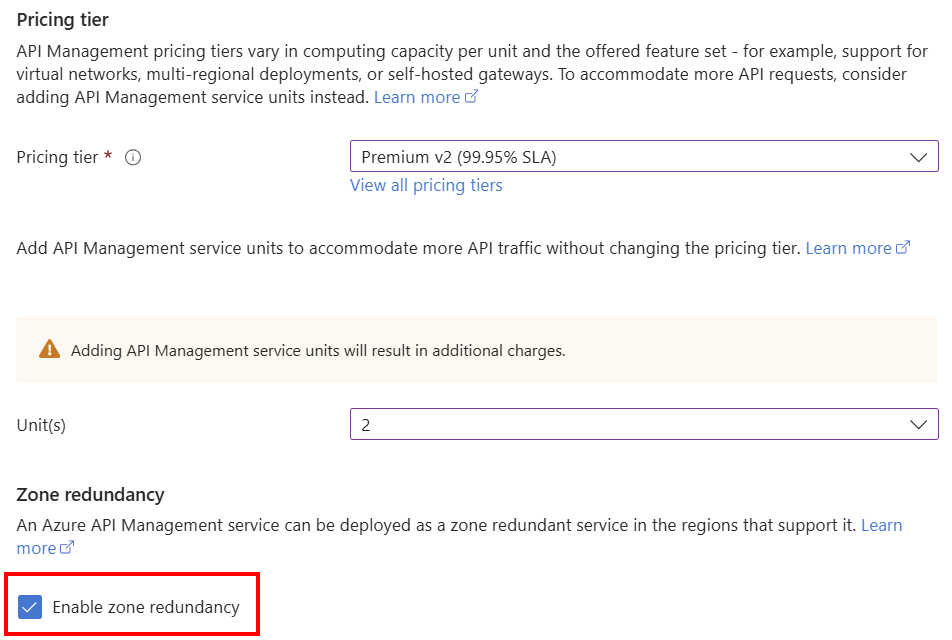
Bien que les instances pour les niveaux Premium, Standard v2 et Premium v2 bénéficient du support des zones de disponibilité, l’implémentation diffère selon les niveaux.
| Premium | Standard v2 ou Premium v2 |
|---|---|
| - Activez automatiquement la redondance de zone lorsque vous créez une instance ou ajoutez un nouvel emplacement à une instance existante dans une région prise en charge. - Les paramètres zonaux ou redondants interzone peuvent également être configurés manuellement dans une instance nouvelle ou existante. |
- Activez éventuellement la redondance de zone lors de la création d’une instance dans une région prise en charge. - La configuration de la redondance de zone dans une instance existante n’est pas prise en charge. |
Lorsque vous créez une instance Gestion des API dans le niveau Premium d’une région qui prend en charge les zones de disponibilité ou que vous déployez Gestion des API dans plusieurs régions, Gestion des API fournit deux types de prise en charge des zones de disponibilité :
Automatique: Gestion des API fournit une prise en charge automatique des zones de disponibilité lorsque vous ne spécifiez pas les zones de disponibilité à utiliser.
Manuelle: Gestion des API fournit une prise en charge manuelle des zones de disponibilité lorsque vous spécifiez explicitement les zones de disponibilité à utiliser.
Important
Pour garantir la fiabilité de votre instance Gestion des API, utilisez la prise en charge automatique de la zone de disponibilité. Pour obtenir une redondance maximale de zone, déployez au moins deux unités dans chaque région où vous déployez Gestion des API pour vous assurer qu’une panne de zone de disponibilité n’affecte pas votre instance. Pour plus d’informations, consultez Fiabilité dans Gestion des API.
Prise en charge manuelle des zones de disponibilité
Nous vous recommandons de configurer automatiquement la zone de disponibilité dans le niveau Premium, mais vous pouvez configurer ou mettre à jour manuellement des zones de disponibilité pour un emplacement existant de votre instance Gestion des API. Les sections suivantes fournissent des étapes pour configurer manuellement la redondance de zone sur un emplacement existant de votre instance Gestion des API, selon que l’instance est injectée dans un réseau virtuel.
Remarque
Vous pouvez éventuellement activer une configuration zonale , où l’instance ou l’emplacement gestion des API est déployé dans une seule zone de disponibilité. Comme elle n’offre pas de résilience face à une panne dans cette zone, cette configuration n’est généralement pas recommandée sauf dans des cas spécifiques. Pour plus d’informations, consultez Fiabilité dans Gestion des API.
Avertissement
Si vous configurez manuellement des zones de disponibilité sur une instance Gestion des API configurée avec la mise à l’échelle automatique, vous devrez peut-être ajuster vos paramètres de mise à l’échelle automatique après la configuration. Dans ce cas, le nombre d’unités gestion des API dans les règles et limites de mise à l’échelle automatique doit être un multiple du nombre de zones. Si vous utilisez la prise en charge de la zone de disponibilité automatique, vous n’avez pas besoin d’ajuster vos paramètres de mise à l’échelle automatique.
Modification de l’adresse IP lors de la modification de la configuration de la zone de disponibilité
La modification de la configuration de la zone de disponibilité d’une instance Gestion des API Premium existante modifie l’adresse IP virtuelle publique et, si l’instance est déployée en mode réseau virtuel interne, l’adresse IP virtuelle privée.
Ce comportement s’applique lorsque vous procédez comme suit :
Ajoutez, supprimez ou modifiez des zones spécifiques sur une instance Premium avec des zones de disponibilité sélectionnées manuellement.
Basculer entre la configuration manuelle et automatique de la zone de disponibilité.
Planifiez les modifications d’adresse IP avant de démarrer l’opération. Une fois l’opération terminée, mettez à jour toutes les dépendances qui référencent les adresses IP précédentes. Parmi les exemples figurent les enregistrements DNS, les zones DNS privées, les règles de pare-feu, les listes d’autorisations, les règles de routage, les paramètres backend de la passerelle d’application, et toute configuration client
Conditions préalables
Votre instance doit se trouver dans l’une des régions Azure qui prennent en charge les zones de disponibilité.
Si vous n’avez pas d’instance Gestion des API, créez-en une en suivant la création d’une instance Gestion des API à l’aide du guide de démarrage rapide du portail Azure. Sélectionnez le niveau de service Premium .
Si vous disposez d’une instance gestion des API existante, assurez-vous qu’elle se trouve dans le niveau Premium (classique). Si ce n’est pas le cas, effectuez une mise à niveau vers le niveau Premium.
Configurer des zones de disponibilité
Suivez ces étapes pour activer la prise en charge des zones de disponibilité sur votre instance Gestion des API.
Activer les zones de disponibilité lors de la création d’une instance
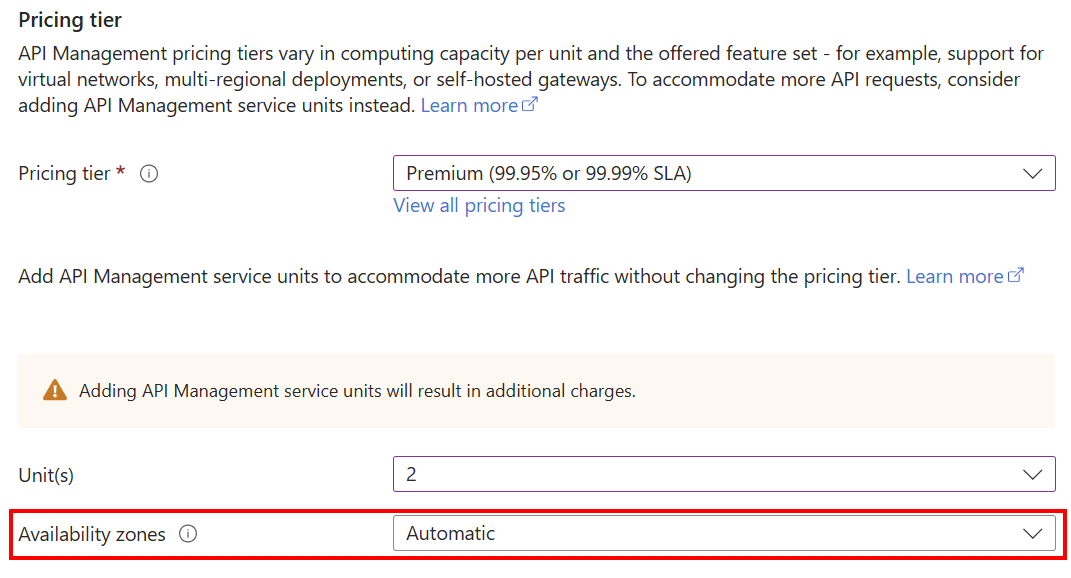
Dans le niveau Premium , la prise en charge de la zone de disponibilité est automatiquement activée lorsque vous créez une instance Gestion des API dans une région prise en charge. Vous pouvez éventuellement spécifier les zones de disponibilité à utiliser.
Instance existante non injectée dans un réseau virtuel
Pour configurer manuellement la prise en charge des zones de disponibilité sur un emplacement existant d’une instance gestion des API, procédez comme suit :
Comprenez soigneusement toutes les exigences et considérations relatives aux zones de disponibilité dans Gestion des API.
Dans le portail Azure, accédez à votre instance de gestion des API.
Dans le menu Déploiement + infrastructure, sélectionnez Emplacements.
Sélectionnez l’emplacement que vous souhaitez activer. L’emplacement doit prendre en charge les zones de disponibilité, comme mentionné précédemment dans les prérequis.
Sous Unités, sélectionnez le nombre d’unités d’échelle souhaitées dans l’emplacement.
Sous Zones de disponibilité, laissez le paramètre Automatique (recommandé) ou sélectionnez éventuellement une ou plusieurs zones. Si vous sélectionnez des zones spécifiques, le nombre d’unités que vous sélectionnez doit être réparti uniformément entre les zones de disponibilité. Par exemple, si vous sélectionnez trois unités, vous devez sélectionner trois zones afin que chaque zone héberge une unité.
Sélectionnez Appliquer, puis sélectionnez Enregistrer.

Instance existante injectée dans un réseau virtuel
Pour configurer manuellement la prise en charge des zones de disponibilité sur un emplacement existant d’une instance Gestion des API injectée dans un réseau virtuel, procédez comme suit :
Passez en revue toutes les exigences et considérations relatives à l’activation de la redondance de zone dans Gestion des API.
Créez une adresse IP publique à l’emplacement pour activer les zones de disponibilité. Pour obtenir des exigences détaillées, consultez les instructions de mise en réseau virtuelle.
Dans le portail Azure, accédez à votre instance de gestion des API.
Dans le menu Déploiement + infrastructure, sélectionnez Emplacements.
Sélectionnez l’emplacement que vous souhaitez activer. L’emplacement doit prendre en charge les zones de disponibilité, comme mentionné précédemment dans les prérequis.
Sous Unités, sélectionnez le nombre d’unités d’échelle souhaitées dans l’emplacement.
Sous Zones de disponibilité, laissez le paramètre Automatique (recommandé) ou sélectionnez éventuellement une ou plusieurs zones. Si vous sélectionnez des zones spécifiques, le nombre d’unités que vous sélectionnez doit être réparti uniformément entre les zones de disponibilité. Par exemple, si vous sélectionnez trois unités, vous devez sélectionner trois zones afin que chaque zone héberge une unité.
Sous Adresse IP publique, sélectionnez une adresse IP publique à l’emplacement.
Sélectionnez Appliquer, puis sélectionnez Enregistrer.

Nouvel emplacement de la passerelle
Pour ajouter un nouvel emplacement à votre instance Gestion des API et configurer des zones de disponibilité à cet emplacement, procédez comme suit :
Comprenez soigneusement toutes les exigences et considérations relatives à l’activation des zones de disponibilité dans Gestion des API.
Si votre instance Gestion des API est déployée dans un réseau virtuel à l’emplacement principal, configurez un réseau virtuel, un sous-réseau et une adresse IP publique facultative dans le nouvel emplacement où vous prévoyez d’activer les zones de disponibilité.
Dans le portail Azure, accédez à votre instance de gestion des API.
Dans le menu Déploiement + infrastructure, sélectionnez Emplacements.
Sélectionnez + Ajouter pour ajouter un nouvel emplacement. L’emplacement doit prendre en charge les zones de disponibilité, comme mentionné précédemment dans les prérequis.
Sous Unités, sélectionnez le nombre d’unités d’échelle souhaitées dans l’emplacement.
Sous Zones de disponibilité, laissez le paramètre Automatique (recommandé) ou sélectionnez éventuellement une ou plusieurs zones. Si vous sélectionnez des zones spécifiques, le nombre d’unités que vous sélectionnez doit être réparti uniformément entre les zones de disponibilité. Par exemple, si vous sélectionnez trois unités, vous devez sélectionner trois zones afin que chaque zone héberge une unité.
Si votre instance Gestion des API est déployée dans un réseau virtuel, sous Réseau, sélectionnez le réseau virtuel, le sous-réseau et l’adresse IP publique disponibles à l’emplacement.
Sélectionnez Ajouter, puis sélectionnez Enregistrer.