Remarque
L’accès à cette page nécessite une autorisation. Vous pouvez essayer de vous connecter ou de modifier des répertoires.
L’accès à cette page nécessite une autorisation. Vous pouvez essayer de modifier des répertoires.
S’applique à : Développeur | Essentiel | Essentiel v2 | Standard | Standard v2 | Premium | Premium v2
Dans Gestion des API, vous pouvez exposer une API REST gérée dans Gestion des API en tant que serveur MCP (Remote Model Context Protocol) à l’aide de sa passerelle IA intégrée. Exposez une ou plusieurs opérations d’API en tant qu’outils que les clients MCP peuvent appeler à l’aide du protocole MCP.
Gestion des API Azure prend également en charge l’intégration sécurisée avec les serveurs compatibles MCP existants : les serveurs d’outils hébergés en dehors de gestion des API. Pour plus d’informations, consultez Exposer un serveur MCP existant.
Pour en savoir plus :
Limites
- Pour les serveurs MCP exposés dans Gestion des API à partir d’API REST managées, Gestion des API prend actuellement en charge les outils de serveur MCP, mais elle ne prend pas en charge les ressources MCP ni les messages d'invite.
- La gestion des API ne prend actuellement pas en charge les fonctionnalités du serveur MCP dans les espaces de travail.
Conditions préalables
Si vous n'avez pas encore d'instance Gestion des API, suivez le guide de démarrage rapide suivant : Créer une instance de Gestion des API Azure. L’instance doit se trouver dans l’un des niveaux de service qui prennent en charge les serveurs MCP.
Assurez-vous que votre instance gère une API compatible HTTP (toute API importée en tant qu’API REST, y compris les API importées à partir de Azure ressources) que vous souhaitez exposer en tant que serveur MCP. Pour importer un exemple d’API, consultez Importer et publier votre première API.
Remarque
D’autres types d’API dans Gestion des API qui ne sont pas compatibles avec HTTP ne peuvent pas être exposés en tant que serveurs MCP.
Si vous activez la journalisation des diagnostics via Application Insights ou Azure Monitor à l’étendue globale (toutes les API) de votre instance de service Gestion des API, définissez le paramètre Number of payload bytes to log setting for Frontend Response to 0. Ce paramètre empêche la journalisation involontaire des corps de réponse sur toutes les API et permet de garantir le bon fonctionnement des serveurs MCP. Pour journaliser les charges utiles de manière sélective pour des API spécifiques, configurez le paramètre individuellement au niveau de l’étendue de l’API, ce qui permet un contrôle ciblé sur la journalisation des réponses.
Pour tester le serveur MCP, vous pouvez utiliser Visual Studio Code avec l’accès à GitHub Copilot ou à d’autres clients ou outils MCP tels que MCP Inspector.
Exposer l’API en tant que serveur MCP
Procédez de la manière suivante pour exposer une API REST managée dans Gestion des API en tant que serveur MCP :
- Dans le portail Azure, accédez à votre instance Gestion des API.
- Dans le menu de gauche, sous API, sélectionnez Serveurs> MCP+ Créer un serveur MCP.
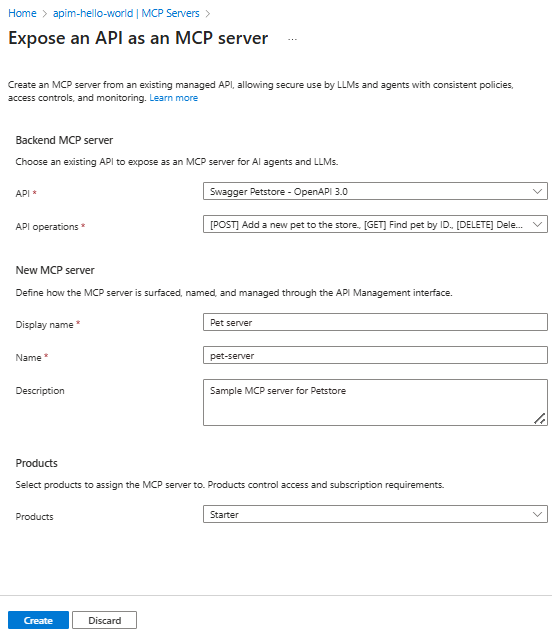
- Sélectionnez Exposer une API en tant que serveur MCP.
- Dans Serveur MCP back-end :
- Sélectionnez une API managée ou une version d’API à exposer en tant que serveur MCP.
- Sélectionnez une ou plusieurs opérations d’API à exposer en tant qu’outils. Vous pouvez sélectionner toutes les opérations ou uniquement des opérations spécifiques.
Remarque
Vous pouvez mettre à jour les opérations que vous exposez en tant qu’outils ultérieurement dans le panneau Outils de votre serveur MCP.
- Dans Nouveau serveur MCP :
- Entrez un nom d'affichage et un nom pour le serveur MCP dans la Gestion des API.
- Si vous le souhaitez, entrez une Description pour le serveur MCP.
- Dans Produits, sélectionnez éventuellement un ou plusieurs produits à associer au serveur MCP. L’association du serveur MCP à un produit vous permet de gérer l’accès et les abonnements pour le serveur MCP via ce produit.
- Cliquez sur Créer.
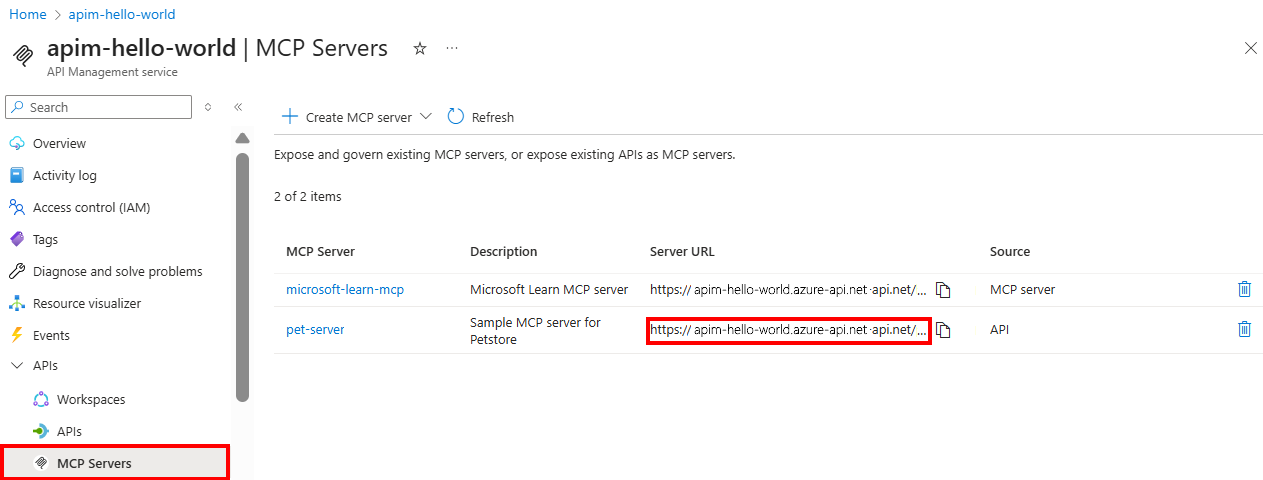
- Le portail crée le serveur MCP et expose les opérations d’API en tant qu’outils.
- Le panneau Serveurs MCP répertorie le nouveau serveur MCP. La colonne URL du serveur affiche le point de terminaison du serveur MCP à appeler pour tester ou dans une application cliente.
Configurer des stratégies pour le serveur MCP
Configurez une ou plusieurs stratégies gestion des API pour vous aider à gérer le serveur MCP. Les stratégies s’appliquent à toutes les opérations d’API exposées en tant qu’outils dans le serveur MCP. Utilisez ces stratégies pour contrôler l’accès, l’authentification et d’autres aspects des outils.
Découvrez-en davantage sur la configuration des stratégies :
- Stratégies dans Gestion des API
- Transformer et protéger votre API
- Définir et modifier des stratégies
- Sécuriser l’accès au serveur MCP
Avertissement
N’accédez pas au corps de la réponse en utilisant la variable context.Response.Body dans les stratégies de serveur MCP. Cela déclenche la mise en mémoire tampon de réponse, qui interfère avec le comportement de diffusion en continu requis par les serveurs MCP et peut entraîner un dysfonctionnement.
Pour configurer des stratégies pour le serveur MCP, procédez comme suit :
Dans le portail Azure, accédez à votre instance Gestion des API.
Dans le menu de gauche, sous API, sélectionnez Serveurs MCP.
Sélectionnez un serveur MCP dans la liste.
Dans le menu de gauche, sous MCP, sélectionnez Stratégies.
Dans l’éditeur de stratégie, ajoutez ou modifiez les stratégies que vous souhaitez appliquer aux outils du serveur MCP. Définissez les stratégies au format XML.
Par exemple, vous pouvez ajouter des stratégies à la section Entrante pour limiter les appels aux outils du serveur MCP (dans cet exemple, 5 appels par adresse IP) et ajouter une trace personnalisée de l’ID d’agent de l’appelant.
<inbound>
    <base />
    <rate-limit-by-key calls="5" renewal-period="30" counter-key="@(context.Request.IpAddress)" remaining-calls-variable-name="remainingCallsPerIP" />
 	<trace source="My MCP" severity="information">
 		<message>My MCP trace info</message>
 		<metadata name="agent-id" value="@(context.Request.Headers.GetValueOrDefault("agent-id", "n/a"))" />
</inbound>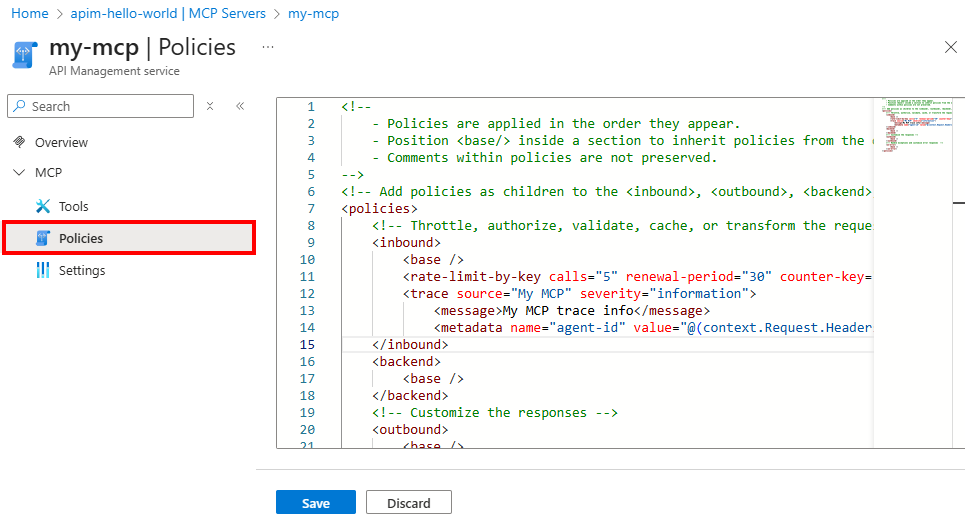
Remarque
Gestion des API évalue les stratégies configurées au niveau de l’étendue globale (toutes les API) avant d’évaluer les stratégies au niveau de l’étendue du serveur MCP.
Valider et utiliser le serveur MCP
Utilisez un agent LLM conforme (tel que GitHub Copilot, Noyau sémantique ou Copilot Studio) ou un client de test (tel que curl) pour appeler le point de terminaison MCP hébergé par gestion des API. Vérifiez que la requête inclut des en-têtes ou des jetons appropriés, et confirmez la réussite du routage et de la réponse du serveur MCP.
Conseil / Astuce
Si vous utilisez l’inspecteur MCP pour tester un serveur MCP géré par Gestion des API, utilisez la version 0.9.0.
Ajouter le serveur MCP dans Visual Studio Code
Dans Visual Studio Code, utilisez GitHub Copilot conversation en mode agent pour ajouter le serveur MCP et utiliser les outils. Pour plus d’informations sur les serveurs MCP dans Visual Studio Code, consultez Utiliser des serveurs MCP dans VS Code.
Pour ajouter le serveur MCP dans Visual Studio Code :
Utilisez la commande MCP : Ajouter un serveur à partir de la palette de commandes.
Lorsque vous y êtes invité, sélectionnez le type de serveur : HTTP (HTTP ou Événements envoyés du serveur).
Entrez l’URL de serveur du serveur MCP dans la Gestion des API. Par exemple,
https://<apim-service-name>.azure-api.net/<api-name>-mcp/mcppour le point de terminaison MCP.Entrez l’ID de serveur de votre choix.
Indiquez si vous souhaitez enregistrer la configuration dans les paramètres de votre espace de travail ou les paramètres utilisateur.
Paramètres de l’espace de travail : la configuration du serveur est enregistrée dans un
.vscode/mcp.jsonfichier disponible uniquement dans l’espace de travail actuel.Paramètres utilisateur : la configuration du serveur est ajoutée à votre fichier global
settings.jsonet est disponible dans tous les espaces de travail. La configuration ressemble à ce qui suit :
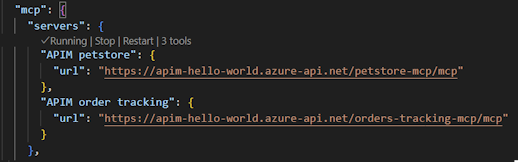
Ajoutez des champs à la configuration JSON pour les paramètres tels que l’en-tête d’authentification. L’exemple suivant montre la configuration d’une clé d’abonnement Gestion des API passée dans un en-tête en tant que valeur d’entrée. En savoir plus sur le format de configuration

Utiliser des outils en mode agent
Après avoir ajouté un serveur MCP dans Visual Studio Code, vous pouvez utiliser des outils en mode agent.
Dans GitHub Copilot conversation, sélectionnez Agent mode et sélectionnez le bouton Tools pour afficher les outils disponibles.
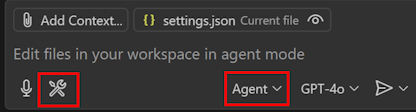
Sélectionnez un ou plusieurs outils à partir du serveur MCP pour le rendre disponible dans la conversation.

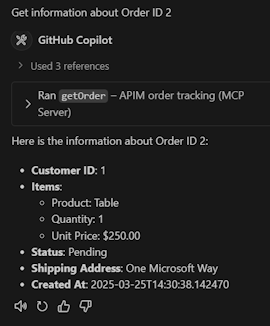
Entrez un message dans le chat pour appeler l'outil. Par exemple, si vous avez sélectionné un outil pour obtenir des informations sur une commande, vous pouvez demander à l’agent une commande.
Get information for order 2Sélectionnez Continuer pour afficher les résultats. L’agent utilise l’outil pour appeler le serveur MCP et retourne les résultats dans la conversation.
Dépannage et problèmes connus
| Problème | Cause | Solution |
|---|---|---|
401 Unauthorized erreur du serveur principal |
En-tête d’autorisation non transféré | Si nécessaire, utilisez la stratégie set-header pour attacher manuellement le jeton |
| L’appel d’API fonctionne dans Gestion des API, mais échoue dans l’agent | URL de base incorrecte ou jeton manquant | Vérifier les stratégies de sécurité et le point de terminaison |
| Échec de la diffusion en continu du serveur MCP lorsque les journaux de diagnostic sont activés | La journalisation du corps de réponse ou l’accès au corps de réponse par le biais d’une stratégie interfère avec le transport MCP | Désactiver la journalisation du corps de la réponse dans l’étendue Toutes les API : consultez Conditions préalables |
Contenu connexe
Exemple : Autorisation des serveurs MCP avec métadonnées de ressources protégées (PRM)
Sample : Sécuriser les serveurs MCP distants à l’aide de Gestion des API Azure (expérimental)
Utilisez l’extension Gestion des API Azure pour VS Code pour importer et gérer des API
Enregistrer et découvrir des serveurs MCP distants dans Azure Centre d’API
Exposer l’API REST dans Gestion des API en tant que serveur MCP