Remarque
L’accès à cette page nécessite une autorisation. Vous pouvez essayer de vous connecter ou de modifier des répertoires.
L’accès à cette page nécessite une autorisation. Vous pouvez essayer de modifier des répertoires.
Vous pouvez exécuter des commandes Azure CLI dans des runbooks liés à l’environnement d’exécution PowerShell 7.2.
Remarque
Les commandes Azure CLI version 2.56.0 sont disponibles en tant que package par défaut dans l’environnement Runtime PowerShell 7.2.
Prérequis
- Un compte Azure Automation (dans n’importe quelle région publique prise en charge, à l’exception de Inde Centre, Allemagne Nord, Italie Nord, Israël Central, Pologne Centre, Émirats arabes unis Centre et des clouds gouvernementaux).
Créer l’environnement Runtime
Remarque
Au lieu de créer un environnement d’exécution PowerShell 7.2, vous pouvez utiliser l’environnement d’exécution PowerShell 7.2 généré par le système.
Connectez-vous au Portail Azure et sélectionnez votre compte Automation.
Sous Automatisation de processus, sélectionnez les Environnements Runtime (préversion), puis sélectionnez Créer.
Sous l’onglet Informations de base, fournissez les détails suivants :
- Spécifiez un Nom pour l’environnement d’exécution. Il doit commencer par une lettre alphabétique et ne peut contenir que des lettres alphabétiques, des chiffres, des traits de soulignement et des tirets.
- Dans la liste déroulante Langage, sélectionnez PowerShell.
- Dans Version d’exécution pour le langage de script, sélectionnez 7.2.
- Spécifiez une Description appropriées.
Sous l’onglet Packages, dans la liste déroulante Version du package, vous voyez que Az version 8.3 et Azure CLI version 2.56.0 sont déjà présents.
Sélectionnez +Ajouter à partir de la galerie pour ajouter d’autres packages à partir de la galerie, puis sélectionnez Suivant.
Sous l’onglet Vérifier + créer, vérifiez les entrées, puis sélectionnez Créer.
Une notification s’affiche pour confirmer qu’un environnement d’exécution a été créé.


Créer un runbook
Vous pouvez créer un runbook PowerShell qui prend en charge les commandes Azure CLI et qui est associé à l’environnement d’exécution PowerShell 7.2.
Pour créer un runbook, suivez ces étapes :
Dans votre compte Automation, sous Automatisation des processus, sélectionnez Runbooks.
Sélectionnez Créer.
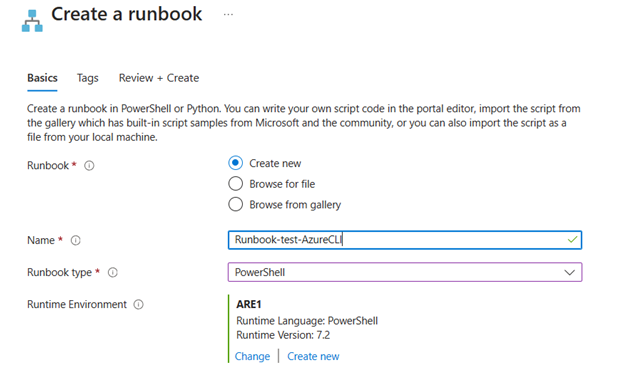
Sous l’onglet Informations de base, vous pouvez créer un runbook ou charger un fichier à partir de votre ordinateur local ou à partir de PowerShell Gallery.
Spécifiez un Nom pour le runbook. Il doit commencer par une lettre et ne peut contenir que des lettres, des chiffres, des traits de soulignement et des tirets.
Dans la liste déroulante Type de runbook, sélectionnez le type de runbook que vous souhaitez créer.
Sélectionnez l’environnement d’exécution PowerShell 7.2 créé précédemment.
Spécifiez une Description appropriées.
Ajoutez du code de runbook dans la page Modifier le runbook, puis sélectionnez Enregistrer.
Testez l’exécution du runbook dans le volet Tester. Après avoir vérifié les résultats, sélectionnez Publier pour publier le runbook et l’exécuter.
Étapes suivantes
- Consultez Gérer l’environnement d’exécution pour voir les différentes opérations via le portail et l’API REST.