Authenticate against Azure resources with Azure Arc-enabled servers
Applications or processes running directly on an Azure Arc-enabled servers can use managed identities to access other Azure resources that support Microsoft Entra ID-based authentication. An application can obtain an access token representing its identity, which is system-assigned for Azure Arc-enabled servers, and use it as a 'bearer' token to authenticate itself to another service.
Refer to the managed identity overview documentation for a detailed description of managed identities, and understand the distinction between system-assigned and user-assigned identities.
In this article, we show you how a server can use a system-assigned managed identity to access Azure Key Vault. Serving as a bootstrap, Key Vault makes it possible for your client application to then use a secret to access resources not secured by Microsoft Entra ID. For example, TLS/SSL certificates used by your IIS web servers can be stored in Azure Key Vault, and securely deploy the certificates to Windows or Linux servers outside of Azure.
Security overview
While onboarding your server to Azure Arc-enabled servers, several actions are performed to configure using a managed identity, similar to what is performed for an Azure VM:
Azure Resource Manager receives a request to enable the system-assigned managed identity on the Azure Arc-enabled server.
Azure Resource Manager creates a service principal in Microsoft Entra ID for the identity of the server. The service principal is created in the Microsoft Entra tenant that's trusted by the subscription.
Azure Resource Manager configures the identity on the server by updating the Azure Instance Metadata Service (IMDS) identity endpoint for Windows or Linux with the service principal client ID and certificate. The endpoint is a REST endpoint accessible only from within the server using a well-known, non-routable IP address. This service provides a subset of metadata information about the Azure Arc-enabled server to help manage and configure it.
The environment of a managed-identity-enabled server will be configured with the following variables on a Windows Azure Arc-enabled server:
IMDS_ENDPOINT: The IMDS endpoint IP address
http://localhost:40342for Azure Arc-enabled servers.IDENTITY_ENDPOINT: the localhost endpoint corresponding to service's managed identity
http://localhost:40342/metadata/identity/oauth2/token.
Your code that's running on the server can request a token from the Azure Instance Metadata service endpoint, accessible only from within the server.
The system environment variable IDENTITY_ENDPOINT is used to discover the identity endpoint by applications. Applications should try to retrieve IDENTITY_ENDPOINT and IMDS_ENDPOINT values and use them. Applications with any access level are allowed to make requests to the endpoints. Metadata responses are handled as normal and given to any process on the machine. However, when a request is made that would expose a token, we require the client to provide a secret to attest that they are able to access data only available to higher-privileged users.
Prerequisites
An understanding of Managed identities.
On Windows, you must be a member of the local Administrators group or the Hybrid Agent Extension Applications group.
On Linux, you must be a member of the himds group.
A server connected and registered with Azure Arc-enabled servers.
You are a member of the Owner group in the subscription or resource group, in order to perform required resource creation and role management steps.
An Azure Key Vault to store and retrieve your credential, and assign the Azure Arc identity access to the KeyVault.
- If you don't have a Key Vault created, see Create Key Vault.
- To configure access by the managed identity used by the server, see Grant access for Linux or Grant access for Windows. For step number 5, you are going to enter the name of the Azure Arc-enabled server. To complete this using PowerShell, see Assign an access policy using PowerShell.
Acquiring an access token using REST API
The method to obtain and use a system-assigned managed identity to authenticate with Azure resources is similar to how it is performed with an Azure VM.
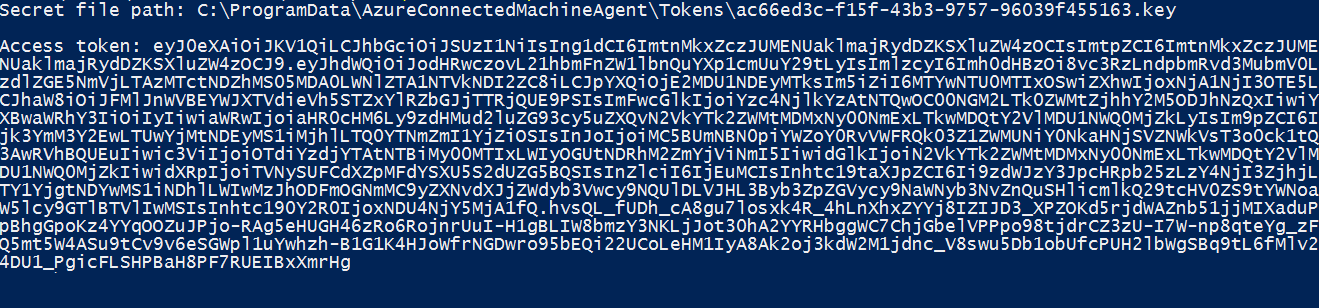
For an Azure Arc-enabled Windows server, using PowerShell, you invoke the web request to get the token from the local host in the specific port. Specify the request using the IP address or the environmental variable IDENTITY_ENDPOINT.
$apiVersion = "2020-06-01"
$resource = "https://management.azure.com/"
$endpoint = "{0}?resource={1}&api-version={2}" -f $env:IDENTITY_ENDPOINT,$resource,$apiVersion
$secretFile = ""
try
{
    Invoke-WebRequest -Method GET -Uri $endpoint -Headers @{Metadata='True'} -UseBasicParsing
}
catch
{
    $wwwAuthHeader = $_.Exception.Response.Headers["WWW-Authenticate"]
    if ($wwwAuthHeader -match "Basic realm=.+")
    {
        $secretFile = ($wwwAuthHeader -split "Basic realm=")[1]
    }
}
Write-Host "Secret file path: " $secretFile`n
$secret = cat -Raw $secretFile
$response = Invoke-WebRequest -Method GET -Uri $endpoint -Headers @{Metadata='True'; Authorization="Basic $secret"} -UseBasicParsing
if ($response)
{
    $token = (ConvertFrom-Json -InputObject $response.Content).access_token
    Write-Host "Access token: " $token
}
The following response is an example that is returned:
For an Azure Arc-enabled Linux server, using Bash, you invoke the web request to get the token from the local host in the specific port. Specify the following request using the IP address or the environmental variable IDENTITY_ENDPOINT. To complete this step, you need an SSH client.
CHALLENGE_TOKEN_PATH=$(curl -s -D - -H Metadata:true "http://127.0.0.1:40342/metadata/identity/oauth2/token?api-version=2019-11-01&resource=https%3A%2F%2Fmanagement.azure.com" | grep Www-Authenticate | cut -d "=" -f 2 | tr -d "[:cntrl:]")
CHALLENGE_TOKEN=$(cat $CHALLENGE_TOKEN_PATH)
if [ $? -ne 0 ]; then
    echo "Could not retrieve challenge token, double check that this command is run with root privileges."
else
    curl -s -H Metadata:true -H "Authorization: Basic $CHALLENGE_TOKEN" "http://127.0.0.1:40342/metadata/identity/oauth2/token?api-version=2019-11-01&resource=https%3A%2F%2Fmanagement.azure.com"
fi
The following response is an example that is returned:
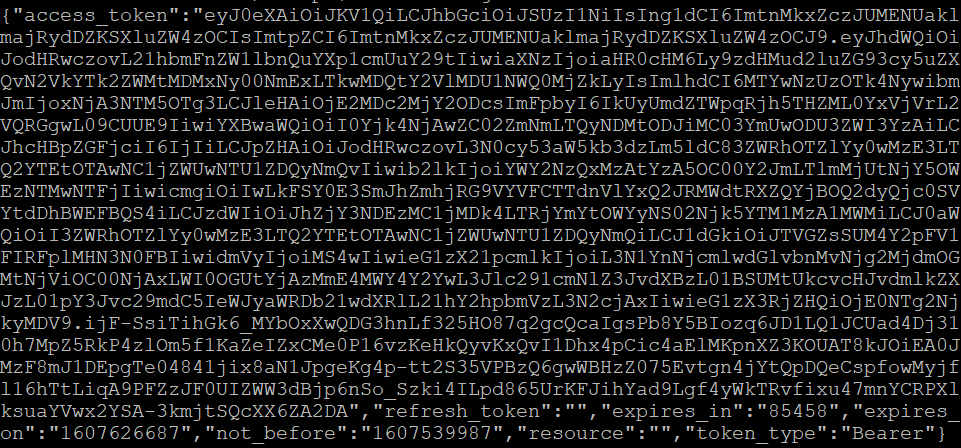
The response includes the access token you need to access any resource in Azure. To complete the configuration to authenticate to Azure Key Vault, see Access Key Vault with Windows or Access Key Vault with Linux.
Next steps
To learn more about Azure Key Vault, see Key Vault overview.
Learn how to assign a managed identity access to a resource using PowerShell or using the Azure CLI.