Note
L’accès à cette page nécessite une autorisation. Vous pouvez essayer de vous connecter ou de modifier les répertoires.
L’accès à cette page nécessite une autorisation. Vous pouvez essayer de changer de répertoire.
Dans cet article, vous allez apprendre à utiliser un cache Redis managé Azure avec le langage Python et à vous connecter à l’aide de l’ID Microsoft Entra.
Conditions préalables
- Abonnement Azure : créez-en un gratuitement
- Installer l’environnement de langage Python 3.7+
- Ajoutez ces importations à partir de votre projet et à votre environnement de développement
-
redis- Le client Python Redis -
redis-entraid- Extension d’authentification Redis Microsoft Entra ID -
azure-identity- Bibliothèque d’authentification Azure
-
Créer une instance Azure Managed Redis
Tout d’abord, créez un cache. Vous pouvez créer un cache à l’aide d’Azure Managed Redis ou du Cache Azure pour Redis à l’aide du portail Azure. Dans ce guide de démarrage rapide, nous utilisons Azure Managed Redis.
Lorsque vous créez le cache, l’ID Microsoft Entra est activé par défaut pour le sécuriser à partir du démarrage. Votre cache doit également utiliser un point de terminaison public pour ce guide de démarrage rapide.
Pour créer un cache avec le portail, suivez l’une des procédures suivantes :
Si vous le souhaitez, vous pouvez créer un cache à l’aide d’Azure CLI, PowerShell, selon ce que vous préférez.
Code permettant de se connecter à un cache Redis
Dans la première partie de l’exemple de code, définissez votre connexion au cache.
- Ports pour les caches Redis et Entreprise managés par Azure : 10 000
- Ports pour les instances du Cache Azure pour Redis : 6380
import redis
from azure.identity import DefaultAzureCredential
from redis_entraid.cred_provider import create_from_default_azure_credential
# Connection details for your cache
# Get the connection details for the Redis instance
redis_host = "contosob116.westus3.redis.azure.net"
redis_port = 10000 #For an Azure
print("🚀 Starting Azure Redis Cache connection test...")
print(f"📡 Connecting to: {redis_host}:{redis_port}")
# Validate configuration
if not redis_host or not redis_port:
print("❌ Error: Redis host and port must be configured")
exit(1)
print() # Add a new line
try:
# Create credential provider using DefaultAzureCredential for Azure Entra ID authentication
credential_provider = create_from_default_azure_credential(
("https://redis.azure.com/.default",),)
# Create a Redis client with Azure Entra ID authentication
r = redis.Redis(host=redis_host,
port=redis_port,
ssl=True,
decode_responses=True,
credential_provider=credential_provider,
socket_timeout=10,
socket_connect_timeout=10
)
Code pour tester une connexion
Dans la section suivante, testez la connexion à l’aide de la commande ping Redis qui retourne la True valeur.
# Ping the Redis server to test the connection
result = r.ping()
if result:
print("Ping returned: ", result)
Définir une clé, obtenir une clé
Dans cette section, utilisez une séquence de base set et get pour commencer à utiliser le cache Redis de la manière la plus simple.
# Create a simple set and get operation
result = r.set("Message", "Hello, The cache is working with Python!")
print("✅ SET Message succeeded: " + str(result))
print() # Add a new line
value = r.get("Message")
if value is not None:
print("✅ GET Message returned : " + str(value))
print() # Add a new line
else:
print("⚠️ GET Message returned None")
print() # Add a new line
print("🎉 All Redis operations completed successfully!")
print() # Add a new line
Avant de pouvoir exécuter ce code, vous devez vous ajouter en tant qu’utilisateur Redis au cache.
Vous devez également autoriser votre connexion à Azure à partir de la ligne de commande à l’aide de la ligne de commande Azure ou de la ligne de commande du développeur Azure (azd).
Vous devez également ajouter des utilisateurs ou une entité système à votre cache. Ajoutez toute personne qui peut exécuter le programme en tant qu’utilisateur sur le cache Redis.
Le résultat ressemble à ceci :
C:\utils\python-quickstart>python quickstart-amr.py
🚀 Starting Azure Redis Cache connection test...
📡 Connecting to: contosob116.westus3.redis.azure.net:10000
✅ Ping returned : True
✅ SET Message succeeded: True
✅ GET Message returned : Hello, The cache is working with Python!
🎉 All Redis operations completed successfully!
🔐 Redis connection closed
Ici, vous pouvez voir cet exemple de code dans son intégralité. Le code contient une vérification des erreurs omise dans les explications de code précédentes pour simplifier. La dernière étape consiste à fermer la connexion au cache.
# Python Quickstart using Azure Entra ID authentication
# Azure Managed Redis cache that you created using the Azure portal, or CLI
# This script demonstrates secure connection using Microsoft Entra ID authentication
# This script demonstrates secure connection using the default Azure credential provider
# You should be a user on the cache and logged in to Azure CLI with the same account using `az login`
import redis
from azure.identity import DefaultAzureCredential
from redis_entraid.cred_provider import create_from_default_azure_credential
# Connection details for your cache
# Get the connection details for the Redis instance
redis_host = "<host-url>" # Replace with your cache info
redis_port = <port number> # Replace with your cache info
print("🚀 Starting Azure Redis Cache connection test...")
print(f"📡 Connecting to: {redis_host}:{redis_port}")
# Validate configuration
if not redis_host or not redis_port:
print("❌ Error: Redis host and port must be configured")
exit(1)
print() # Add a new line
try:
# Create credential provider using DefaultAzureCredential for Azure Entra ID authentication
credential_provider = create_from_default_azure_credential(
("https://redis.azure.com/.default",),)
# Create a Redis client with Azure Entra ID authentication
r = redis.Redis(host=redis_host,
port=redis_port,
ssl=True,
decode_responses=True,
credential_provider=credential_provider,
socket_timeout=10,
socket_connect_timeout=10
)
# Test connection
result = r.ping()
print("✅ Ping returned : " + str(result))
print() # Add a new line
# Create a simple set and get operation
result = r.set("Message", "Hello, The cache is working with Python!")
print("✅ SET Message succeeded: " + str(result))
print() # Add a new line
value = r.get("Message")
if value is not None:
print("✅ GET Message returned : " + str(value))
print() # Add a new line
else:
print("⚠️ GET Message returned None")
print() # Add a new line
print("🎉 All Redis operations completed successfully!")
print() # Add a new line
except redis.ConnectionError as e:
print(f"❌ Connection error: {e}")
print("💡 Check if Redis host and port are correct, and ensure network connectivity")
print() # Add a new line
except redis.AuthenticationError as e:
print(f"❌ Authentication error: {e}")
print("💡 Check if Azure Entra ID authentication is properly configured")
print() # Add a new line
except redis.TimeoutError as e:
print(f"❌ Timeout error: {e}")
print("💡 Check network latency and Redis server performance")
print() # Add a new line
except Exception as e:
print(f"❌ Unexpected error: {e}")
if "999" in str(e):
print("💡 Error 999 typically indicates a network connectivity issue or firewall restriction")
print(" - Verify the Redis hostname is correct")
print(" - Verify that you have logged in with Az CLI")
print(" - Ensure the Redis cache is running and accessible")
print() # Add a new line
finally:
# Clean up connection if it exists
if 'r' in locals():
try:
r.close()
print("🔐 Redis connection closed")
except Exception as e:
print(f"❌ Error closing connection: {e}")
Nettoyer les ressources
Si vous souhaitez continuer à utiliser les ressources que vous avez créées dans cet article, conservez le groupe de ressources.
Sinon, si vous avez terminé avec les ressources, vous pouvez supprimer le groupe de ressources Azure que vous avez créé pour éviter les frais.
Important
La suppression d’un groupe de ressources est irréversible. Quand vous supprimez un groupe de ressources, toutes les ressources qu’il contient sont supprimées définitivement. Veillez à ne pas supprimer accidentellement des ressources ou un groupe de ressources incorrects. Si vous avez créé les ressources dans un groupe de ressources existant contenant des ressources que vous souhaitez conserver, vous pouvez supprimer chaque ressource individuellement, au lieu de supprimer l’intégralité du groupe de ressources.
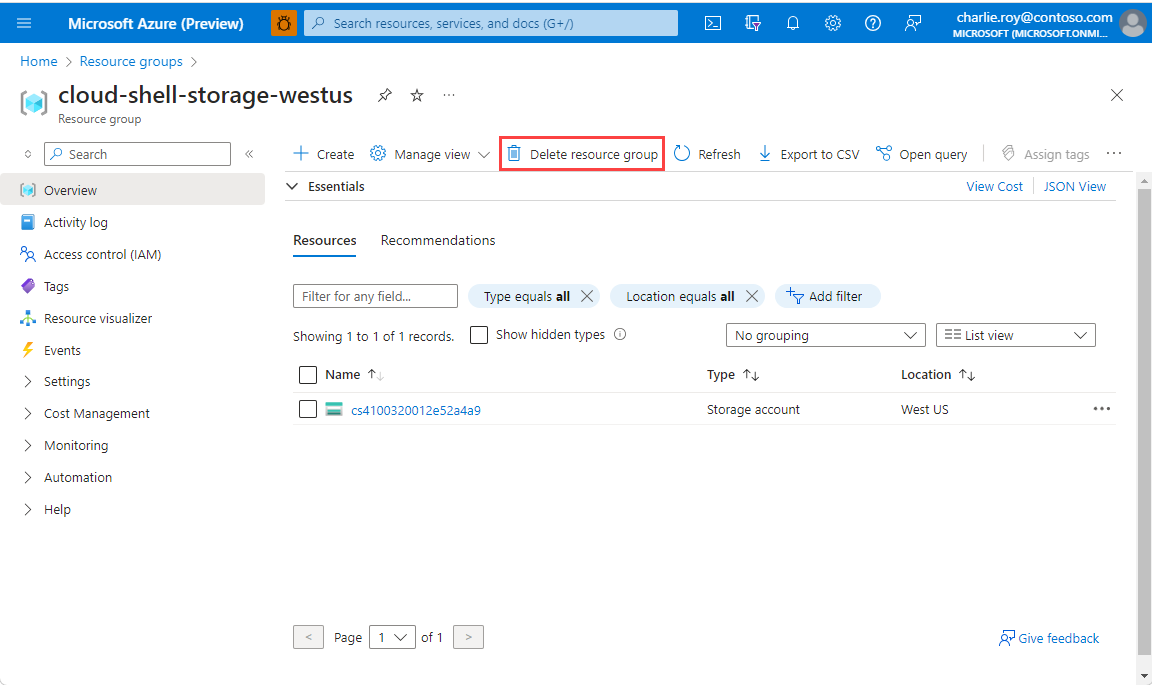
Pour supprimer un groupe de ressources
Connectez-vous au Portail Azure, puis sélectionnez Groupes de ressources.
Recherchez le groupe de ressources à supprimer.
S’il existe de nombreux groupes de ressources, utilisez la zone Filtrer pour n’importe quel champ..., saisissez le nom du groupe de ressources que vous avez créé pour cet article. Sélectionnez le groupe de ressources dans la liste des résultats.
Sélectionnez Supprimer le groupe de ressources.
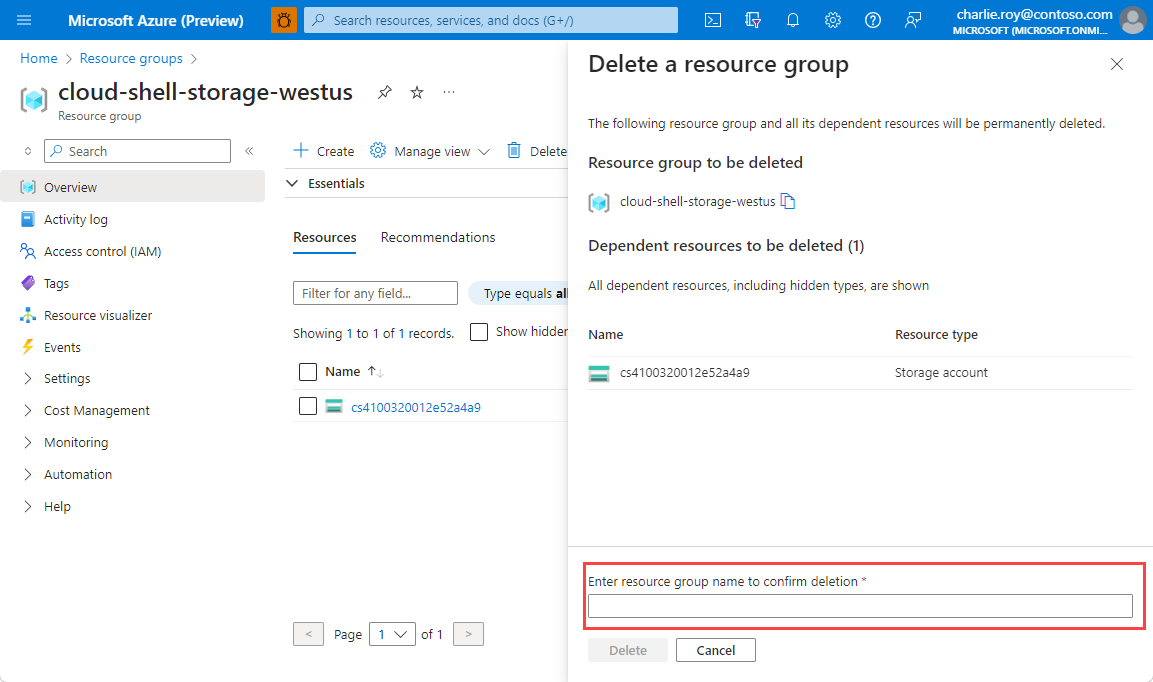
Vous êtes invité à confirmer la suppression du groupe de ressources. Saisissez le nom de votre groupe de ressources pour confirmer, puis sélectionnez Supprimer.
Après quelques instants, le groupe de ressources et toutes ses ressources sont supprimés.