Remarque
L’accès à cette page nécessite une autorisation. Vous pouvez essayer de vous connecter ou de modifier des répertoires.
L’accès à cette page nécessite une autorisation. Vous pouvez essayer de modifier des répertoires.
Pour commencer, vous allez déployer un cluster hôte de conteneur Azure Linux pour AKS en utilisant l’interface Azure CLI.
Dans ce guide de démarrage rapide, vous allez apprendre à :
- Installer l’interface CLI Kubernetes,
kubectl. - Création d’un groupe de ressources Azure.
- Créer et déployer un cluster hôte de conteneur Azure Linux.
- Configurer
kubectlpour vous connecter à votre cluster hôte de conteneur Azure Linux. - Déployez un exemple d’application multiconteneur sur le cluster.
Prerequisites
-
Si vous n’avez pas de compte Azure, créez un compte gratuit avant de commencer.
Utilisez l’environnement Bash dans Azure Cloud Shell. Pour plus d’informations, consultez Démarrage rapide d’Azure Cloud Shell - Bash.

Si vous préférez exécuter des commandes de référence CLI localement, installez la Azure CLI. Si vous exécutez sur Windows ou macOS, envisagez d’exécuter Azure CLI dans un conteneur Docker. Pour plus d’informations, consultez Comment exécuter Azure CLI dans un conteneur Docker.
- Si vous utilisez une installation locale, connectez-vous au Azure CLI à l'aide de la commande
az login. Pour terminer le processus d’authentification, suivez les étapes affichées dans votre terminal. Pour connaître les autres options de connexion, consultez Se connecter avec Azure CLI. - Lorsque vous y êtes invité, installez l’extension Azure CLI lors de la première utilisation. Pour plus d’informations sur les extensions, consultez Utiliser des extensions avec Azure CLI.
- Exécutez
az versionpour rechercher la version et les bibliothèques dépendantes installées. Pour effectuer une mise à niveau vers la dernière version, exécutezaz upgrade.
- Si vous utilisez une installation locale, connectez-vous au Azure CLI à l'aide de la commande
Définir des variables d’environnement
Définissez les variables d’environnement suivantes pour créer des noms de ressources uniques pour chaque déploiement :
export RESOURCE_GROUP="<your-resource-group-name>"
export REGION="<your-region>"
export CLUSTER_NAME="<your-cluster-name>"
Créer un groupe de ressources
Un groupe de ressources Azure est un groupe logique dans lequel des ressources Azure sont déployées et gérées. Lors de la création d'un groupe de ressources dans Azure, vous devez spécifier un emplacement. Cet emplacement est l'emplacement de stockage de vos métadonnées de groupe de ressources et où vos ressources s'exécutent dans Azure si vous ne spécifiez pas une autre région lors de la création d'une ressource.
Créez un groupe de ressources à l’aide de la commande az group create.
az group create --name $RESOURCE_GROUP --location $REGION
Exemple de sortie :
{
  "id": "/subscriptions/xxxxxxxx-xxxx-xxxx-xxxx-xxxxxxxxxxxx/resourceGroups/$RESOURCE_GROUP",
  "location": "$REGION",
  "managedBy": null,
  "name": "$RESOURCE_GROUP",
  "properties": {
    "provisioningState": "Succeeded"
  },
  "tags": null,
  "type": "Microsoft.Resources/resourceGroups"
}
Créer un cluster hôte de conteneur Azure Linux
Créez un cluster AKS hôte de conteneur Linux Azure à l’aide de la commande az aks create avec le paramètre --os-sku défini sur AzureLinux.
az aks create --name $CLUSTER_NAME --resource-group $RESOURCE_GROUP --os-sku AzureLinux
Au bout de quelques minutes, la commande se termine et retourne des informations au format JSON sur le cluster.
Se connecter au cluster
Pour gérer un cluster Kubernetes, utilisez le client de ligne de commande de Kubernetes, kubectl.
kubectl est déjà installé si vous utilisez Azure Cloud Shell. Pour installer kubectl localement, utilisez la commande az aks install-cli .
Configurez
kubectlafin de vous connecter à votre cluster Kubernetes avec la commandeaz aks get-credentials. Cette commande télécharge les informations d’identification et configure l’interface CLI Kubernetes pour les utiliser.az aks get-credentials --resource-group $RESOURCE_GROUP --name $CLUSTER_NAMEPour vérifier la connexion à votre cluster, exécutez la commande
kubectl get. Cette commande renvoie la liste des nœuds de cluster.kubectl get nodes
Déployer l’application
Pour déployer l'application, vous utilisez un fichier manifeste pour créer tous les objets nécessaires à l'exécution de l'application AKS Store. Un fichier manifeste Kubernetes définit un état souhaité d’un cluster, notamment les images conteneur à exécuter. Le manifeste inclut les déploiements et services Kubernetes suivants :
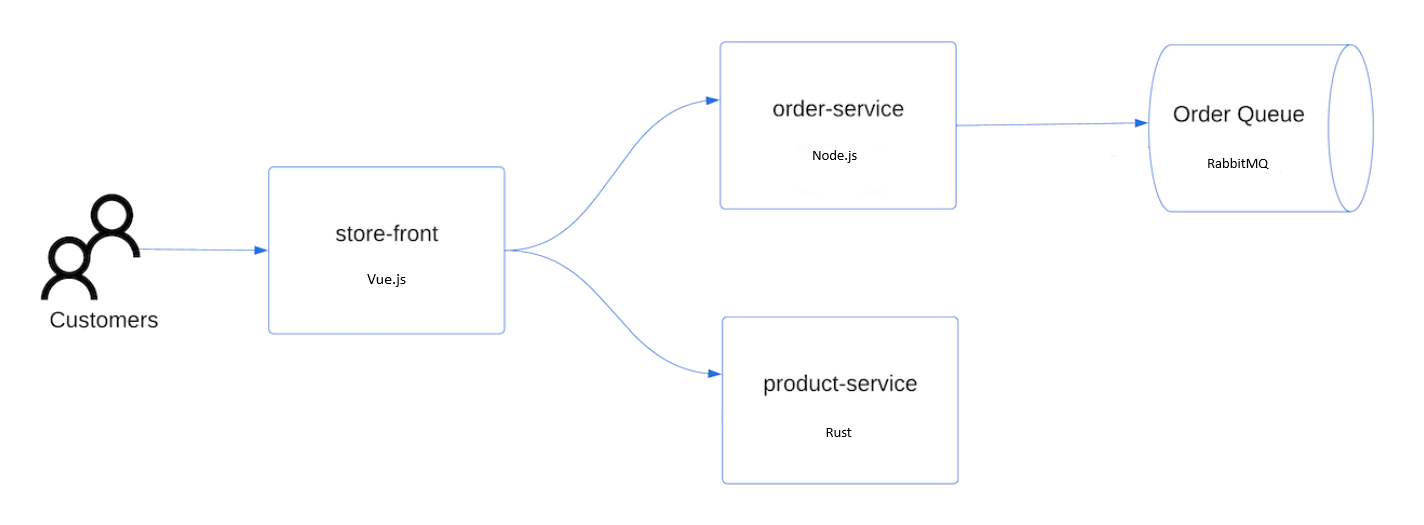
- Vitrine : application web permettant aux clients d’afficher les produits et de passer des commandes.
- Service de produit : affiche les informations sur le produit.
- Service de commande : passer des commandes.
- Rabbit MQ : file d’attente de messages pour une file d’attente de commandes.
Note
Nous ne recommandons pas l'exécution de conteneurs avec état, comme Rabbit MQ, sans stockage persistant pour la production. Ils sont utilisés ici pour des raisons de simplicité, mais nous vous recommandons d’utiliser des services managés, comme Azure CosmosDB ou Azure Service Bus.
Créez un fichier nommé
aks-store-quickstart.yamlet copiez-y le manifeste suivant :apiVersion: apps/v1 kind: StatefulSet metadata: name: rabbitmq spec: serviceName: rabbitmq replicas: 1 selector: matchLabels: app: rabbitmq template: metadata: labels: app: rabbitmq spec: nodeSelector: "kubernetes.io/os": linux containers: - name: rabbitmq image: mcr.microsoft.com/mirror/docker/library/rabbitmq:3.10-management-alpine ports: - containerPort: 5672 name: rabbitmq-amqp - containerPort: 15672 name: rabbitmq-http env: - name: RABBITMQ_DEFAULT_USER value: "username" - name: RABBITMQ_DEFAULT_PASS value: "password" resources: requests: cpu: 10m memory: 128Mi limits: cpu: 250m memory: 256Mi volumeMounts: - name: rabbitmq-enabled-plugins mountPath: /etc/rabbitmq/enabled_plugins subPath: enabled_plugins volumes: - name: rabbitmq-enabled-plugins configMap: name: rabbitmq-enabled-plugins items: - key: rabbitmq_enabled_plugins path: enabled_plugins --- apiVersion: v1 data: rabbitmq_enabled_plugins: | [rabbitmq_management,rabbitmq_prometheus,rabbitmq_amqp1_0]. kind: ConfigMap metadata: name: rabbitmq-enabled-plugins --- apiVersion: v1 kind: Service metadata: name: rabbitmq spec: selector: app: rabbitmq ports: - name: rabbitmq-amqp port: 5672 targetPort: 5672 - name: rabbitmq-http port: 15672 targetPort: 15672 type: ClusterIP --- apiVersion: apps/v1 kind: Deployment metadata: name: order-service spec: replicas: 1 selector: matchLabels: app: order-service template: metadata: labels: app: order-service spec: nodeSelector: "kubernetes.io/os": linux containers: - name: order-service image: ghcr.io/azure-samples/aks-store-demo/order-service:latest ports: - containerPort: 3000 env: - name: ORDER_QUEUE_HOSTNAME value: "rabbitmq" - name: ORDER_QUEUE_PORT value: "5672" - name: ORDER_QUEUE_USERNAME value: "username" - name: ORDER_QUEUE_PASSWORD value: "password" - name: ORDER_QUEUE_NAME value: "orders" - name: FASTIFY_ADDRESS value: "0.0.0.0" resources: requests: cpu: 1m memory: 50Mi limits: cpu: 75m memory: 128Mi startupProbe: httpGet: path: /health port: 3000 failureThreshold: 5 initialDelaySeconds: 20 periodSeconds: 10 readinessProbe: httpGet: path: /health port: 3000 failureThreshold: 3 initialDelaySeconds: 3 periodSeconds: 5 livenessProbe: httpGet: path: /health port: 3000 failureThreshold: 5 initialDelaySeconds: 3 periodSeconds: 3 initContainers: - name: wait-for-rabbitmq image: busybox command: ['sh', '-c', 'until nc -zv rabbitmq 5672; do echo waiting for rabbitmq; sleep 2; done;'] resources: requests: cpu: 1m memory: 50Mi limits: cpu: 75m memory: 128Mi --- apiVersion: v1 kind: Service metadata: name: order-service spec: type: ClusterIP ports: - name: http port: 3000 targetPort: 3000 selector: app: order-service --- apiVersion: apps/v1 kind: Deployment metadata: name: product-service spec: replicas: 1 selector: matchLabels: app: product-service template: metadata: labels: app: product-service spec: nodeSelector: "kubernetes.io/os": linux containers: - name: product-service image: ghcr.io/azure-samples/aks-store-demo/product-service:latest ports: - containerPort: 3002 env: - name: AI_SERVICE_URL value: "http://ai-service:5001/" resources: requests: cpu: 1m memory: 1Mi limits: cpu: 2m memory: 20Mi readinessProbe: httpGet: path: /health port: 3002 failureThreshold: 3 initialDelaySeconds: 3 periodSeconds: 5 livenessProbe: httpGet: path: /health port: 3002 failureThreshold: 5 initialDelaySeconds: 3 periodSeconds: 3 --- apiVersion: v1 kind: Service metadata: name: product-service spec: type: ClusterIP ports: - name: http port: 3002 targetPort: 3002 selector: app: product-service --- apiVersion: apps/v1 kind: Deployment metadata: name: store-front spec: replicas: 1 selector: matchLabels: app: store-front template: metadata: labels: app: store-front spec: nodeSelector: "kubernetes.io/os": linux containers: - name: store-front image: ghcr.io/azure-samples/aks-store-demo/store-front:latest ports: - containerPort: 8080 name: store-front env: - name: VUE_APP_ORDER_SERVICE_URL value: "http://order-service:3000/" - name: VUE_APP_PRODUCT_SERVICE_URL value: "http://product-service:3002/" resources: requests: cpu: 1m memory: 200Mi limits: cpu: 1000m memory: 512Mi startupProbe: httpGet: path: /health port: 8080 failureThreshold: 3 initialDelaySeconds: 5 periodSeconds: 5 readinessProbe: httpGet: path: /health port: 8080 failureThreshold: 3 initialDelaySeconds: 3 periodSeconds: 3 livenessProbe: httpGet: path: /health port: 8080 failureThreshold: 5 initialDelaySeconds: 3 periodSeconds: 3 --- apiVersion: v1 kind: Service metadata: name: store-front spec: ports: - port: 80 targetPort: 8080 selector: app: store-front type: LoadBalancerSi vous créez et enregistrez le fichier YAML localement, vous pouvez charger le fichier manifeste dans votre répertoire par défaut dans CloudShell en sélectionnant le bouton Charger/Télécharger des fichiers et en sélectionnant le fichier à partir de votre système de fichiers local.
Déployez l’application à l’aide de la commande
kubectl applyet spécifiez le nom de votre manifeste YAML.kubectl apply -f aks-store-quickstart.yaml
Tester l’application
Vous pouvez vérifier que l’application est en cours d’exécution en consultant l’adresse IP publique ou l’URL de l’application.
Obtenez l’URL de l’application à l’aide des commandes suivantes :
runtime="5 minutes"
endtime=$(date -ud "$runtime" +%s)
while [[ $(date -u +%s) -le $endtime ]]
do
   STATUS=$(kubectl get pods -l app=store-front -o 'jsonpath={..status.conditions[?(@.type=="Ready")].status}')
   echo $STATUS
   if [ "$STATUS" == 'True' ]
   then
      export IP_ADDRESS=$(kubectl get service store-front --output 'jsonpath={..status.loadBalancer.ingress[0].ip}')
      echo "Service IP Address: $IP_ADDRESS"
      break
   else
      sleep 10
   fi
done
curl $IP_ADDRESS
Résultats :
<!doctype html>
<html lang="">
   <head>
      <meta charset="utf-8">
      <meta http-equiv="X-UA-Compatible" content="IE=edge">
      <meta name="viewport" content="width=device-width,initial-scale=1">
      <link rel="icon" href="/favicon.ico">
      <title>store-front</title>
      <script defer="defer" src="/js/chunk-vendors.df69ae47.js"></script>
      <script defer="defer" src="/js/app.7e8cfbb2.js"></script>
      <link href="/css/app.a5dc49f6.css" rel="stylesheet">
   </head>
   <body>
      <div id="app"></div>
   </body>
</html>
echo "You can now visit your web server at $IP_ADDRESS"
Supprimer le cluster
Si vous n’en avez plus besoin, vous pouvez supprimer les ressources non nécessaires pour éviter des frais Azure.
Supprimez le groupe de ressources Azure et toutes les ressources associées à l’aide de la commande az group delete.
az group delete --name $RESOURCE_GROUP --yes --no-wait
Contenu connexe
Dans ce guide de démarrage rapide, vous avez déployé un cluster de conteneurs Linux Azure. Pour en savoir plus sur l’hôte de conteneur Linux Azure, consultez les ressources suivantes :