Activer Azure Monitor OpenTelemetry pour les applications .NET, Node.js, Python et Java
Cet article explique comment activer et configurer la collecte de données basée sur OpenTelemetry pour appuyer les expériences dans Azure Monitor Application Insights. Nous allons découvrir comment installer la distribution OpenTelemetry Azure Monitor. La distribution OpenTelemetry d’Azure Monitor fournit une distribution OpenTelemetry qui inclut la prise en charge des fonctionnalités spécifiques à Azure Monitor. La distribution permet une télémétrie automatique en incluant les bibliothèques d’instrumentation OpenTelemetry pour collecter des traces, des métriques, des journaux et des exceptions, et permet de collecter des données de télémétrie personnalisées. Vous pouvez également utiliser la fonctionnalité Métriques actives incluses dans la distribution pour surveiller et collecter davantage de données de télémétrie à partir d’applications web en production en direct. Pour plus d’informations sur les avantages de l’utilisation de la distribution OpenTelemetry Azure Monitor, consultez Pourquoi utiliser la distribution OpenTelemetry Azure Monitor ? dans FAQ OpenTelemetry.
Pour en savoir plus sur la collecte de données à l’aide de OpenTelemetry, veuillez consulter la rubrique Principes de base sur la collecte de données ou FAQ OpenTelemetry.
Statut de publication d’OpenTelemetry
Les offres OpenTelemetry sont disponibles pour les applications .NET, Node.js, Python et Java.
Remarque
Pour connaître l’état de la publication fonctionnalité par fonctionnalité, consultez la FAQ.
Bien démarrer
Suivez les étapes de cette section pour instrumenter votre application avec OpenTelemetry.
Prérequis
- Abonnement Azure : créer un abonnement Azure gratuitement
- Ressource Application Insights : créer une ressource Application Insights
- Application ASP.NET Core utilisant une version officiellement prise en charge de .NET
Installer la bibliothèque de client
Installez le package NuGet Azure.Monitor.OpenTelemetry.AspNetCore le plus récent :
dotnet add package Azure.Monitor.OpenTelemetry.AspNetCore
Activer Azure Monitor Application Insights
Pour activer Azure Monitor Application Insights, apportez une modification mineure à votre application et définissez votre « chaîne de connexion ». La chaîne de connexion indique à votre application où envoyer les données de télémétrie collectées par la distribution, et elle vous est unique.
Modifier votre application
Ajoutez UseAzureMonitor() au démarrage de votre application, situé dans votre classe program.cs.
// Import the Azure.Monitor.OpenTelemetry.AspNetCore namespace.
using Azure.Monitor.OpenTelemetry.AspNetCore;

// Create a new WebApplicationBuilder instance.
var builder = WebApplication.CreateBuilder(args);

// Add OpenTelemetry and configure it to use Azure Monitor.
builder.Services.AddOpenTelemetry().UseAzureMonitor();

// Build the application.
var app = builder.Build();

// Run the application.
app.Run();
Copier la chaîne de connexion à partir de votre ressource Application Insights
Conseil
Si vous n’en avez pas encore une, le moment est venu de créer une ressource Application Insights. Voici dans quel cas nous recommandons de créer une ressource Application Insights plutôt que d’en utiliser une existante.
Pour copier votre chaîne de connexion unique :

- Accédez au panneau Vue d’ensemble de votre ressource Application Insights.
- Recherchez votre chaîne de connexion.
- Pointez sur la chaîne de connexion et sélectionnez l’icône Copier dans le Presse-papiers.
Coller la chaîne de connexion dans votre environnement
Pour coller votre chaîne de connexion, sélectionnez l’une des options suivantes :
R. Définir via une variable d’environnement (recommandé)
Dans la commande suivante, remplacez <Your Connection String> par votre chaîne de connexion unique.
APPLICATIONINSIGHTS_CONNECTION_STRING=<Your Connection String>
B. Définir via le fichier de configuration : Java uniquement (recommandé)
Créez un fichier de configuration nommé applicationinsights.json, puis placez-le dans le même répertoire que applicationinsights-agent-3.5.2.jar, avec le contenu suivant :
{
  "connectionString": "<Your Connection String>"
}
Remplacez <Your Connection String> dans le code JSON précédent par votre chaîne de connexion unique.
C. Définir via le code : ASP.NET Core, Node.js et Python uniquement (non recommandé)
Consultez Configuration de la chaîne de connexion pour obtenir un exemple de définition de chaîne de connexion par le code.
Remarque
Si vous définissez la chaîne de connexion à plusieurs emplacements, nous respectons la précédence suivante :
- Code
- Variable d’environnement
- Fichier de configuration
Confirmer le déplacement des données
Exécutez votre application et ouvrez votre onglet Ressource Application Insights dans le portail Azure. L’affichage des données dans le portail peut prendre plusieurs minutes.
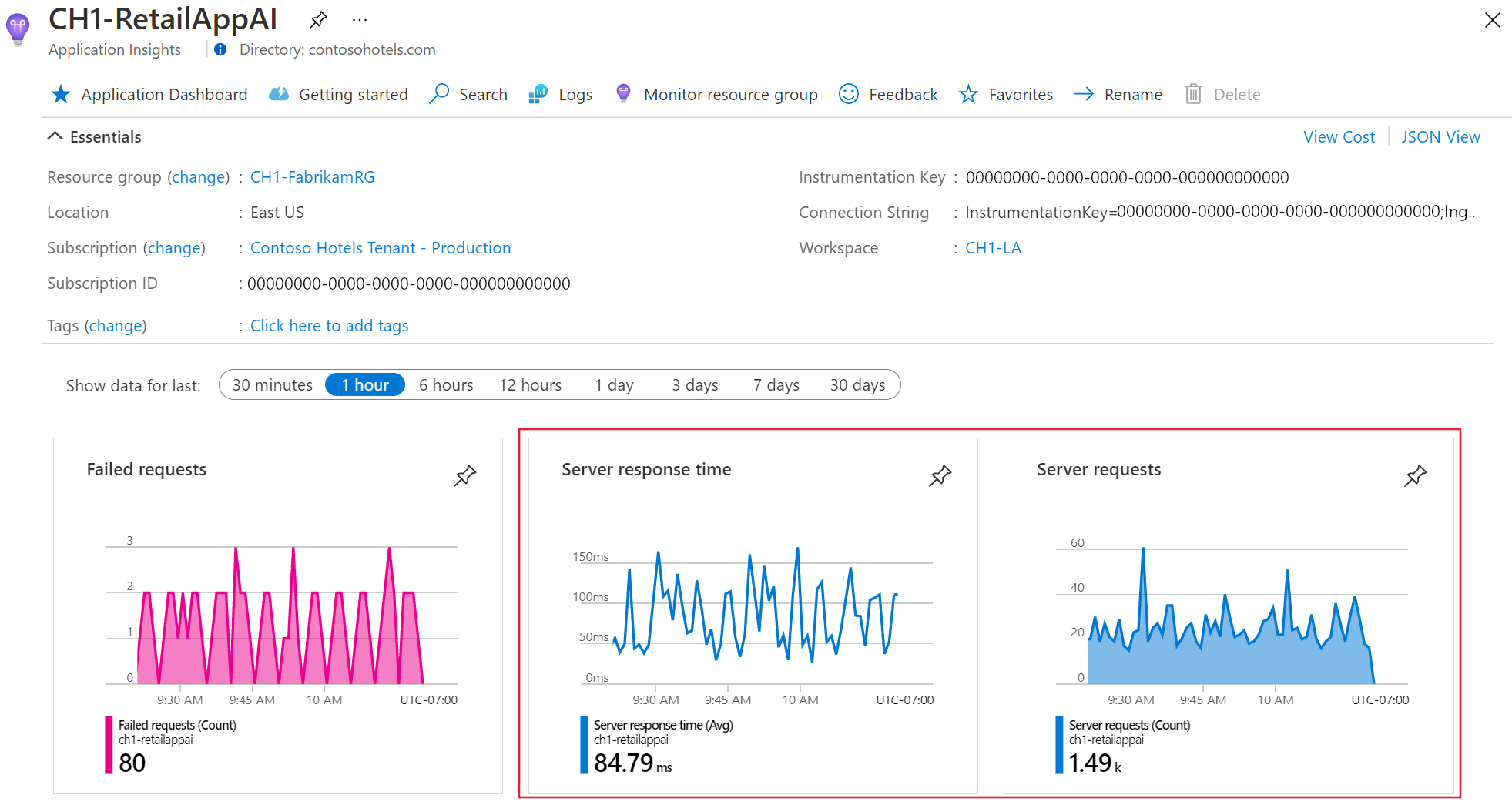
Application Insights est maintenant activé pour votre application. Toutes les étapes suivantes sont facultatives et permettent une personnalisation supplémentaire.
Important
Si vous avez deux ou plusieurs services émettant de la télémétrie vers la même ressource Application Insights, vous devez définir les noms des rôles cloud pour les représenter correctement sur la cartographie d’application.
Dans le cadre de l’utilisation de l’instrumentation Application Insights, nous collectons et envoyons des données de diagnostic à Microsoft. Ces données nous permettent d’exécuter et d’améliorer Application Insights. Pour en savoir plus, consultez Statsbeat dans Azure Application Insights.
Exemples
Les exemples d’applications Azure Monitor OpenTelemetry sont disponibles pour toutes les langues prises en charge.
Étapes suivantes
- Pour plus d’informations sur l’ajout et la modification d'Azure Monitor OpenTelemetry, consultez Ajouter et modifier Azure Monitor OpenTelemetry.
- Pour configurer davantage la distribution OpenTelemetry, consultez Configuration d'Azure Monitor OpenTelemetry.
- Pour passer en revue le code source, consultez Référentiel GitHub Azure Monitor AspNetCore .
- Pour installer le package NuGet, recherchez les mises à jour ou affichez les notes de publication, et consultez la page Package NuGet Azure Monitor AspNetCore.
- Pour se familiariser davantage à Azure Monitor et OpenTelemetry grâce à l’exemple d’application Azure Monitor.
- Pour en savoir plus sur OpenTelemetry et sa communauté, consultez le référentiel GitHub OpenTelemetry .NET.
- Pour activer les expériences d’utilisation, consultez Activer la surveillance des utilisateurs web ou de navigateur.
Forum aux questions
Cette section fournit des réponses aux questions fréquentes.
Qu’est-ce qu’OpenTelemetry ?
C’est une nouvelle norme open source pour l’observabilité. Pour en savoir plus, rendez-vous sur OpenTelemetry.
Pourquoi Microsoft Azure Monitor investit-il dans OpenTelemetry ?
Microsoft fait partie des plus importants contributeurs d’OpenTelemetry.
Les principales propositions de valeur d’OpenTelemetry reposent sur le fait qu’elles sont indépendantes du fournisseur et qu’elles offrent des API/kits SDK cohérents dans tous les langages.
Au fil du temps, nous pensons qu’OpenTelemetry permettra aux clients d’Azure Monitor d’observer des applications écrites dans des langages autres que nos langages pris en charge. Il étend également les types de données que vous pouvez collecter via un ensemble complet de bibliothèques d’instrumentation. En outre, les kits de développement logiciel (SDK) OpenTelemetry ont tendance à être plus performants à grande échelle que leurs prédécesseurs, les kits de développement logiciel (SDK) Application Insights.
Enfin, OpenTelemetry est en phase avec la stratégie de Microsoft qui vise à adopter l’open source.
Quel est l’état d’OpenTelemetry ?
Consultez l’état d’OpenTelemetry.
Qu’est-ce que la « distribution Azure Monitor OpenTelemetry » ?
Vous pouvez le considérer comme un wrapper mince qui regroupe tous les composants OpenTelemetry pour une expérience de première classe sur Azure. Ce wrapper est également appelé une distribution dans OpenTelemetry.
Pourquoi utiliser la « distribution Azure Monitor OpenTelemetry » ?
Il existe plusieurs avantages à utiliser la distribution Azure Monitor OpenTelemetry par rapport à OpenTelemetry natif de la communauté :
- Réduit l’effort d’activation
- Prise en charge par Microsoft
- Intègre des fonctionnalités spécifiques à Azure, telles que :
- L’échantillonnage compatible avec les kits SDK Application Insights classiques
- Authentification Microsoft Entra
- Stockage hors connexion et nouvelles tentatives automatiques
- Statsbeat
- Métriques standard sur Application Insights
- La détection des métadonnées de ressource pour remplir automatiquement Nom de rôle cloud et Instance de rôle cloud sur différents environnements Azure
- Métriques temps réel
Dans l’esprit d’OpenTelemetry, nous avons conçu la distribution pour qu’elle soit ouverte et extensible. Par exemple, vous pouvez ajouter :
- Un exportateur OTLP (OpenTelemetry Protocol) et l’envoi vers une seconde destination simultanément
- Autres bibliothèques d’instrumentation non incluses dans la distribution
Étant donné que la distribution fournit une distribution OpenTelemetry, la distribution prend en charge tout ce qui est pris en charge par OpenTelemetry. Par exemple, vous pouvez ajouter d’autres processeurs de télémétrie, exportateurs ou bibliothèques d’instrumentation si OpenTelemetry les prend en charge.
Remarque
La distribution définit l’échantillonneur sur un échantillonneur personnalisé à taux fixe pour Application Insights. Vous pouvez le modifier pour un autre échantillonneur, mais cela peut désactiver certaines des fonctionnalités incluses de la distribution. Pour plus d’informations sur l’échantillonneur pris en charge, consultez la section Activer l’échantillonnage de Configurer Azure Monitor OpenTelemetry.
Pour les langues sans exportateur OpenTelemetry autonome pris en charge, la distribution OpenTelemetry d’Azure Monitor est la seule façon actuellement prise en charge d’utiliser OpenTelemetry avec Azure Monitor. Pour les langues avec un exportateur OpenTelemetry autonome pris en charge, vous avez la possibilité d’utiliser la distribution OpenTelemetry Azure Monitor ou l’exportateur OpenTelemetry autonome approprié en fonction de votre scénario de télémétrie. Pour plus d’informations, consultez Quand dois-je utiliser l’exportateur Azure Monitor OpenTelemetry ?.
Comment tester la distribution Azure Monitor OpenTelemetry ?
Consultez notre documentation sur l’activation pour .NET, Java, JavaScript (Node.js) et Python.
Dois-je utiliser le kit de développement logiciel (SDK) OpenTelemetry ou Application Insights ?
Nous vous recommandons d’utiliser la distribution OpenTelemetry, sauf si vous avez besoin d’une fonctionnalité disponible uniquement avec une prise en charge officielle dans le kit SDK Application Insights.
L’adoption d’OpenTelemetry empêche désormais la migration à une date ultérieure.
Quand utiliser l’exportateur OpenTelemetry Azure Monitor ?
Pour ASP.NET Core, Java, Node.js et Python, nous vous recommandons d’utiliser la distribution OpenTelemetry Azure Monitor. Il s’agit d’une ligne de code pour démarrer.
Pour tous les autres scénarios .NET, comme les applications ASP.NET classiques, Console, etc., nous vous recommandons d’utiliser l’exportateur OpenTelemetry Azure Monitor .NET : Azure.Monitor.OpenTelemetry.Exporter.
Pour les scénarios de télémétrie Python plus complexes nécessitant une configuration avancée, nous vous recommandons utiliser l’Exportateur Azure Monitor OpenTelemetry.
Quel est l’état de publication actuel des fonctionnalités de la distribution Azure Monitor OpenTelemetry ?
Le graphique suivant présente la prise en charge des fonctionnalités OpenTelemetry pour chaque langage.
| Fonctionnalité | .NET | Node.js | Python | Java |
|---|---|---|---|---|
| Traçage distribué | ✅ | ✅ | ✅ | ✅ |
| Métriques personnalisées | ✅ | ✅ | ✅ | ✅ |
| Métriques standard (précision affectée par l’échantillonnage) | ✅ | ✅ | ✅ | ✅ |
| Échantillonnage à fréquence fixe | ✅ | ✅ | ✅ | ✅ |
| Stockage hors connexion et nouvelles tentatives automatiques | ✅ | ✅ | ✅ | ✅ |
| Rapports d’exceptions | ✅ | ✅ | ✅ | ✅ |
| Collection de journaux | ✅ | ⚠️ | ✅ | ✅ |
| Événements personnalisés | ⚠️ | ⚠️ | ⚠️ | ✅ |
| Authentification Microsoft Entra | ✅ | ✅ | ✅ | ✅ |
| Métriques temps réel | ❌ | ❌ | ❌ | ✅ |
| Détecter le contexte de ressource pour les VM/VMSS et App Service | ✅ | ❌ | ✅ | ✅ |
| Détecter le contexte de ressource pour AKS et les fonctions | ❌ | ❌ | ❌ | ✅ |
| Filtrage de l’étendue des tests de disponibilité | ❌ | ❌ | ❌ | ✅ |
| Remplissage automatique de l’identifiant utilisateur, de l’identifiant utilisateur authentifié et de l’IP utilisateur | ❌ | ❌ | ❌ | ✅ |
| Remplacer/définir manuellement le nom de l’opération, l’ID utilisateur ou l’ID utilisateur authentifié | ❌ | ❌ | ❌ | ✅ |
| échantillonnage adaptatif | ❌ | ❌ | ❌ | ✅ |
| Profiler | ❌ | ❌ | ❌ | ⚠️ |
| Débogueur de capture instantanée | ❌ | ❌ | ❌ | ❌ |
Clé
- ✅ Cette fonctionnalité est disponible pour tous les clients bénéficiant d’un support formel.
- ⚠ Cette fonctionnalité est disponible en préversion publique. Consultez Conditions d’utilisation supplémentaires des Préversions Microsoft Azure.
- ❌ Cette fonctionnalité n’est pas disponible ou n’est pas applicable.
OpenTelemetry peut-il être utilisé pour les navigateurs web ?
Oui, mais cela n’est pas recommandé ou pris en charge par Azure. OpenTelemetry JavaScript est fortement optimisé pour Node.js. Au lieu de cela, nous vous recommandons d’utiliser le Kit de développement logiciel (SDK) JavaScript Application Insights.
Quand pouvons-nous nous attendre à ce que le Kit de développement logiciel (SDK) OpenTelemetry soit disponible pour être utilisé dans les navigateurs web ?
Le SDK web OpenTelemetry n’a pas de planning de disponibilité défini. Il faudra probablement attendre encore plusieurs années avant qu’un SDK pour navigateur ne constitue une alternative viable au SDK JavaScript d’Application Insights.
Puis-je tester OpenTelemetry dans un navigateur web aujourd’hui ?
Le bac à sable web OpenTelemetry est une duplication (fork) conçue pour permettre à OpenTelemetry de fonctionner dans un navigateur. Il n’est pas encore possible d’envoyer des données de télémétrie à Application Insights. Le SDK ne définit pas d’événements clients d’ordre général.
L’exécution d’Application Insights avec les agents concurrents tels que AppDynamics, DataDog et NewRelic est-elle prise en charge ?
Nombre Bien que nos distributions vous permettent d’exporter simultanément vers un point de terminaison OTLP et Azure Monitor, nous ne prévoyons pas de tester ou de prendre en charge cette pratique.
Puis-je utiliser les fonctionnalités d’évaluation dans les environnements de production ?
Nous ne le recommandons pas. Consultez Conditions d’utilisation supplémentaires des Préversions Microsoft Azure.
Quelle est la différence entre une instrumentation manuelle et automatique ?
Consultez la rubrique Présentation d’OpenTelemetry.
Est-il possible d’utiliser le collecteur OpenTelemetry ?
Certains clients utilisent le collecteur OpenTelemetry comme agent de substitution, même si Microsoft ne prend pas encore officiellement en charge une approche basée sur un agent pour la surveillance d’applications. En attendant, la communauté open source a contribué à créer un exportateur Azure Monitor de collecteur OpenTelemetry que certains clients utilisent pour envoyer des données à Azure Monitor Application Insights. Ce n’est pas pris en charge par Microsoft.
Quelle est la différence entre OpenCensus et OpenTelemetry ?
OpenCensus est le précurseur d’OpenTelemetry. Microsoft a contribué à réunir OpenTracing et OpenCensus pour créer OpenTelemetry, une norme d’observabilité unique et disponible à l’échelle mondiale. Le Kit de développement logiciel (SDK) Python actuellement recommandé en production pour Azure Monitor est basé sur OpenCensus. Microsoft s’engage à baser Azure Monitor sur OpenTelemetry.
Dépannage
Cela ne fonctionne pas ? Consultez la page de résolution des problèmes pour ASP.NET Core.
Support
Sélectionnez un onglet correspondant à la langue de votre choix pour découvrir les options de support.
- Pour les problèmes de support Azure, ouvrez un ticket de support Azure.
- Pour les problèmes OpenTelemetry, contactez directement la communauté OpenTelemetry .NET.
- Pour obtenir la liste des problèmes ouverts liés à Azure Monitor Exporter, consultez la page Problèmes GitHub.
Commentaires OpenTelemetry
Pour fournir des commentaires :
- Remplissez l’enquête sur les commentaires des clients de la communauté OpenTelemetry.
- Parlez de vous à Microsoft en rejoignant la communauté d’utilisateurs précoces d’OpenTelemetry.
- Discutez avec d’autres utilisateurs d’Azure Monitor au sein de la communauté Microsoft Tech.
- Formulez une demande de fonctionnalité sur le Forum de commentaires Azure.