Suppressions automatiques de l’historique de déploiement
Article
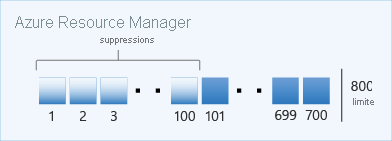
Chaque fois que vous déployez un modèle, les informations concernant le déploiement sont écrites dans l’historique de déploiement. L'historique de déploiement de chaque groupe de ressources est limité à 800 déploiements.
Azure Resource Manager supprime automatiquement les déploiements de votre historique lorsque vous vous approchez de la limite. Cette suppression automatique est un changement de comportement par rapport au passé. Auparavant, vous deviez supprimer manuellement les déploiements de l’historique des déploiements pour éviter d’obtenir une erreur. Cette modification a été implémentée le 6 août 2020.
Notes
La suppression d'un déploiement de l'historique n'a aucun impact sur les ressources déployées.
Lors de la suppression des déploiements
Les déploiements sont supprimés de votre historique lorsque vous dépassez 700 déploiements. Azure Resource Manager en supprime jusqu’à ce que l’historique descende à 600. Les déploiements les plus anciens sont toujours supprimés en premier.
Important
Si votre groupe de ressources est déjà à la limite de 800, le prochain déploiement échoue avec une erreur. Le processus de suppression automatique démarre immédiatement. Vous pouvez réessayer votre déploiement après une brève attente.
En plus des déploiements, vous déclenchez également des suppressions lorsque vous exécutez l’opération de simulation ou validez un déploiement.
Lorsque vous donnez à un déploiement le même nom qu’un autre dans l’historique, vous réinitialisez sa place dans l’historique. Le déploiement passe au rang le plus récent dans l’historique. Vous pouvez également réinitialiser le rang d’un déploiement lorsque vous restaurer ce déploiement après une erreur.
Supprimer les verrous qui bloquent les suppressions
Si vous avez un verrou CanNotDelete sur un groupe de ressources, les déploiements pour ce groupe de ressources ne peuvent pas être supprimés. Vous devez supprimer le verrou pour tirer parti des suppressions automatiques dans l’historique de déploiement.
Pour utiliser PowerShell afin de supprimer un verrou, exécutez les commandes suivantes :
Pour utiliser Azure CLI afin de supprimer un verrou, exécutez les commandes suivantes :
Azure CLI
lockid=$(az lock show --resource-group lockedRG --name deleteLock --output tsv --query id)
az lock delete --ids$lockid
Autorisations requises
Les suppressions sont demandées sous l’identité de l’utilisateur qui a déployé le modèle. Pour supprimer des déploiements, l’utilisateur doit avoir accès à l’action Microsoft.Resources/deployments/delete. Si l’utilisateur ne dispose pas des autorisations requises, les déploiements ne sont pas supprimés de l’historique.
Si l’utilisateur actuel ne dispose pas des autorisations requises, la suppression automatique est tentée à nouveau lors du déploiement suivant.
Refuser les suppressions automatiques
Vous pouvez refuser les suppressions automatiques de l’historique. Utilisez cette option uniquement lorsque vous souhaitez gérer vous-même l’historique des déploiements. La limite de 800 déploiements dans l’historique est toujours en vigueur. Si vous dépassez les 800 déploiements, vous recevrez une erreur et votre déploiement échouera.
Pour désactiver les suppressions automatiques dans l’étendue du locataire ou du groupe d’administration, ouvrez un ticket de support. Pour obtenir des instructions, consultez Demande de support.
Pour désactiver les suppressions automatiques dans l’étendue de l’abonnement, inscrivez l’indicateur de fonctionnalité Microsoft.Resources/DisableDeploymentGrooming. Lorsque vous enregistrez l’indicateur de fonctionnalité, vous refusez les suppressions automatiques pour l’intégralité de l’abonnement Azure. Vous ne pouvez pas refuser uniquement pour un groupe de ressources particulier. Pour réactiver les suppressions automatiques, désinscrivez l’indicateur de fonctionnalité.
POST https://management.azure.com/subscriptions/{subscriptionId}/providers/Microsoft.Features/providers/Microsoft.Resources/features/DisableDeploymentGrooming/register?api-version=2015-12-01
Pour afficher l’état actuel de votre abonnement, utilisez :
rest
GET https://management.azure.com/subscriptions/{subscriptionId}/providers/Microsoft.Features/providers/Microsoft.Resources/features/DisableDeploymentGrooming/register?api-version=2015-12-01
POST https://management.azure.com/subscriptions/{subscriptionId}/providers/Microsoft.Features/providers/Microsoft.Resources/features/DisableDeploymentGrooming/unregister?api-version=2015-12-01
Découvrez comment les piles de déploiement gèrent les ressources en votre nom et comment les ressources changent à mesure que les piles sont déployées, mises à jour et supprimées.
Décrit comment activer l’enregistrement de débogage pour résoudre des problèmes de ressources Azure déployées avec des fichiers Bicep ou des modèles Azure Resource Manager (modèles ARM).
Syntaxe et propriétés d’Azure Microsoft.Resources/deployments à utiliser dans les modèles Azure Resource Manager pour déployer la ressource. API version 2021-04-01