Remarque
L’accès à cette page nécessite une autorisation. Vous pouvez essayer de vous connecter ou de modifier des répertoires.
L’accès à cette page nécessite une autorisation. Vous pouvez essayer de modifier des répertoires.
S’applique à : SQL Server sur machine virtuelle Azure
Dans ce guide de démarrage rapide, vous utilisez le portail Azure pour créer une machine virtuelle Linux dans laquelle est installé SQL Server 2017. Vous allez apprendre à effectuer les tâches suivantes :
- Créer une machine virtuelle Linux exécutant SQL Server à partir de la galerie
- Se connecter à la nouvelle machine virtuelle avec SSH
- Modifier le mot de passe SA
- Configurer des connexions à distance
Prérequis
Si vous n’avez pas d’abonnement Azure, créez un compte gratuit avant de commencer.
Créer une machine virtuelle Linux dans laquelle est installée SQL Server
Connectez-vous au portail Azure.
Dans le volet de gauche, sélectionnez Créer une ressource.
Dans le volet Créer une ressource, sélectionnez Calcul.
Sélectionnez Tout afficher à côté du titre Sélection.

Dans le filtre du système d’exploitation, sélectionnez Red Hat ou SUSE ou Ubuntu, comme indiqué ci-dessus en fonction de vos besoins. Dans l’exemple ici, nous avons affiché les trois, mais vous pouvez sélectionner une distribution que vous préférez.
Sélectionnez une image spécifique qui répond à vos besoins.
Sélectionnez Create (Créer).
Configurer votre machine virtuelle Linux
Sous l’onglet De base, sélectionnez votre Abonnement et votre Groupe de ressources.
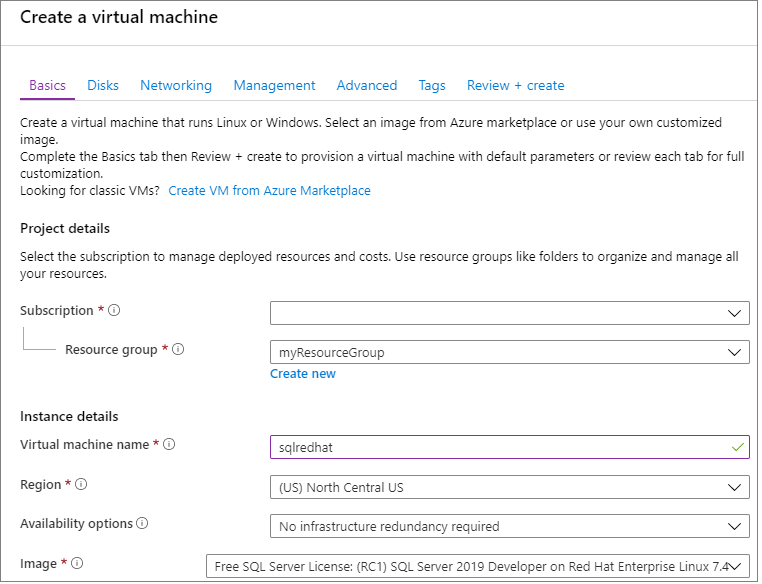
Dans Nom de la machine virtuelle, indiquez le nom de votre nouvelle machine virtuelle Linux.
Ensuite, tapez ou sélectionnez les valeurs suivantes :
Région : sélectionnez la région Azure qui vous convient.
Options de disponibilité : choisissez l’option de redondance et de disponibilité qui convient le mieux à vos applications et données.
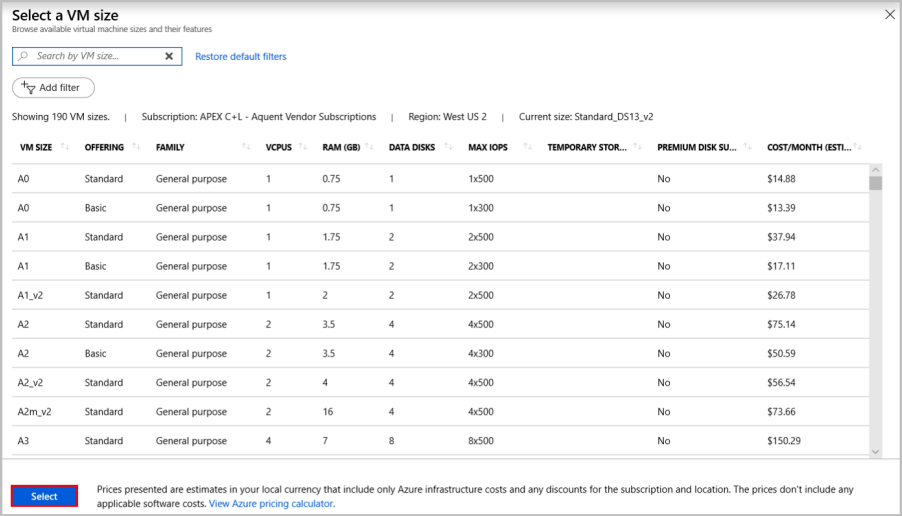
Modifier la taille : sélectionnez cette option pour choisir une taille de machine ; lorsque cela est fait, choisissez Sélectionner. Pour en savoir plus sur les tailles de machines virtuelles, consultez Tailles de machine virtuelle.
Conseil
Pour des tests fonctionnels et de développement, utilisez une taille de machine virtuelle DS2 ou supérieure. Pour des tests de performances, utilisez DS13 ou supérieure.
Type d'authentification : sélectionnez Clé publique SSH.
Note
Vous pouvez choisir d’utiliser une clé publique SSH ou un mot de passe pour l’authentification. L’utilisation d’une clé SSH est plus sécurisée. Pour savoir comment générer une clé SSH, consultez Créer des clés SSH sur Linux et Mac pour les machines virtuelles Linux dans Azure.
Nom d’utilisateur : indiquez le nom d’administrateur pour la machine virtuelle.
Clé publique SSH : entrez votre clé publique RSA.
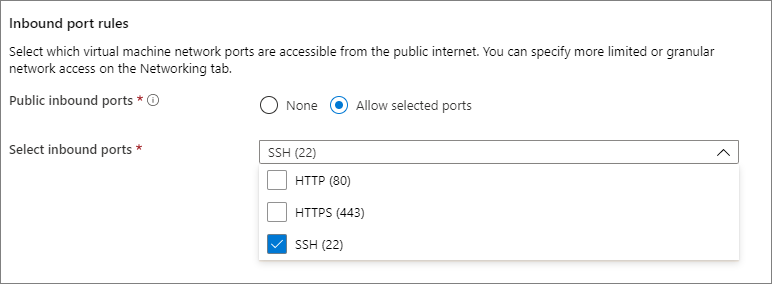
Ports d’entrée publics : sélectionnez Autoriser les ports sélectionnés et choisissez le port SSH (22) dans la liste Sélectionner les ports d’entrée publics. Dans ce guide de démarrage rapide, cette étape est nécessaire pour établir une connexion à SQL Server et terminer la configuration. Si vous souhaitez vous connecter à distance à SQL Server, vous devez autoriser manuellement le trafic vers le port par défaut (1433) utilisé par Microsoft SQL Server pour les connexions via Internet une fois la machine virtuelle créée.
Apportez les modifications que vous souhaitez aux paramètres des onglets supplémentaires suivants ou conservez les paramètres par défaut.
- Disques
- Mise en réseau
- Gestion
- Configuration de l’invité
- Balises
Sélectionnez Revoir + créer.
Dans le volet Vérifier + créer, sélectionnez Créer.
Se connecter à la machine virtuelle Linux
Si vous utilisez déjà un interpréteur de commandes BASH, connectez-vous à la machine virtuelle Azure à l’aide de la commande SSH. Dans la commande suivante, remplacez le nom d’utilisateur et l’adresse IP de la machine virtuelle pour vous connecter à votre machine virtuelle Linux.
ssh azureadmin@40.55.55.555
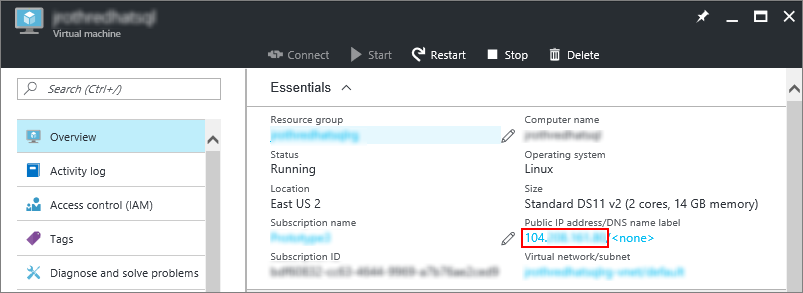
Vous pouvez trouver l’adresse IP de votre machine virtuelle dans le portail Azure.
Si vous êtes sous Windows et que vous n’avez pas d’interpréteur de commandes BASH, installez un client SSH, tel que PuTTY.
Exécutez PuTTY.
À l’écran de configuration de PuTTY, entrez l’adresse IP publique de votre machine virtuelle.
Sélectionnez Open (Ouvrir) et entrez votre nom d’utilisateur et votre mot de passe lorsque vous y êtes invité.
Pour plus d’informations sur la connexion à des machines virtuelles Linux, consultez Créer une machine virtuelle Linux sur Azure à l’aide du portail Azure.
Note
Si vous voyez une alerte de sécurité PuTTY relative à la clé d’hôte du serveur non mise en cache dans le Registre, choisissez parmi les options suivantes. Si vous faites confiance à cet ordinateur hôte, sélectionnez Yes (Oui) pour ajouter la clé à la mémoire cache de PuTTy et poursuivre la connexion. Si vous souhaitez vous connecter une seule fois, sans ajouter la clé dans le cache, sélectionnez No (Non). Si vous ne faites pas confiance à cet ordinateur hôte, sélectionnez Cancel (Annuler) pour abandonner la connexion.
Changer le mot de passe SA
La nouvelle machine virtuelle installe SQL Server avec un mot de passe d’administrateur aléatoire. Réinitialisez ce mot de passe pour vous connecter à SQL Server avec les informations d’administrateur.
Une fois connecté à votre machine virtuelle Linux, ouvrez un nouveau terminal de commande.
Modifiez le mot de passe d’administrateur avec les commandes suivantes :
sudo systemctl stop mssql-server
sudo /opt/mssql/bin/mssql-conf set-sa-password
Entrez un nouveau mot de passe d’administrateur système et confirmez-le lorsque vous y êtes invité(e).
Redémarrez le service SQL Server.
sudo systemctl start mssql-server
Ajoutez les outils à votre chemin (facultatif)
Plusieurs packages SQL Server sont installés par défaut, y compris le package d’outils de lignes de commandes SQL Server. Le package contient les outils sqlcmd et bcp. Pour plus de commodité, vous pouvez éventuellement ajouter le chemin des outils, /opt/mssql-tools/bin/à votre PATH variable d’environnement.
Exécutez les commandes suivantes pour modifier le PATH pour les sessions de connexion utilisateur et les sessions interactives/non-connectées :
echo 'export PATH="$PATH:/opt/mssql-tools/bin"' >> ~/.bash_profile
echo 'export PATH="$PATH:/opt/mssql-tools/bin"' >> ~/.bashrc
source ~/.bashrc
Configurer des connexions à distance
Si vous avez besoin de vous connecter à distance à SQL Server sur la machine virtuelle Azure, vous devez configurer une règle entrante sur le groupe de sécurité réseau. La règle autorise le trafic sur le port qu’écoute SQL Server (port 1433 par défaut). Les étapes suivantes montrent comment utiliser le portail Azure.
Conseil
Si vous avez sélectionné le port entrant MS SQL (1433) dans les paramètres durant le provisionnement, ces changements ont été apportés pour vous. Vous pouvez passer à la section suivante pour configurer le pare-feu.
Dans le portail, sélectionnez Machines virtuelles, puis sélectionnez votre machine virtuelle SQL Server.
Dans le volet de navigation gauche, sous Paramètres, sélectionnez Mise en réseau.
Dans la fenêtre Mise en réseau, sous Règles des ports d’entrée, sélectionnez Ajouter une règle de port d’entrée.
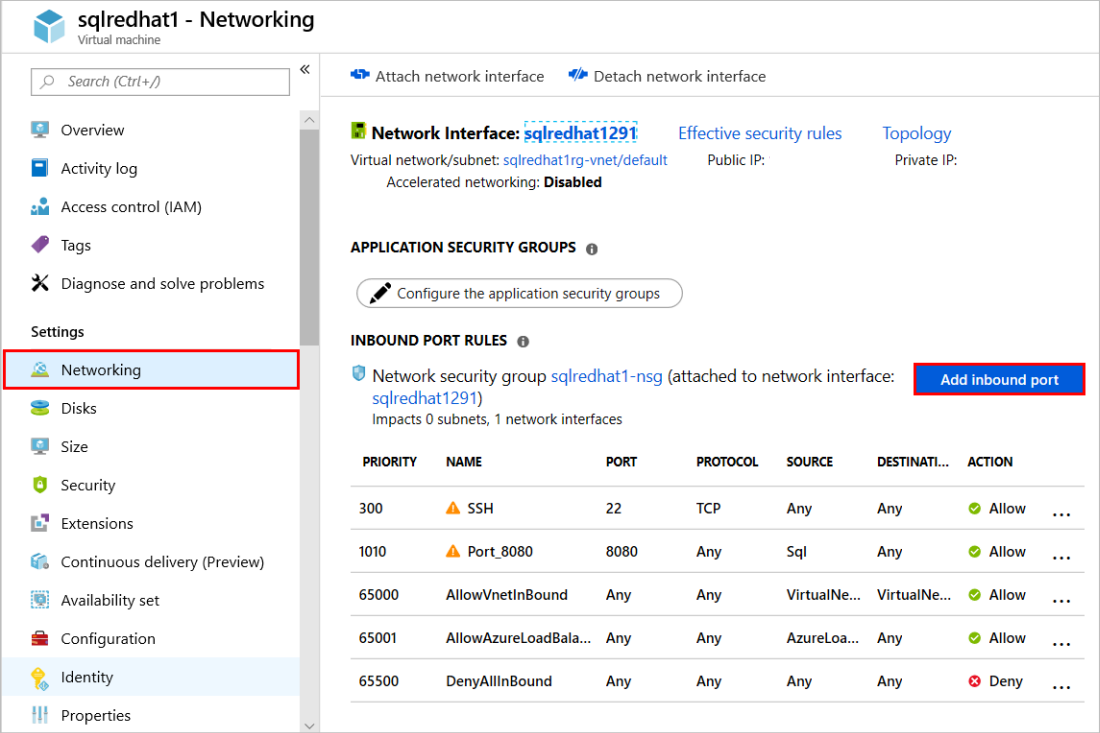
Dans la liste Service, sélectionnez MS SQL.
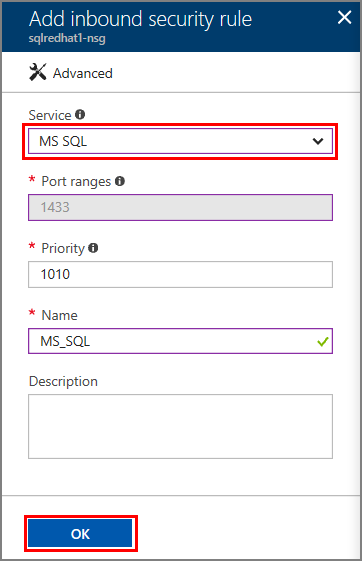
Sélectionnez OK pour enregistrer la règle de votre machine virtuelle.
Ouvrez le pare-feu sur RHEL
Ce didacticiel vous a montré comment créer une machine virtuelle Linux Red Hat Enterprise (RHEL). Si vous voulez vous connecter à distance aux machines virtuelles RHEL, vous devez aussi ouvrir le port 1433 du pare-feu Linux.
Connectez-vous à votre machine virtuelle RHEL.
Dans l’interpréteur de commandes BASH, exécutez les commandes suivantes :
sudo firewall-cmd --zone=public --add-port=1433/tcp --permanent
sudo firewall-cmd --reload