Remarque
L’accès à cette page nécessite une autorisation. Vous pouvez essayer de vous connecter ou de modifier des répertoires.
L’accès à cette page nécessite une autorisation. Vous pouvez essayer de modifier des répertoires.
Cet article explique comment restaurer une instance SQL Server ou une base de données individuelle dans une machine virtuelle Azure à l’aide de sauvegardes d’instantanés (préversion). Il fournit des instructions pas à pas pour les restaurations au niveau de l’instance et au niveau de la base de données.
Note
- Cette fonctionnalité en préversion prend uniquement en charge la restauration vers un autre emplacement (ALR).
- L’intégration à l’expérience Resiliency n’est actuellement pas prise en charge pour la sauvegarde d’instantanés des instances de SQL Server (préversion).
Prerequisites
Avant de restaurer à partir d’un point de récupération d’un instantané d’instance SQL, consultez les conditions préalables suivantes :
- L’instance SQL est sauvegardée à l’aide de la sauvegarde d’instantané et la sauvegarde est disponible dans le coffre Recovery Services.
- Les autorisations requises pour effectuer des opérations de restauration dans Azure sont disponibles.
Restaurer l’intégralité de l’instance SQL
La restauration de l’instance SQL à partir de la sauvegarde d’instantané vous permet de restaurer l’intégralité de l’instance SQL, y compris toutes les bases de données, à un état précédent. Cette opération est utile dans les scénarios où vous devez restaurer l’intégralité de l’instance de SQL Server à la fois.
Pour restaurer l’intégralité de l’instance SQL, procédez comme suit :
Accédez au coffre de Recovery Services et sélectionnez Éléments protégés>Éléments de sauvegarde.
Dans le volet Éléments de sauvegarde, sélectionnez SQL Server dans une machine virtuelle Azure (sauvegarde d’instantané) (Aperçu).
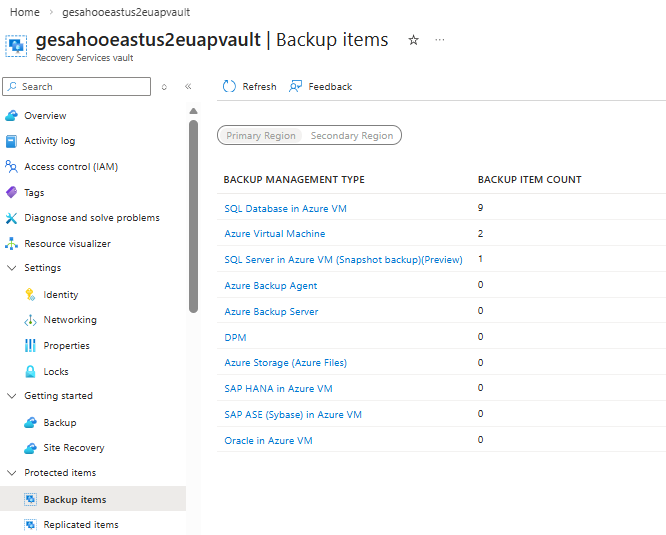
Dans le volet Éléments de sauvegarde, pour l’instance de sauvegarde requise, sélectionnez Afficher les détails.
Dans le volet d’instance de sauvegarde sélectionné, sélectionnez Restaurer.
Dans le volet Restauration, sous l’onglet Informations de base, sélectionnez Point de restauration suivant>.
Sous l’onglet Point de restauration , pour Sélectionner le type de restauration, choisissez Autre emplacement de restauration (ALR) ou Restaurer en tant que disque.
- Restauration d’un autre emplacement : restaure l’instance ou la base de données SQL à un autre emplacement sur une autre machine virtuelle.
- Restaurer en tant que disque : restaure les disques individuels et les attache à la machine virtuelle de votre choix.
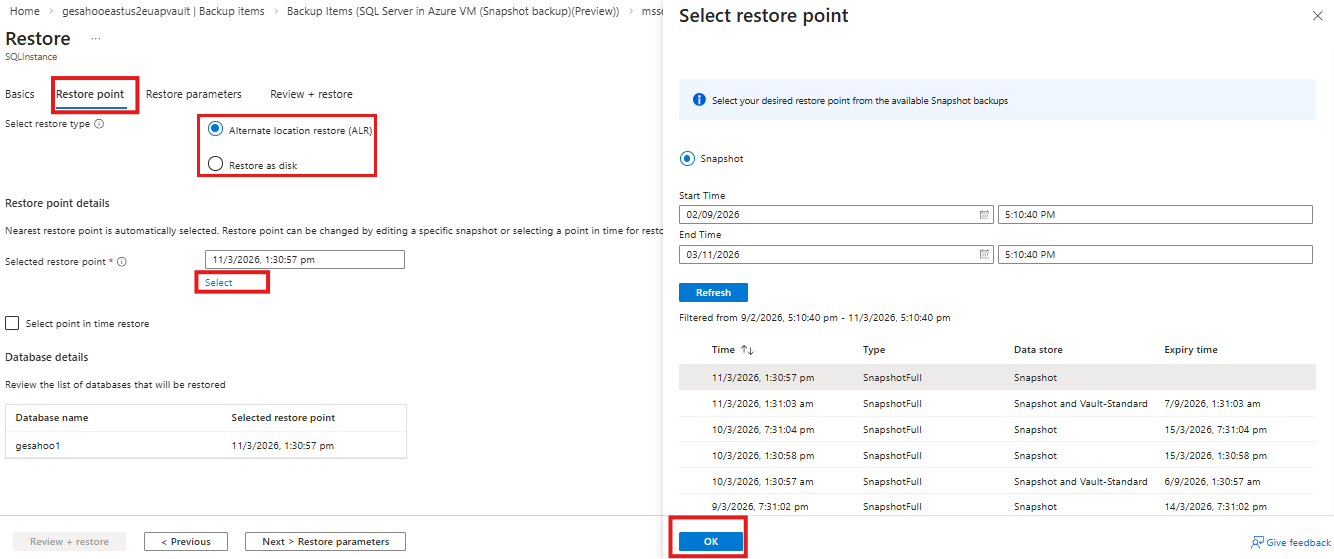
Pour le point de restauration sélectionné, cliquez sur Sélectionner pour sélectionner un point de restauration disponible.
Par défaut, le dernier point de restauration est sélectionné.
Dans le volet Sélectionner un point de restauration , sélectionnez le point de restauration d’instantané requis dans la liste, puis sélectionnez OK.
Dans le volet Restauration , sous l’onglet Point de restauration, vous pouvez sélectionner Point dans le temps de restauration pour appliquer des journaux de transactions pour une restauration plus granulaire.
Les points de journal disponibles pour chaque base de données indiquent la fréquence de sauvegarde des journaux que vous avez configurée pendant la configuration de la sauvegarde.
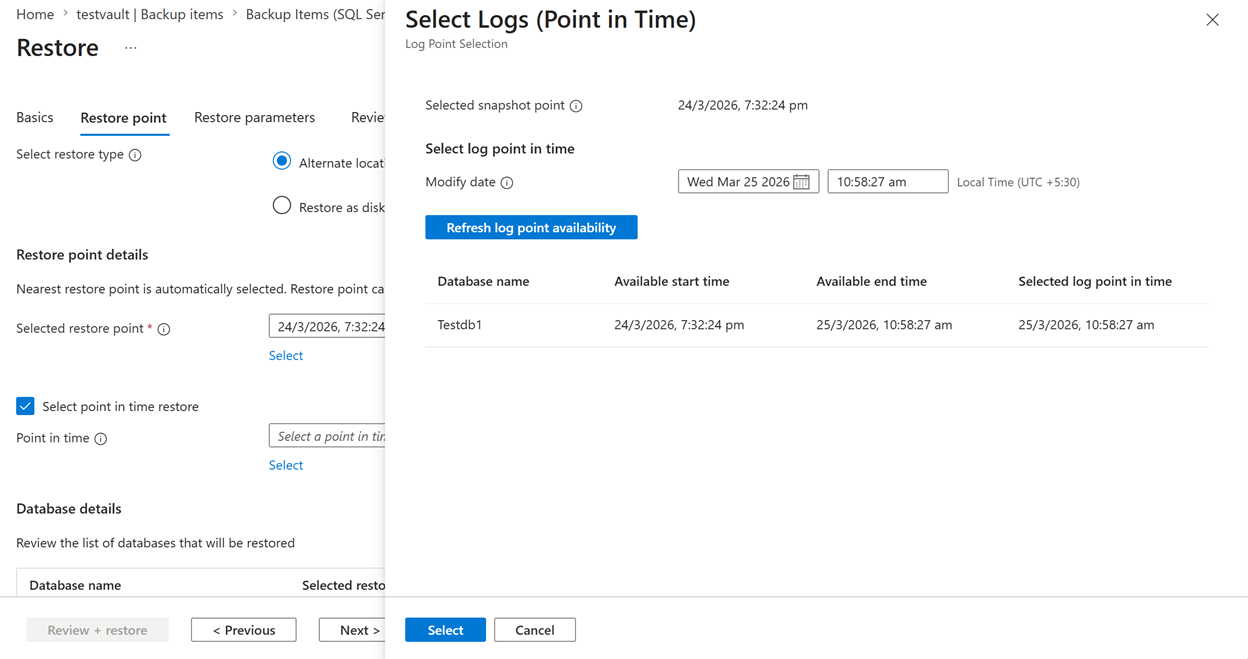
Sélectionnez Paramètres de restauration suivante>.
Sous l’onglet Paramètres de restauration , sélectionnez le serveur cible et l’instance cible où vous souhaitez restaurer.
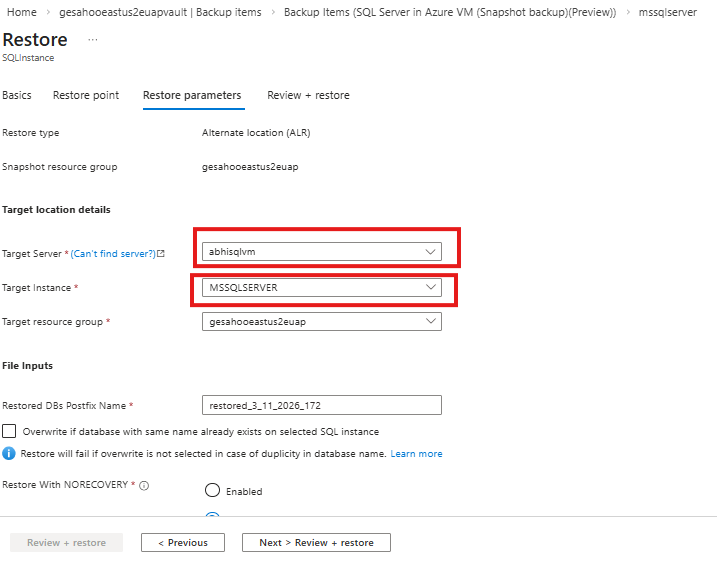
Entrez le volume cible à monter. Cette valeur doit être une nouvelle lettre de lecteur qui n’existe pas déjà sur la machine virtuelle. Les points de montage hiérarchiques tels que (Z :\SQLdata) ne sont actuellement pas pris en charge. Pour les identités managées, sélectionnez l’identité managée requise pour Sauvegarde Azure pour effectuer l’opération de restauration, puis sélectionnez Valider.
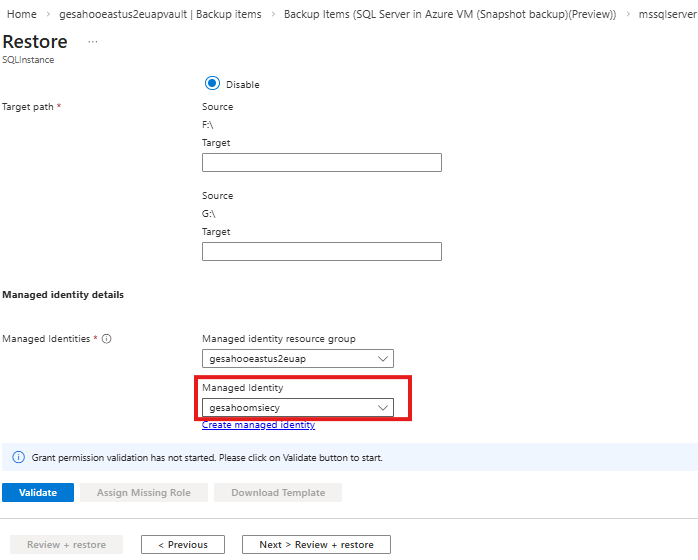
Si les rôles nécessaires sont manquants, sélectionnez Attribuer des rôles manquants. Si vous n’avez pas d’autorisations, téléchargez le modèle d’attribution et partagez-le avec votre administrateur pour terminer l’attribution de rôle.
Après la validation, sélectionnez Révision > suivante + restauration.
Sous l’onglet Révision + restauration , passez en revue les paramètres de restauration, puis sélectionnez Restaurer.
Restaurer une base de données SQL individuelle
Vous pouvez restaurer une base de données SQL individuelle à partir d’une sauvegarde d’instantanés sans affecter l’ensemble de l’instance SQL. Utilisez cette opération lorsqu’un problème affecte une base de données unique, telle que la corruption, la suppression accidentelle ou d’autres échecs. Vous ne pouvez restaurer que la base de données affectée à un état précédent.
Pour restaurer une base de données SQL individuelle dans une instance, procédez comme suit :
Accédez au coffre de Recovery Services et sélectionnez Éléments protégés>Éléments de sauvegarde.
Dans le volet Éléments de sauvegarde, sélectionnez Base de données SQL dans une machine virtuelle Azure.
Dans le volet Éléments de sauvegarde, sélectionnez Voir les détails correspondant à la base de données répertoriée sous son instance, pour laquelle le Type de sauvegarde est défini sur Sauvegarde d’instantané.
Dans le volet d’élément de sauvegarde de base de données SQL sélectionné, sélectionnez Restaurer.
Dans le volet Restauration, sous l’onglet Informations de base, sélectionnez Point de restauration suivant>.
Sous l’onglet Point de restauration, pour le point de restauration sélectionné, cliquez sur Sélectionner.
Dans l’onglet Point de restauration, sous Détails du point de restauration, sélectionnez Journal ou Instantané pour sélectionner le point de restauration requis.
- Instantané : vous permet de sélectionner parmi les points de restauration d’instantané disponibles dans l’abonnement (magasin de données d’instantané) ou le coffre (coffre standard), avec des sélections de magasin de données d’instantanés qui fournissent des restaurations plus rapides.
- Journal: vous permet de restaurer la base de données en appliquant les journaux appropriés au point de restauration par instantané disponible le plus proche, permettant ainsi une restauration granulaire à un instant précis.
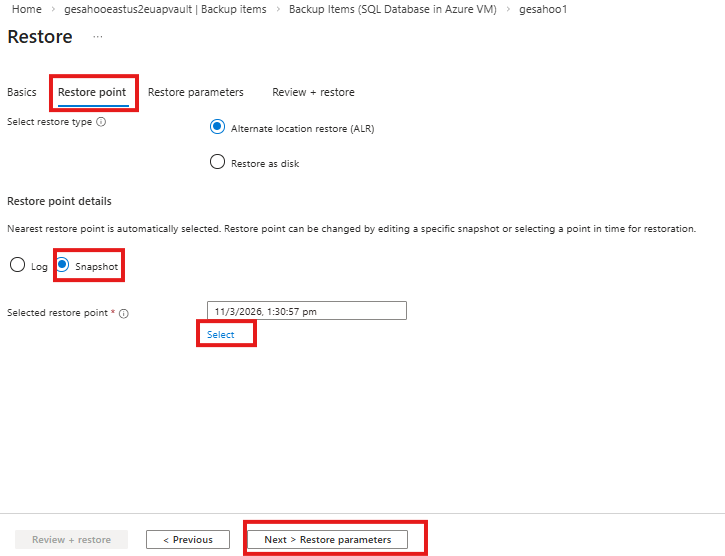
Pour le point de restauration sélectionné, cliquez sur Sélectionner.
Dans le volet Sélectionner un point de restauration , sélectionnez le point de restauration d’instantané ou le point de journal requis en fonction de l’option sélectionnée, puis sélectionnez OK.
Dans le volet Restauration, sous l’onglet Point de restauration, sélectionnez Paramètres de restauration suivants>.
Sous l’onglet Paramètres de restauration , sélectionnez le serveur cible et l’instance cible et le groupe de ressources cible dans lequel vous souhaitez restaurer.
Pour le nom de la base de données restaurée, entrez le nom de la base de données restaurée, ainsi que le chemin d’accès cible.
Pour l’identité managée, sélectionnez l’identité requise, puis sélectionnez Valider.
Si les rôles nécessaires sont manquants, sélectionnez Attribuer des rôles manquants. Si vous n’avez pas d’autorisations, téléchargez le modèle d’attribution et partagez-le avec votre administrateur pour terminer l’attribution de rôle.
Après la validation, sélectionnez Révision > suivante + restauration.
Sous l’onglet Révision + restauration , passez en revue les paramètres de restauration, puis sélectionnez Restaurer.
