Remarque
L’accès à cette page nécessite une autorisation. Vous pouvez essayer de vous connecter ou de modifier des répertoires.
L’accès à cette page nécessite une autorisation. Vous pouvez essayer de modifier des répertoires.
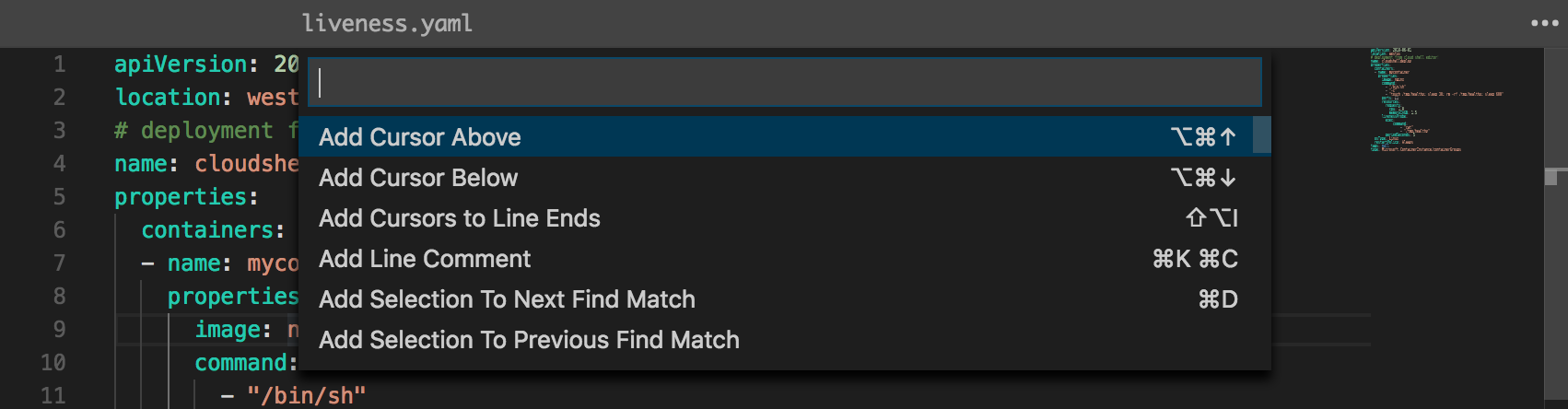
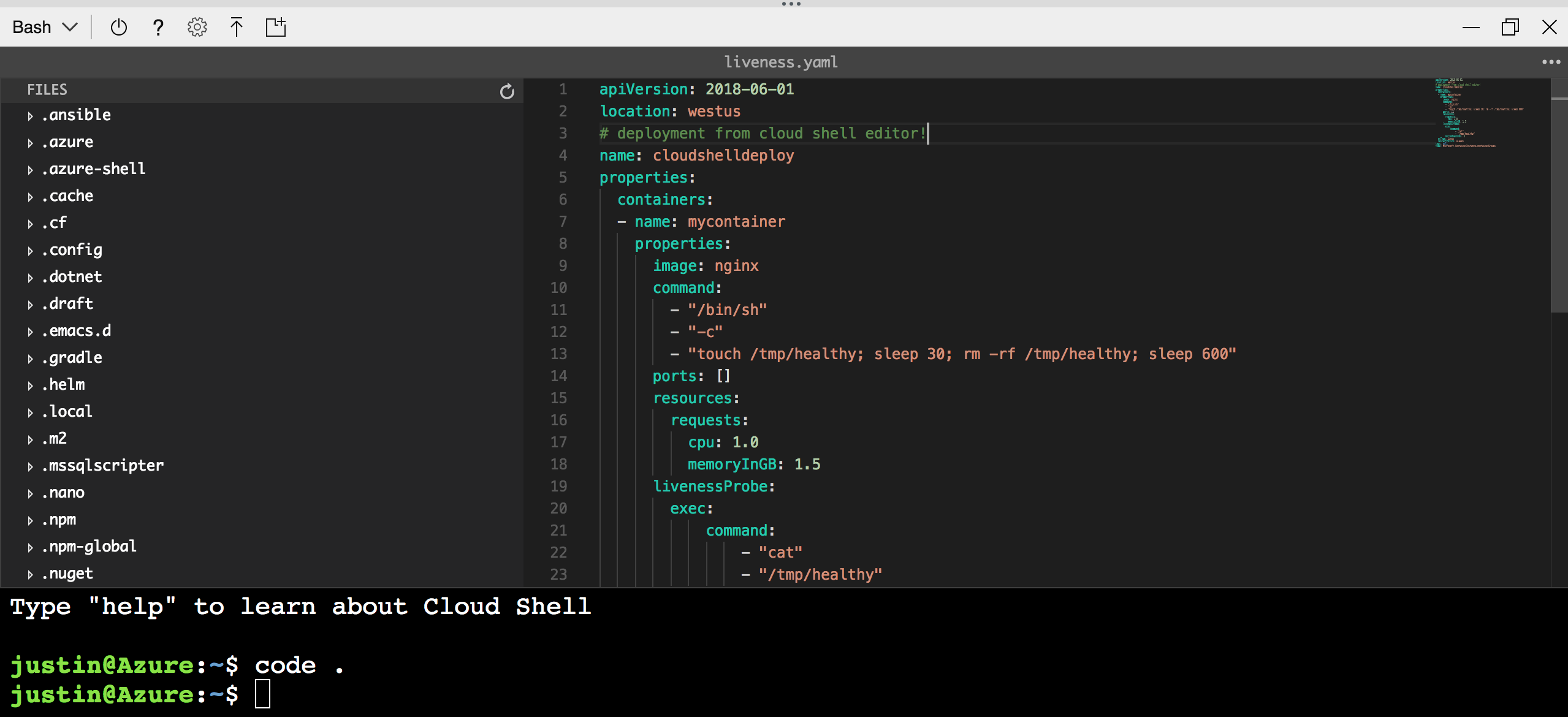
Azure Cloud Shell inclut un éditeur de fichiers intégré créé à partir de l’éditeur Monaco open source. L’éditeur Cloud Shell prend en charge les fonctionnalités telles que la mise en surbrillance du langage, la palette de commandes et l’Explorateur de fichiers.
Ouverture de l’éditeur
Pour la création et la modification de fichiers simples, lancez l’éditeur en exécutant code . le terminal Cloud Shell. Cette action ouvre l’éditeur avec votre répertoire de travail actif défini dans le terminal.
Utilisez la commande suivante pour ouvrir directement un fichier pour une modification rapide :
code <filename>
Pour ouvrir l’éditeur, sélectionnez l’icône {} dans la barre d’outils. L’Explorateur de fichiers est défini par défaut sur le /home/<user> répertoire.
Fermeture de l’éditeur
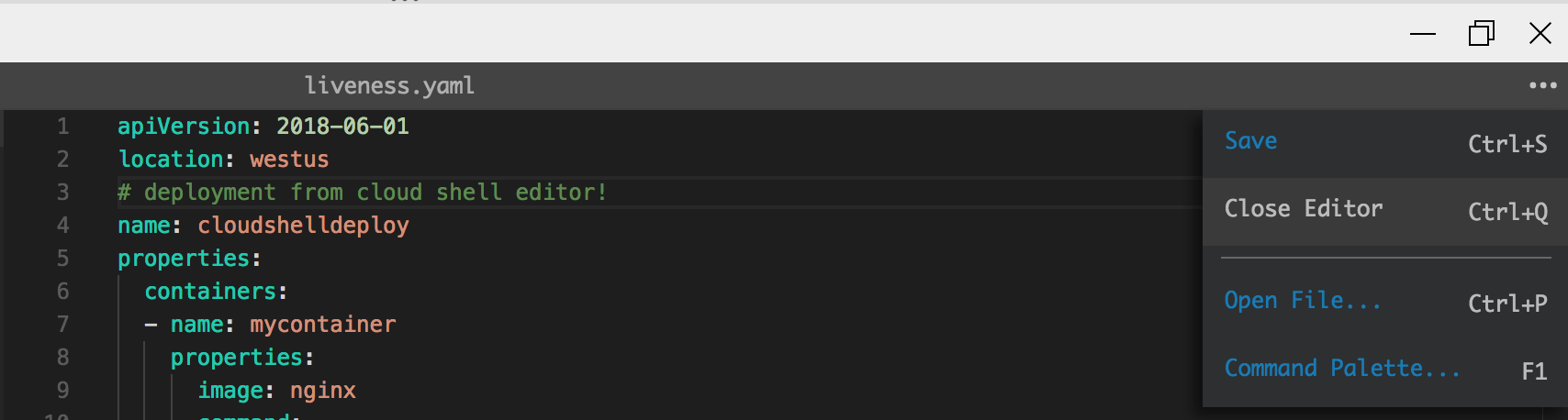
Pour fermer l’éditeur, ouvrez le ... panneau d’action en haut à droite de l’éditeur, puis sélectionnez Close editor.
Palette de commandes
Pour lancer la palette de commandes, utilisez la F1 clé lorsque le focus est défini sur l’éditeur. L’ouverture de la palette de commandes peut également être effectuée via le volet d’action.