Remarque
L’accès à cette page nécessite une autorisation. Vous pouvez essayer de vous connecter ou de modifier des répertoires.
L’accès à cette page nécessite une autorisation. Vous pouvez essayer de modifier des répertoires.
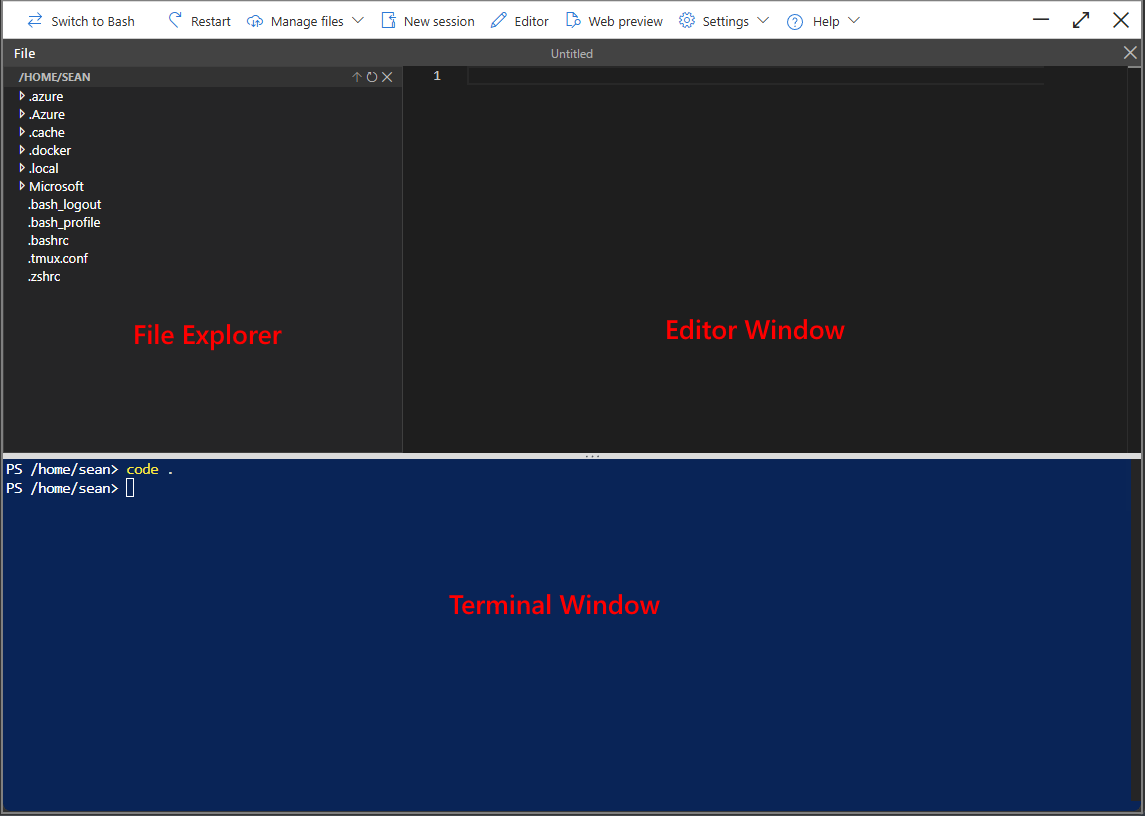
Azure Cloud Shell inclut un éditeur de fichiers intégré créé à partir de l’éditeur Monaco open source. L’éditeur Cloud Shell prend en charge les fonctionnalités telles que la mise en surbrillance du langage, la palette de commandes et l’Explorateur de fichiers.
Ouverture de l’éditeur
Pour ouvrir l’éditeur, sélectionnez 🖉 Éditeur dans la barre d’outils. L’Explorateur de fichiers est défini par défaut sur le /home/<user> répertoire.
Vous pouvez également ouvrir l’éditeur à partir de la ligne de commande. La commande suivante ouvre l’éditeur avec des fichiers vides, sans titre et le répertoire de travail actif affiché dans l’Explorateur de fichiers :
code .
Utilisez la commande suivante pour ouvrir directement un fichier pour une modification rapide :
code <filename>
Menu Fichier
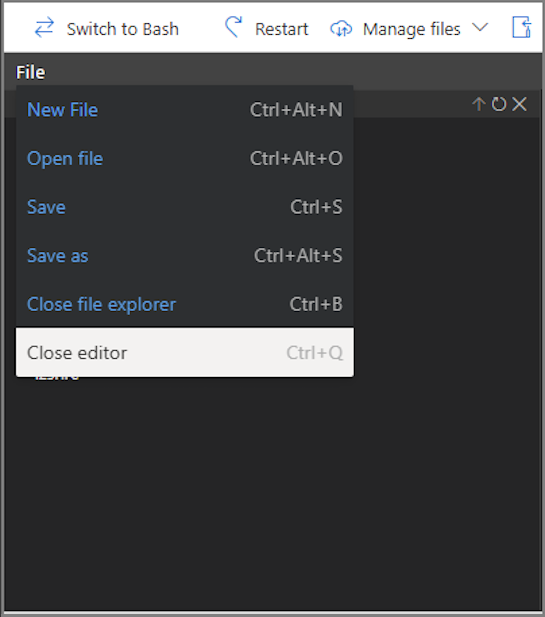
Vous pouvez utiliser le menu Fichier en haut à gauche de l’éditeur pour créer un fichier, ouvrir un fichier existant, enregistrer, enregistrer sous, ouvrir et fermer l’Explorateur de fichiers, puis fermer l’éditeur.
Pour fermer l’Explorateur de fichiers, ouvrez le menu Fichier et sélectionnez Fermer l’Explorateur de fichiers. Vous pouvez également fermer l’Explorateur de fichiers à l’aide de la touche Ctrl+B .
Pour fermer l’éditeur, sélectionnez le X en haut à droite de l’éditeur. Vous pouvez également ouvrir le menu Fichier et sélectionner Fermer l’éditeur, ou utiliser Ctrl+Q.
Palette de commandes
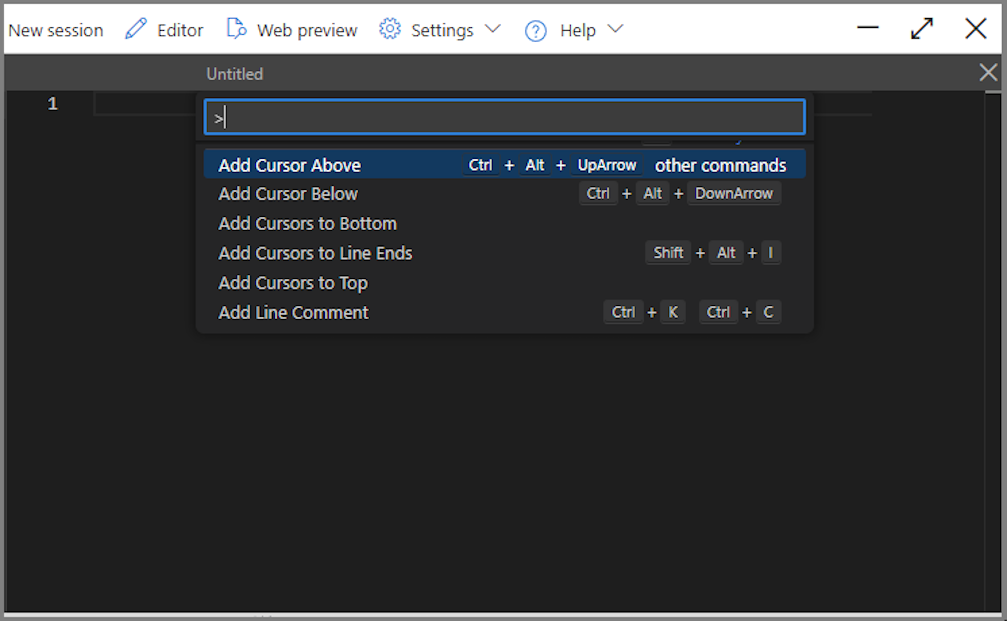
Pour lancer la palette de commandes, utilisez la touche F1 lorsque le focus est défini sur l’éditeur.
Raccourcis clavier
Lorsque l’éditeur est actif, les raccourcis clavier suivants sont disponibles.
| Raccourci | Action |
|---|---|
| Ctrl+` | Activer/désactiver le focus entre le terminal et l’éditeur |
| Ctrl+B | Activer/désactiver le panneau de l’Explorateur de fichiers |
| Ctrl+E | Déplacer le focus vers l’Explorateur de fichiers |
| Ctrl+Q | Fermer l’éditeur |
| Ctrl+S | Enregistrer le fichier en cours |
| Échapper | Ouvrir le menu fichier |
| F1 | Ouvrir la palette de commandes |
| Ctrl+Alt+E | Fermer l’éditeur |
| Ctrl+Alt+N | Créer un nouveau fichier |
| Ctrl+Alt+O | Ouvrir un fichier |
| Ctrl+Alt+S | Enregistrer le fichier actif sous la forme d’un nouveau nom |