Remarque
L’accès à cette page nécessite une autorisation. Vous pouvez essayer de vous connecter ou de modifier des répertoires.
L’accès à cette page nécessite une autorisation. Vous pouvez essayer de modifier des répertoires.
Les Assistants (préversion) dans Azure Copilot exposent intelligemment l’assistant approprié pour faciliter vos tâches. Lorsque vous demandez à Azure Copilot d’obtenir de l’aide sur l’examen des alertes Azure Monitor, il crée un problème Azure Monitor et démarre une enquête. Si aucun espace de travail Azure Monitor par défaut n’est configuré pour l’abonnement (ou qu’il n’est pas passé en tant que contexte dans l’invite), Azure Copilot tente de le configurer pour vous. Azure Copilot examine l’alerte et fournit un résumé du problème et de ses résultats, y compris les explications possibles et les étapes de correction potentielles. Vous pouvez afficher plus de détails en suivant un lien vers le problème Azure Monitor qu'il a généré.
Note
Pour utiliser les fonctionnalités d’investigation, vous devez disposer du rôle Contributeur, Contributeur de supervision ou Contributeur de problème sur l’espace de travail Azure Monitor. Pour plus d’informations, consultez Azure Monitor : problèmes et enquêtes en aperçu.
Vous pouvez demander de l’aide pour comprendre les alertes lors de l’affichage d’une instance d’alerte dans le portail Azure. Si vous n’affichez pas l’alerte, fournissez l’ID de ressource Azure pour l’alerte afin qu’Azure Copilot sache quelle alerte examiner.
Important
La fonctionnalité décrite dans cet article est disponible uniquement pour les clients qui ont accès à Agents (préversion) dans Azure Copilot.
Types de ressources et d’alertes pris en charge
Actuellement, les agents (préversion) dans Azure Copilot prennent en charge les enquêtes pour tous les types d’alertes Azure Monitor pour n’importe quel type de ressource ou de service Azure.
Exemples d’invites d’observabilité
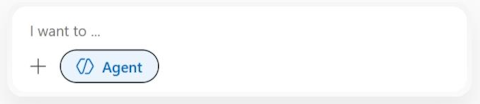
Voici quelques exemples de types d’invites que vous pouvez utiliser pour obtenir de l’aide sur les tâches d’observabilité. Modifiez ces requêtes en fonction de vos scénarios effectifs, ou essayez d’autres requêtes pour créer différents types de requêtes. Lorsque vous utilisez ces types d’invites, veillez à activer le mode agent en sélectionnant l’icône dans la fenêtre de conversation.
Lorsque vous disposez de l’ID d’alerte, vous pouvez utiliser des commandes comme suit :
- « Lancez une enquête pour mon alerte :
/subscriptions/SUB_ID/resourcegroups/RESOURCE_GROUP/providers/microsoft.insights/components/COMPONENT_NAME/providers/Microsoft.AlertsManagement/alerts/ALERT_ID» - Pouvez-vous aider avec cette alerte ? L’ID est
/subscriptions/SUB_ID/resourcegroups/RESOURCE_GROUP/providers/microsoft.insights/components/COMPONENT_NAME/providers/Microsoft.AlertsManagement/alerts/ALERT_ID« - « Résoudre les problèmes liés à cette alerte :
/subscriptions/SUB_ID/resourcegroups/RESOURCE_GROUP/providers/microsoft.insights/components/COMPONENT_NAME/providers/Microsoft.AlertsManagement/alerts/ALERT_ID»
Lorsque vous affichez une alerte spécifique dans le portail Azure, vous pouvez poser des questions plus générales sans avoir à fournir l’ID d’alerte. Par exemple:
- « Pouvez-vous vous aider à examiner cette alerte ? »
- « Pouvez-vous vous aider à résoudre ce problème ? »
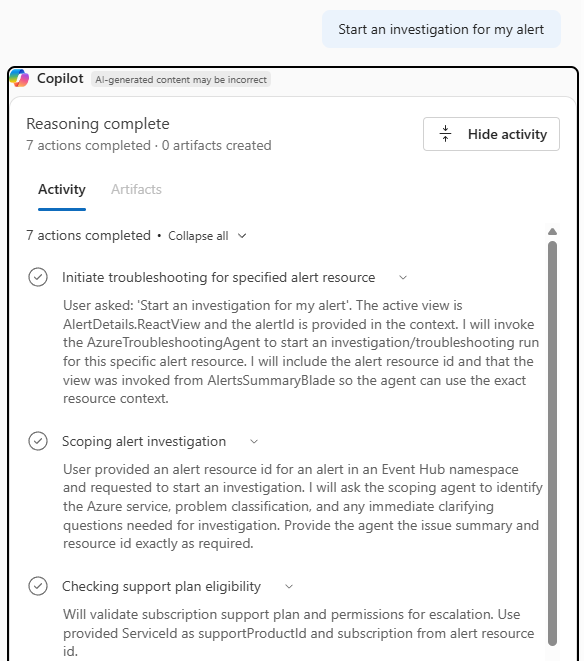
Par exemple, lors de l’affichage d’une alerte, vous pouvez indiquer « Démarrer une enquête pour cette alerte ». Azure Copilot commence une enquête. Sélectionnez Afficher l’activité pour afficher la progression et le raisonnement au fur et à mesure qu’Azure Copilot fonctionne sur votre demande.
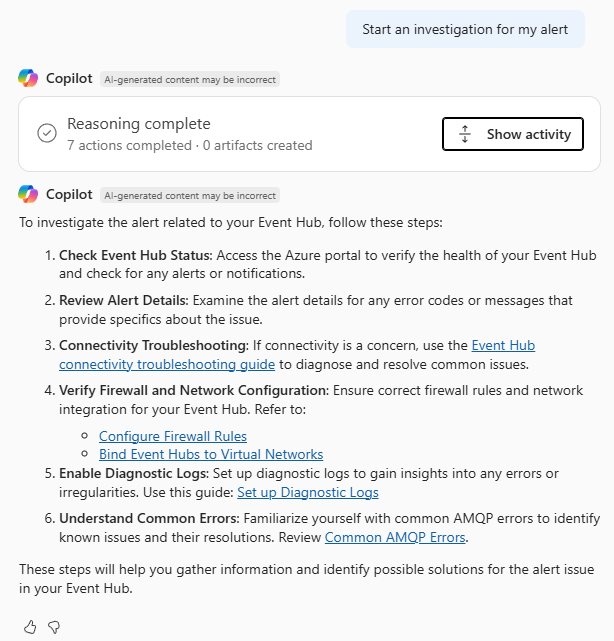
Une fois l’enquête terminée, Azure Copilot fournit un résumé de ses résultats avec des étapes que vous pouvez prendre pour résoudre le problème, ainsi que des liens où vous trouverez plus d’informations.
Considérations et limitations actuelles
Gardez à l’esprit les considérations et limitations suivantes lors de l’utilisation de l’observabilité des agents (préversion) dans Azure Copilot.
- Actuellement, les fonctionnalités de l’agent prennent uniquement en charge les alertes des composants Application Insights. La prise en charge d’autres types d’alertes n’est pas disponible.
- Bien que l’agent puisse examiner les problèmes et recommander des corrections, il ne peut pas effectuer les étapes de correction suggérées par les résultats de l’examen.