Remarque
L’accès à cette page nécessite une autorisation. Vous pouvez essayer de vous connecter ou de modifier des répertoires.
L’accès à cette page nécessite une autorisation. Vous pouvez essayer de modifier des répertoires.
Utilisez l’expérience de conversation agentique dans Azure Copilot pour poser des questions sur Azure, examiner les ressources auxquelles vous pouvez accéder et examiner les coûts, les recommandations et les informations d’intégrité. Les fonctionnalités disponibles dépendent de ce qui est activé pour votre compte ou tenant.
Cet article explique qui peut utiliser l’expérience, comment démarrer et quitter cette expérience, les scénarios pris en charge, les outils et les compétences pris en charge, les informations de progression, les limitations et la résolution des problèmes.
Important
Azure Copilot peut faire des erreurs. Vérifiez les identités de ressources, l’état actuel, les autorisations, les coûts, les preuves et les actions recommandées dans Azure avant d’apporter une modification importante. Pour plus d’informations, consultez la FAQ sur l’IA responsable pour Azure Copilot.
Prerequisites
Vous devez accéder à Azure Copilot dans le portail Azure et l’autorisation d’afficher les ressources et données Azure impliquées dans votre demande. Certaines fonctionnalités en préversion nécessitent que votre compte ou locataire soit inclus dans un anneau de déploiement activé.
Azure contrôle d’accès en fonction du rôle continue d’être appliqué. Azure Copilot n'accorde pas d'autorisations supplémentaires. Si vous ne pouvez pas afficher directement une ressource, un abonnement, un enregistrement de coût, un signal d’intégrité ou une destination du portail, l’expérience de conversation peut également ne pas pouvoir récupérer ou l’ouvrir.
Démarrer l’expérience de conversation agentique
- Ouvrez le portail Azure, puis ouvrez Azure Copilot. Si la nouvelle expérience est activée pour votre compte, l’en-tête de conversation affiche un bouton bascule New experience ou ouvre la nouvelle surface de conversation fournie pour votre anneau de déploiement.
- Activez le bouton bascule Nouvelle expérience lorsqu’elle s’affiche. Azure Copilot démarre une nouvelle conversation dans la nouvelle expérience. Une conversation ne combine pas les réponses des runtimes de chat précédent et nouveau.
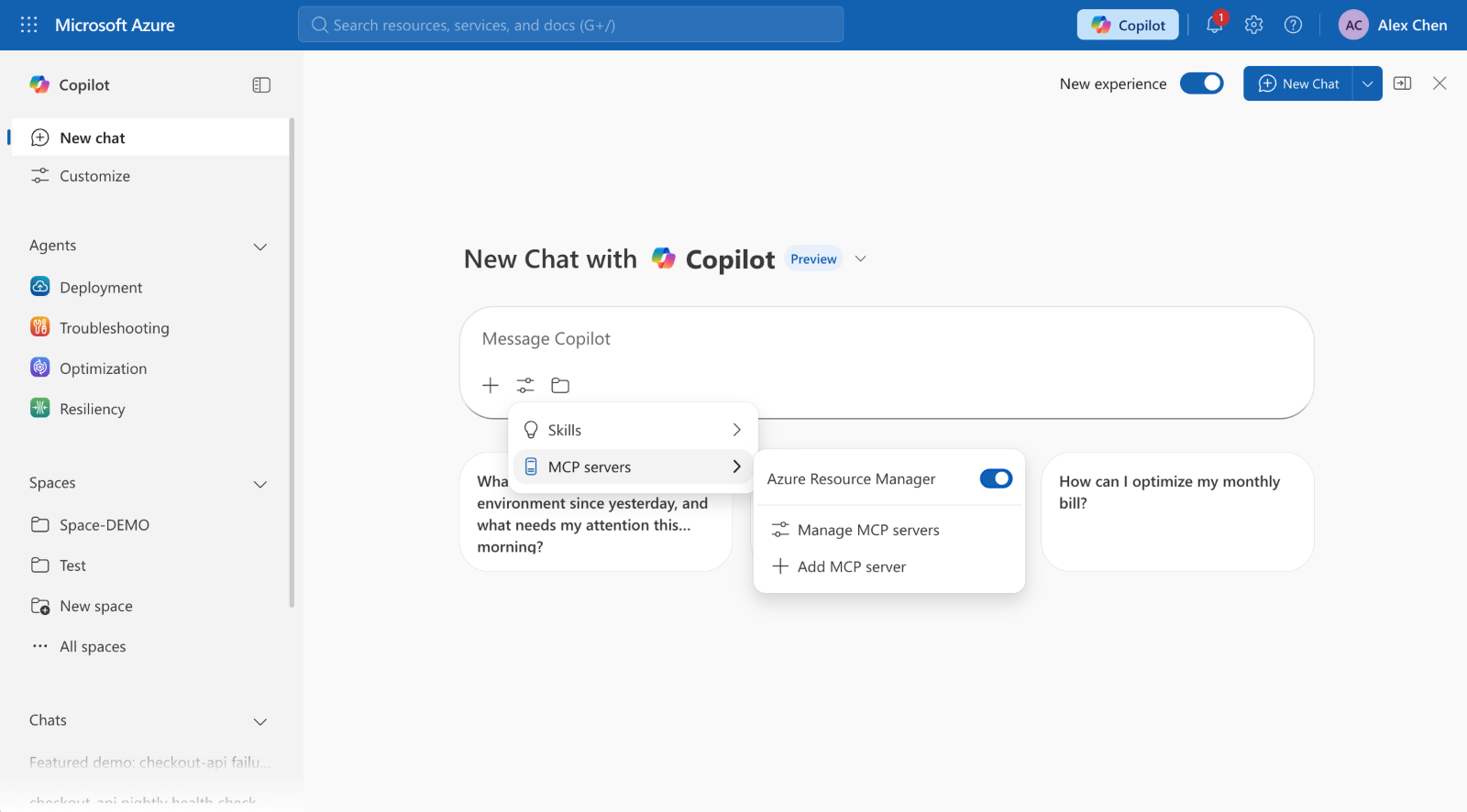
Pour quitter l’aperçu, désactivez le bouton bascule. Azure Copilot vous renvoie à l’expérience de conversation précédente. L’historique des conversations peut être séparé par expérience. Par conséquent, une conversation créée dans une expérience peut ne pas apparaître lorsque vous utilisez l’autre.
Ce que vous pouvez faire
Les scénarios disponibles dépendent des fonctionnalités activées pour votre compte ou client.
En savoir plus et planifier
Demandez des explications sur les concepts Azure, des conseils de configuration, des comparaisons et des meilleures pratiques. Lorsque la récupération de la documentation est disponible, Azure Copilot fonde la réponse sur le contenu de Microsoft Learn. Vérifiez les sources liées et si des informations actuelles sont disponibles.
Les exemples de requêtes incluent comment configurer le peering de réseaux virtuels entre les abonnements, comment sécuriser un cluster Azure Kubernetes Service ou comment deux options de service Azure diffèrent pour une charge de travail.
Comprendre vos ressources Azure
Posez des questions d’inventaire et sur la portée concernant les ressources auxquelles vous êtes autorisé à accéder. Par exemple, demandez quelles machines virtuelles se trouvent dans un abonnement, quelles ressources correspondent à une balise ou ce qui a changé dans un groupe de ressources pendant une période spécifique.
Passez en revue les informations d’abonnement, de groupe de ressources, d’ID de ressource, d’intervalle de temps et de fraîcheur dans la réponse avant d’agir dessus.
Examiner les coûts et les recommandations
Renseignez-vous sur les coûts d’abonnement, les modifications entre des périodes comparables, les prévisions, les budgets et les recommandations Azure Advisor lorsque les fonctionnalités correspondantes sont activées. Les prévisions de coûts sont des estimations. Vérifiez la période, la devise, l’étendue, le caractère récent des données et les hypothèses pertinentes.
Une recommandation n’est pas une preuve qu’une action est sûre. Passez en revue les dépendances de charge de travail, les exigences de performances, les exigences de sécurité, la politique et l’impact métier avant de redimensionner ou de supprimer une ressource.
Examiner l’état de santé, l’activité et les modifications
Renseignez-vous sur les déploiements récents, l’activité, l’intégrité des ressources et les métriques de base pour les types de ressources pris en charge. Azure Copilot peut combiner des preuves provenant de plusieurs sources. Distinguez les faits observés des hypothèses et vérifiez s’il manque des signaux.
Un état d’intégrité vert ne confirme pas qu’une application est saine, et un déploiement suivi d’un changement de coût ou de performances ne prouve pas à lui seul un lien de causalité.
Poursuivre une enquête avec Azure Copilot Spaces
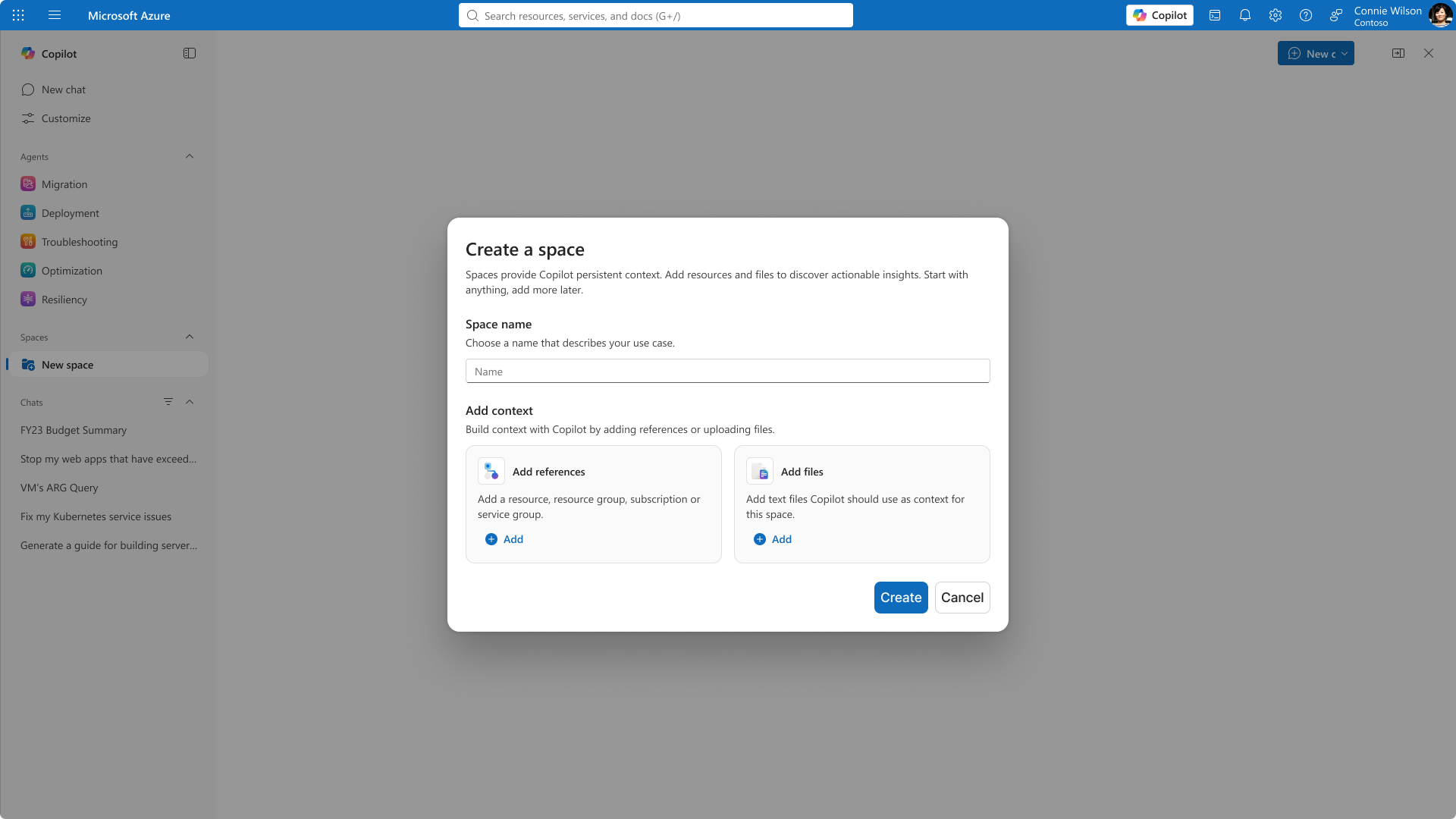
Lorsque les Spaces sont activés, utilisez-les pour conserver l’intention et le contexte associé pour une investigation plus longue. Lorsque vous retournez, actualisez les données sensibles au temps Azure avant de vous appuyer sur une conclusion précédente, car les ressources, les autorisations, les coûts et l’intégrité peuvent changer.
Comment Azure Copilot utilise des outils et des compétences
Azure Copilot sélectionne les outils et les compétences disponibles pour votre conversation. Passez en revue les sources de données, l’étendue et l’actualisation des résultats avant de les utiliser.
Selon votre anneau de mise en production, les fonctionnalités disponibles peuvent inclure la récupération Microsoft Learn, Azure Resource Graph, Cost Management, Advisor, des données Azure Monitor délimitées, le contexte du portail et des compétences intégrées. Les contrôles de sélection d’outils et de compétences peuvent vous permettre de limiter les fonctionnalités disponibles qui participent à une conversation.
Si un outil requis n’est pas disponible ou retourne des données incomplètes, vérifiez les lacunes dans la réponse. Ne traitez pas la couverture partielle comme un résultat complet.
Informations et questions sur la progression
L’expérience peut afficher des informations de progression concises pendant qu’elle planifie, récupère des informations, utilise un outil, attend votre entrée, retente une dépendance ou termine la demande. Les informations de progression résument le travail sans exposer les instructions système protégées ou le raisonnement du modèle masqué.
Azure Copilot peut poser une question lorsque des informations requises sont manquantes. Passez en revue la ressource résolue, l’abonnement, le locataire, l’opération et d’autres détails importants avant de continuer.
Pour les actions qui peuvent modifier des ressources ou des données Azure, passez en revue la cible exacte, l’étendue et l’opération exactes avant d’approuver l’action. Si ces détails changent, examinez à nouveau la proposition mise à jour.
Limitations
Les fonctionnalités varient selon le compte et le locataire, et certaines fonctionnalités peuvent ne pas encore être disponibles pour vous.
L’expérience initiale ne fournit pas de compétences créées par le client, des serveurs d’outils configurés par le client, des ressources d’agent avec une identité managée et un contrôle d’accès en fonction du rôle, des clients Teams ou Slack, ou une prise en charge étendue de l’écriture, sauf si votre organisation participe à une préversion ultérieure qui inclut explicitement ces fonctionnalités.
La couverture d’Azure Monitor peut être limitée à l’activité, à l’intégrité des ressources et aux métriques de base pour les types de ressources pris en charge. Les scénarios Log Analytics de langage de requête Kusto complets et arbitraires ne font pas partie de l'étendue initiale.
Résoudre les problèmes courants
Utilisez les vérifications suivantes pour examiner les problèmes de disponibilité, de réponse et d’historique des conversations.
L’expérience de conversation agentique n’est pas disponible
Vérifiez que Azure Copilot est disponible pour votre compte et que votre locataire ou compte est inclus dans l’anneau de mise en production requis. L’expérience peut également dépendre des autorisations Azure et des attributions de fonctionnalités du portail gérées par votre organisation.
La réponse est toujours en cours ou affiche un état contradictoire
Si l’annulation est disponible, arrêtez la requête avant de réessayer. Évitez de répéter une requête de modification de ressource jusqu’à ce que vous confirmiez que l’opération d’origine n’a pas été terminée. Enregistrez l’heure, l’invite de commande, la ressource, les messages d’état et toutes les informations de corrélation visibles lorsque vous contactez le support technique.
La réponse est incomplète ou ne correspond pas au portail Azure
Comparez le locataire, l’abonnement, l’ID de ressource, l’intervalle de temps, la devise, l’agrégation et l’actualisation des données. Vérifiez si la réponse identifie les résultats partiels ou une dépendance ayant échoué. Si la demande peut retourner de nombreux enregistrements, vérifiez que le résultat a couvert le jeu complet plutôt qu’un échantillon.
Un outil, un lien ou une destination du portail ne fonctionne pas
Vérifiez que vous êtes autorisé à utiliser le service Azure sous-jacent et à ouvrir la destination. Si d’autres informations valides ont été retournées, conservez-la, mais ne traitez pas la demande comme terminée lorsqu’une dépendance requise a échoué.
Une conversation précédente n’est pas visible
Vérifiez quelle expérience de chat est active. Les conversations d’aperçu et d’expérience précédente peuvent avoir un historique distinct. Revenez à l’expérience dans laquelle la conversation a été créée.
Sécurité, confidentialité et utilisation responsable
Azure Copilot utilise votre identité et vos autorisations Azure lors de la récupération des données et de l’utilisation d’outils pris en charge. Confirmez le locataire actif et l’abonnement, en particulier lorsque vous utilisez la gestion déléguée ou changez de locataire dans le même navigateur.
Traitez le texte des noms de ressources, des balises, des journaux d’activité, des documents et des résultats de l’outil comme des données, et non comme une autorisation de modifier l’étendue d’une requête.
N’entrez pas de secrets, d’informations d’identification, de jetons ou d’autres valeurs sensibles dans les prompts. Passez en revue les commandes générées avant de les utiliser. Utilisez le privilège minimum requis pour la tâche et suivez les exigences de gestion des modifications de votre organisation.
Conservation des données dans Azure Copilot
Azure Copilot conserve différents types de données pendant différentes durées.
| Type de données | Combien de temps est-il conservé |
|---|---|
| Conversations, y compris les réponses et tous les fichiers téléversés dans ou créés dans une conversation | Supprimé automatiquement après 28 jours d’inactivité |
| Fichiers ajoutés à un Space | Conservé jusqu’à ce que vous les supprimiez ou supprimiez le Space |
| Fichiers et compétences ajoutés à un agent | Conservé jusqu’à ce que vous les supprimiez ou que vous supprimiez l’agent |
Reportez-vous à l’article suivant sur la rétention des données si votre tenant utilise son propre stockage.
Obtenir du support
Lorsque vous contactez le support Microsoft, incluez le locataire actif et l’abonnement, l’ID de la ressource affectée, le canal de publication s’il est connu, le prompt exact, le résultat attendu et le résultat réel, la date et l’heure, les captures d’écran, les citations de réponse, l’outil ou la dépendance mentionné dans l’expérience, ainsi que toute information de corrélation affichée.
Supprimez les secrets et les valeurs sensibles de la preuve que vous partagez. Signalez une exposition suspectée entre locataires ou entre utilisateurs, une action non autorisée ou en double, ou une action destructrice sans approbation comme incident de sécurité sensible.