Remarque
L’accès à cette page nécessite une autorisation. Vous pouvez essayer de vous connecter ou de modifier des répertoires.
L’accès à cette page nécessite une autorisation. Vous pouvez essayer de modifier des répertoires.
Les nouvelles versions d’Azure Data Explorer sont régulièrement envoyées à votre cluster. Lorsqu’un déploiement de version se produit, une notification est générée dans les journaux d’activité Azure. Cet article explique comment rechercher et comprendre ces notifications.
Les notifications de déploiement de version ne sont pas destinées à servir d’alertes pour la maintenance à venir, car le cluster continue de fonctionner pendant les déploiements. Utilisez-les pour l’analyse de la cause racine, comme la corrélation entre le comportement du cluster observé et les déploiements de logiciels, ou simplement pour comprendre la durée du déploiement.
Notes
- Les notifications de déploiement de version n’indiquent pas de temps d’arrêt.
- Pour case activée disponibilité du cluster, utilisez la métrique Conserver en vie sousMétriques de surveillance> dans le Portail Azure.
Afficher le déploiement de version
Avec chaque déploiement de logiciels Azure Data Explorer, un journal d’activité Azure est généré. Pour afficher l’historique des déploiements de versions :
Dans le Portail Azure, accédez à votre cluster. Dans le menu de gauche, sélectionnez Journal d’activité.
Rechercher des événements avec le nom d’opération « Déploiement de la version du cluster ».

(Facultatif) Pour afficher des détails sur le déploiement, tels que l’heure de début et la durée, sélectionnez l’événement. Dans la fenêtre Déploiement de la version du cluster , sélectionnez JSON.


Envoyer des données d’événement à Log Analytics
Pour examiner plus en détail vos journaux d’activité, envoyez-les à un espace de travail Azure Log Analytics.
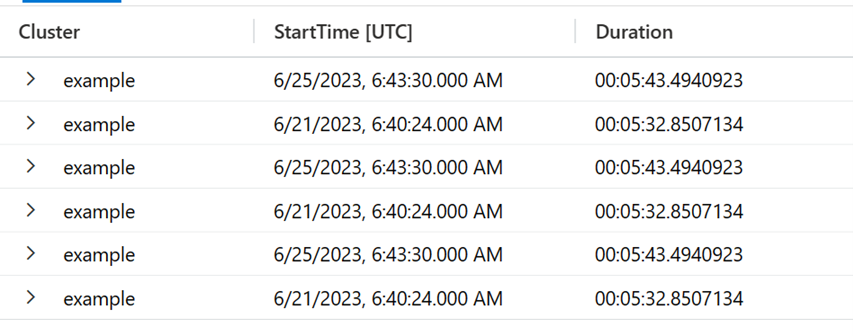
La requête suivante montre comment interroger les notifications de déploiement de version dans Azure Log Analytics :
AzureActivity
| where OperationName == 'Cluster version deployment'
| project Cluster=Resource, StartTime=todatetime(todynamic(Properties).StartTime), Duration=totimespan(todynamic(Properties).Duration)
Le résultat doit être similaire à ceci :
Contenu connexe
- Visualiser vos données dans les tableaux de bord Azure Data Explorer