Remarque
L’accès à cette page nécessite une autorisation. Vous pouvez essayer de vous connecter ou de modifier des répertoires.
L’accès à cette page nécessite une autorisation. Vous pouvez essayer de modifier des répertoires.
Cet article explique comment synchroniser votre profil d’interface utilisateur web Azure Data Explorer sur le cloud, ce qui permet une expérience cohérente entre les appareils et les navigateurs. Lorsque vous synchronisez, les paramètres, les onglets et les connexions de votre navigateur sont stockés dans le cloud, ce qui les rend accessibles via l’interface utilisateur web d’Azure Data Explorer n’importe où. Les données synchronisées sont désormais associées à votre compte plutôt qu’à l’ordinateur spécifique, ce qui permet une expérience cohérente entre les appareils.
Conditions préalables
- Un compte Microsoft ou une identité utilisateur Microsoft Entra. Un abonnement Azure n’est pas requis.
Considérations
Avant d’activer la synchronisation, tenez compte des points suivants :
- Le premier navigateur où la synchronisation est activée devient la source de données principale, en remplaçant les données dans d’autres navigateurs.
- Les données sont spécifiques au compte et ne peuvent pas être partagées entre différents comptes d’utilisateur sur le même ordinateur.
- La synchronisation charge les données de votre appareil actuel dans le cloud, en remplaçant les données locales sur d’autres navigateurs ou appareils par la version stockée dans le cloud. Toutefois, les comptes d’utilisateur qui n’ont pas activé La synchronisation peuvent toujours accéder au profil local tel qu’il existait avant l’activation de la synchronisation. Si vous avez besoin d’accéder aux requêtes remplacées, utilisez
.show queries. - Les données synchronisées sont stockées dans la région de votre locataire. Si aucune région Azure n’existe dans la région du locataire, les données sont stockées dans une région Azure en Europe.
- La synchronisation est irréversible ; une fois activé :
- Les données ne sont plus stockées exclusivement sur votre appareil
- L’exportation et l’importation de votre environnement de travail dans les paramètres ne sont plus disponibles.
Synchroniser le profil utilisateur
Pour synchroniser vos données de profil, procédez comme suit :
Dans la barre d’onglets, sélectionnez Synchroniser désactivé.
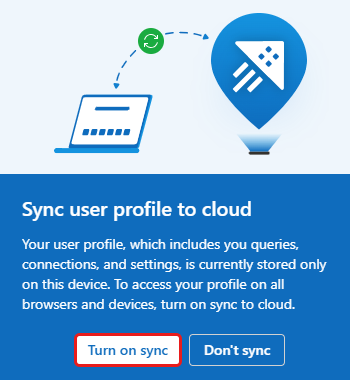
Dans la boîte de dialogue Synchroniser le profil utilisateur vers le cloud , sélectionnez Activer la synchronisation.
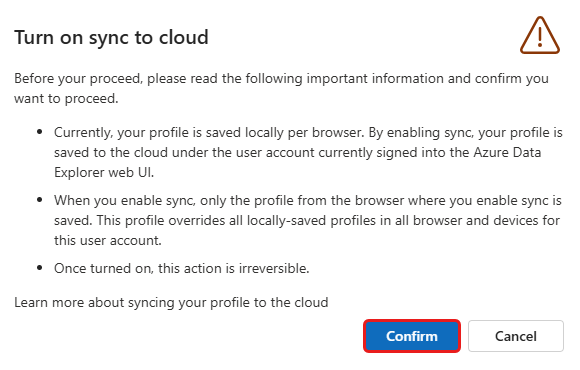
Dans la boîte de dialogue Activer la synchronisation avec le cloud , sélectionnez Confirmer.
Avertissement
La synchronisation de votre profil sur le cloud est irréversible. Une fois que vous avez confirmé, vos données sont stockées dans le cloud et ne sont plus sur votre appareil.
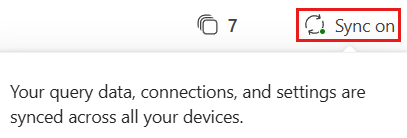
Dans la barre d’onglets, vérifiez que l’état affiche Synchroniser. En outre, vérifiez que le statut synchronisation activée apparaît sur d'autres navigateurs ou appareils lorsque vous êtes connecté au même compte.
Remarque
Si l’état ne s’affiche pas comme prévu, vérifiez que vous êtes connecté au même compte que celui utilisé pour la synchronisation.
Désactiver la synchronisation
Si vous avez activé la synchronisation et que vous souhaitez arrêter la synchronisation de votre profil d’interface utilisateur web Azure Data Explorer, procédez comme suit :
- Dans la barre d’onglets, sélectionnez Synchroniser.
- Dans la boîte de dialogue, sélectionnez Désactiver la synchronisation.
- Quand vous y êtes invité, confirmez l’action.
Remarques importantes lors de la désactivation de la synchronisation
- La désactivation de la synchronisation cesse de mettre à jour les données cloud, mais le profil cloud précédemment chargé n’est pas supprimé.
- Votre profil cloud existant reste la version utilisée par d’autres navigateurs lorsque la synchronisation est à nouveau activée.
- Les données du navigateur local ne sont plus chargées ou remplacées.
Réactiver la synchronisation
Si la synchronisation a été précédemment désactivée :
- Dans la barre d’onglets, sélectionnez Synchroniser désactivé.
- Sélectionnez Activer la synchronisation.
- Vérifiez que le navigateur sur lequel vous activez la synchronisation contient l’état à charger en tant que profil cloud.
Avertissement
Lorsque vous réactivez la synchronisation, ce navigateur devient à nouveau la source principale et remplace les données stockées dans le cloud.
Déterminer la source principale des données de synchronisation
La source de synchronisation principale est le premier navigateur/appareil sur lequel la synchronisation a été activée.
Ce navigateur charge ses onglets, paramètres et connexions actuels au cloud.
Pour vérifier l’environnement utilisé comme source principale :
- Ouvrez le navigateur dans lequel la synchronisation est actuellement activée.
- Vérifiez que Sync on apparaît dans la barre d’onglets.
- Comparez l’état de ce navigateur avec ce que vous voyez sur d’autres appareils.
Si d’autres appareils correspondent à celui-ci, il s’agit de la source principale actuelle.
Si vous souhaitez modifier la source primaire :
- Désactivez la synchronisation.
- Ouvrez le navigateur qui contient les données que vous souhaitez utiliser comme nouvel environnement principal.
- Réactivez la synchronisation de nouveau sur ce navigateur.