Remarque
L’accès à cette page nécessite une autorisation. Vous pouvez essayer de vous connecter ou de modifier des répertoires.
L’accès à cette page nécessite une autorisation. Vous pouvez essayer de modifier des répertoires.
Note
Cette page couvre la nouvelle version de l’extraction d’informations. Pour plus d’informations sur la version précédente, consultez Utiliser l’extraction d’informations (héritée)
L’extraction d’informations transforme des documents et du texte non structurés en insights structurés clés à l’aide d’un schéma défini. Cela vous permet d’utiliser des informations incorporées dans du texte non structuré, des fichiers PDF, des images ou des tables directement pour l’analyse, la création de rapports ou les agents et applications en aval.
Voici quelques exemples d’extraction d’informations :
- Extraction de parties juridiques et de conditions à partir de contrats.
- Extraction d’éléments de ligne et de conditions de paiement à partir de factures.
- Extraction des détails clés des dossiers médicaux et des notes.
L’extraction d’informations repose sur la fonction d’IA ai_extract. L’extraction d’informations a une interface utilisateur visuelle pour personnaliser et optimiser la fonction avec un schéma défini pour l’extraction.
L’extraction d’informations utilise le stockage par défaut pour stocker des transformations de données temporaires, des points de contrôle de modèle et des métadonnées internes qui alimentent chaque agent. Lorsque vous supprimez un agent, Databricks supprime toutes les données associées à l’agent du stockage par défaut.
Requirements
- Espace de travail qui inclut les éléments suivants :
- Le calcul serverless est activé. Consultez les exigences relatives au calcul serverless.
- Catalogue Unity activé. Consultez Activer un espace de travail pour le Catalogue Unity.
- Accès à une stratégie d’utilisation serverless avec un budget non nul.
- Cette fonction est disponible uniquement dans certaines régions, consultez la disponibilité des fonctions IA.
- Pour les espaces de travail avec le module complémentaire sécurité et conformité améliorés,
- Consultez la prise en charge régionale pour
ai_extractla norme de conformité appropriée. - Consultez Gérer les versions préliminaires d’Azure Databricks pour savoir comment l’activer sur votre espace de travail.
- Consultez la prise en charge régionale pour
- Possibilité d’utiliser la
ai_extractfonction SQL. - Données non structurées à partir de lesquelles vous souhaitez extraire des informations. Les données doivent se trouver dans un volume ou une table du catalogue Unity.
- Pour générer votre agent, vous devez avoir au moins 1 fichier dans votre volume catalogue Unity ou 1 ligne dans votre table.
Créer un agent d’extraction d’informations
Accédez à  Agents dans le volet de navigation gauche de votre espace de travail. Cliquez sur Créer un agent>Extraction d'informations.
Étape 1. Sélectionner les données à partir de laquelle extraire des informations
Dans la page Démarrer avec vos données , sélectionnez les fichiers ou les données à partir duquel vous souhaitez extraire des informations. Vous pouvez effectuer l’une des opérations suivantes :
- Faites glisser et déposez un ou plusieurs fichiers dans la zone de chargement, ou cliquez pour rechercher les fichiers à charger.
- Cliquez sur Sélectionner un volume pour sélectionner un volume catalogue Unity avec les types de fichiers pris en charge.
- Cliquez sur Sélectionner une table pour sélectionner une table de catalogue Unity qui contient des données de texte.
Si vous sélectionnez une table, sélectionnez la colonne qui contient les données à extraire. Vous devez sélectionner une colonne d’un type pris en charge, tel que STRING ou VARIANT, avant de pouvoir continuer. Si la table n’a pas de colonnes prises en charge, sélectionnez une autre table.
Cliquez sur Créer un agent. Ce bouton est activé uniquement après avoir sélectionné une source de données valide et, pour une table, une colonne prise en charge.
Étape 2. Configurer et affiner votre schéma d’extraction
Une fois que l’extraction d’informations traite vos données, configurez et affinez les données que vous souhaitez extraire de vos documents.
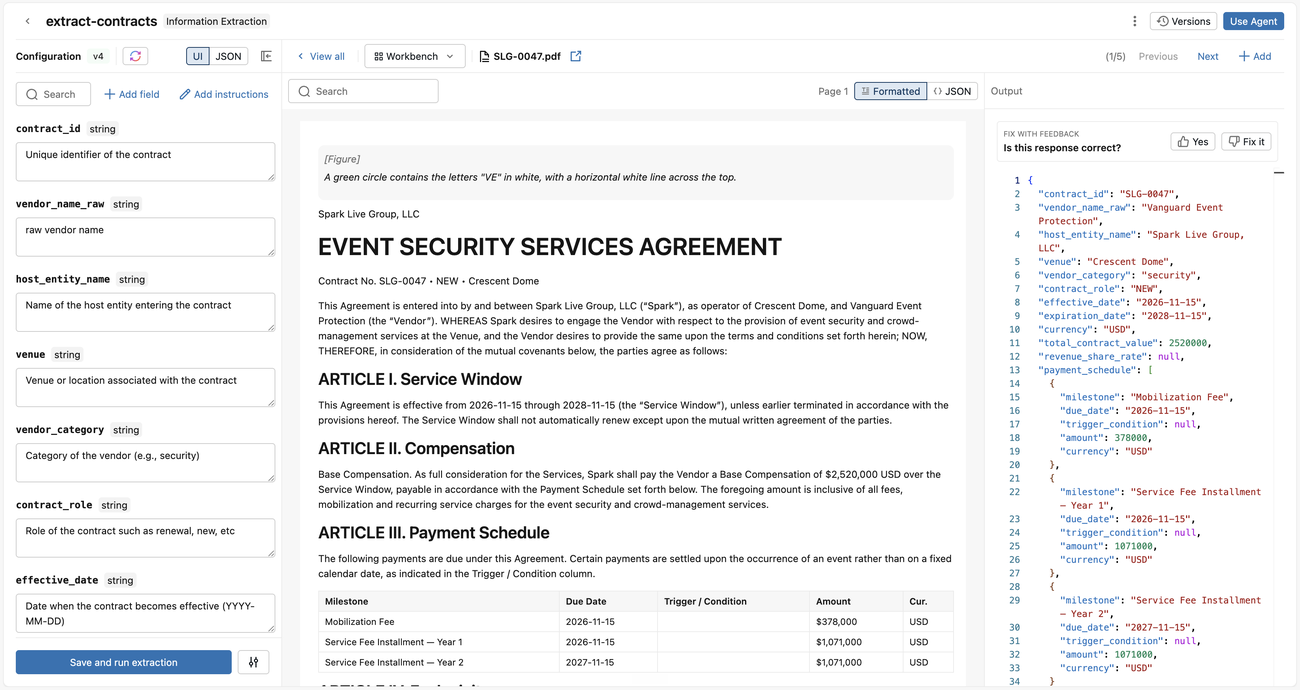
Sous Configuration, définissez votre schéma d’extraction. Pour ce faire, plusieurs méthodes sont possibles :
- Entrez le langage naturel qui décrit les informations que vous souhaitez extraire, puis cliquez sur Générer le schéma. L’extraction d’informations génère automatiquement un schéma JSON avec des noms de champs et des définitions pour vous. Modifiez ces descriptions si nécessaire.
- Vous pouvez également cliquer ou définir manuellement pour définir manuellement votre schéma :
- Cliquez sur Ajouter un champ.
- Entrez le nom, le type et la description de votre champ.
- Cliquez sur Confirmer.
- Répétez pour chaque champ que vous souhaitez extraire.
- Cliquez sur Enregistrer et exécuter l’extraction.
- Vous pouvez également cliquer sur JSON pour modifier directement le schéma JSON. Cliquez sur Appliquer les modifications lorsque vous avez terminé.
Chaque fois que vous mettez à jour votre schéma, cliquez sur Enregistrer et exécuter l’extraction, l’extraction des informations met à jour l’agent d’extraction, exécute l’extraction et affiche les résultats de chaque entrée.
Sur la gauche, passez en revue le document analysé et l’extraction de l’assistant. Itérer les résultats d'extraction de deux manières. Tout d’abord, fournissez des commentaires en langage naturel sur une ou plusieurs entrées, qui ajustent automatiquement vos descriptions lorsque vous appuyez sur Enregistrer et exécuter l’extraction. Ensuite, modifiez manuellement les descriptions de schéma, qui prennent effet lorsque vous appuyez sur Enregistrer et exécuter l’extraction.
Utilisez des versions pour comparer ou rétablir une configuration précédente. Cliquez sur Versions, puis cliquez sur Comparer pour comparer la définition de schéma d’une version précédente à la version actuelle. Cliquez sur Restaurer pour restaurer une version précédente.
Étape 3. Évaluer et améliorer la qualité de l’extraction
Pour mesurer le niveau de performance de votre agent et l’améliorer systématiquement, évaluez l’agent par rapport à un jeu de données étiqueté. Une évaluation évalue chaque extraction par rapport à une réponse correcte connue (vérité de base), afin que vous puissiez suivre la précision au niveau du champ entre les versions et cibler les champs qui ont besoin de travail.
Ajouter un jeu de données d’évaluation
Avant d’exécuter une évaluation, vous devez disposer d’un jeu de données d’évaluation dans le catalogue Unity. Le jeu de données doit être une table de catalogue Unity avec deux colonnes :
- Colonne d’entrée avec le texte ou le document à extraire. Il peut s’agir de
STRINGtexte ou de laVARIANTsortie deai_parse_document. - Colonne de vérité de base avec le résultat d’extraction attendu sous forme de chaîne JSON. Chaque valeur doit être conforme au schéma d’extraction de votre agent, correspondant au
ai_extractschéma avancé.
Exécuter une évaluation
Pour exécuter une évaluation pour votre agent d’extraction :
- Dans workbench, ouvrez la liste déroulante d’évaluation, puis cliquez sur Exécuter l’évaluation. La boîte de dialogue Créer une exécution d’évaluation s’ouvre .
- Dans la table du jeu de données d’évaluation, sélectionnez la table catalogue Unity qui contient vos exemples étiquetés.
- Sous Mappage des colonnes, sélectionnez la colonne d’entrée qui contient l’entrée de l’agent et la colonne de vérité terrain qui contient la réponse attendue.
- Cliquez sur Exécuter l’évaluation. L’extraction d’informations enregistre la configuration actuelle en tant que nouvelle version et attribue un score à chaque ligne en la comparant à sa vérité terrain.
Examiner les résultats de l’évaluation
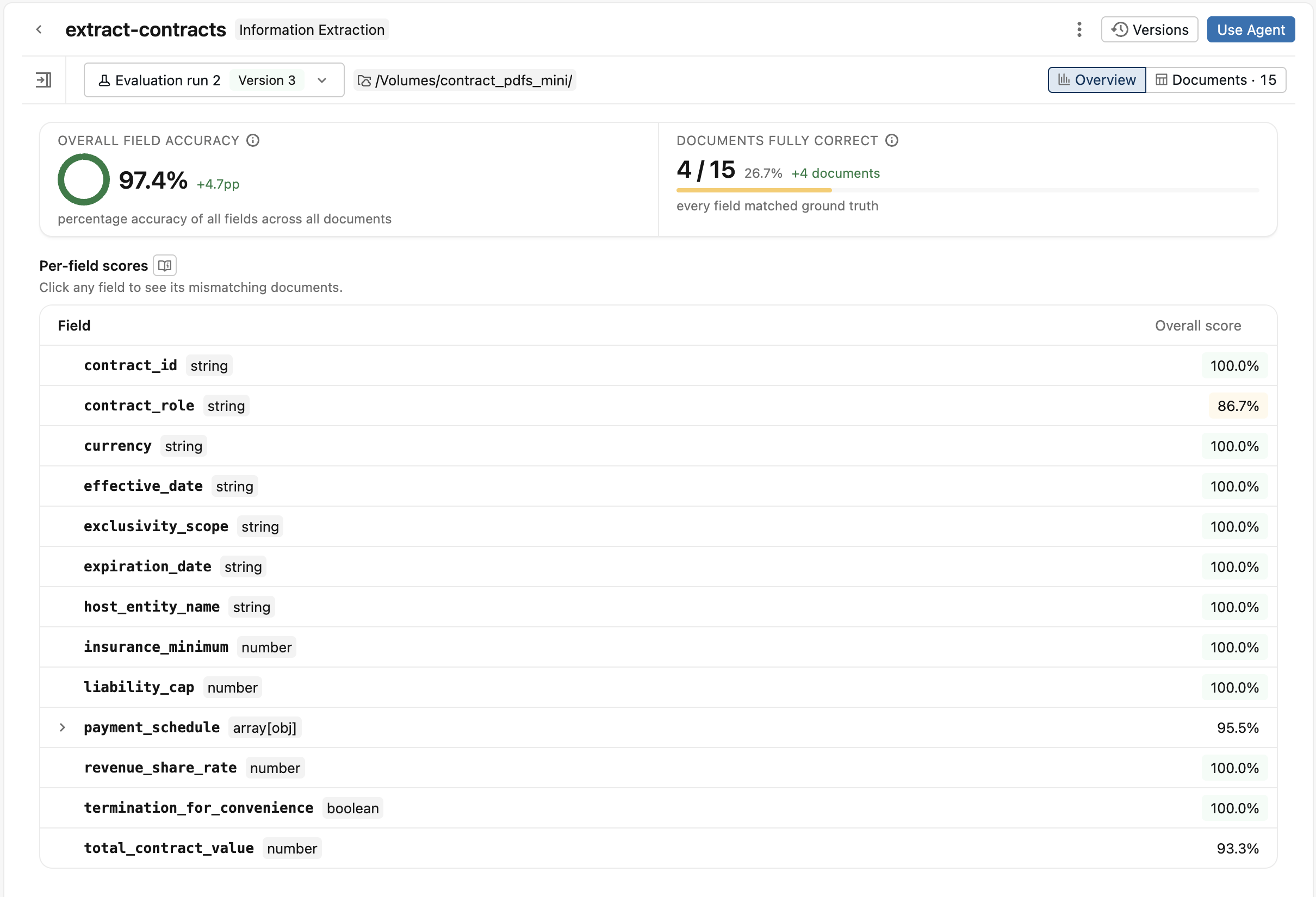
À mesure que l’exécution progresse, les documents sont diffusés dans l’onglet Documents et tous les champs incompatibles sont affichés par document. Une fois l’exécution terminée, l’extraction d’informations affiche l’onglet Vue d’ensemble , qui inclut :
- Carte de performance avec précision globale des champs et documents entièrement corrects. Si une exécution précédente de l’évaluation existe, la fiche d’évaluation affiche la variation par rapport à cette exécution.
- Tableau de scores par champ . Cliquez sur n’importe quel champ pour ouvrir sa vue détaillée, qui affiche l’exactitude, la précision, le rappel et la F1. Cliquez sur Afficher les documents ayant échoué pour voir chaque document qui n’a pas pu extraire ce champ et leur sortie extraite.
Basculez vers l’onglet Documents pour inspecter des documents individuels. Chaque ligne affiche le ratio des champs correspondants et les champs qui ont été incompatibles. Utilisez la liste déroulante Champs pour filtrer les documents ayant un champ incompatible spécifique. Cliquez sur un document pour comparer la réponse de l’agent avec la vérité au sol côte à côte.
Itérer en affinant votre schéma, puis cliquez à nouveau sur Exécuter l’évaluation pour voir comment vos modifications ont affecté les scores.
Étape 4. Utilisez votre agent d’extraction
Une fois que vous êtes satisfait des performances de l’agent, utilisez l’agent pour extraire des informations.
Cliquez sur Utiliser l’agent en haut à droite. Vous pouvez sélectionner :
-
Exécutez sql pour utiliser l’agent pour extraire des informations de toutes vos données. Cela ouvre une requête SQL qui utilise
ai_extractpour extraire des informations de votre volume ou table à l’aide du schéma défini. Pour plus d’informations sur l’utilisationai_extractdans les requêtes SQL, consultezai_extractla fonction. - Créez un pipeline Lakeflow qui s’exécute à intervalles planifiés pour invoquer votre agent sur de nouvelles données. Cela crée un pipeline Lakeflow qui met à jour une table de streaming avec vos données extraites. Vous pouvez configurer l'horaire du pipeline pour qu'il s’exécute dès l'arrivée de nouvelles données. Pour plus d’informations sur les pipelines Lakeflow, consultez Spark Declarative Pipelines.
Limitations
- Voir limitations
- Les agents d’extraction d’informations ont une longueur de contexte maximale de 128 000 jetons.
- Les types de schémas union ne sont pas pris en charge.