Remarque
L’accès à cette page nécessite une autorisation. Vous pouvez essayer de vous connecter ou de modifier des répertoires.
L’accès à cette page nécessite une autorisation. Vous pouvez essayer de modifier des répertoires.
Unity Gateway vous permet d’utiliser différents modèles dans votre agent de codage. Choisissez un modèle au début, changez pendant que vous travaillez, ou laissez Smart Routing en sélectionner un pour votre tâche.
Choisir un modèle
ug découvre les modèles disponibles via votre espace de travail. Ce que vous pouvez choisir dépend du support du modèle de l’agent, de la configuration de votre organisation et de l’accès qui vous est accordé.
Choisissez un modèle au lancement
Ajoutez --model à la commande de lancement de votre agent, en utilisant le nom complet d’un modèle disponible :
ug claude --model system.ai.claude-sonnet-4-6
ug codex --model system.ai.gpt-5-5
L’agent commence avec ce modèle, prêt pour votre flux de travail habituel. Sans --model, il commence par sa configuration par défaut.
Pour réduire le coût par jeton pour le travail de routine, lancez un modèle open source, tel que system.ai.glm-5-2:
ug codex --model system.ai.glm-5-2
Avec OpenCode, exécutez ug opencode et sélectionnez un modèle open source tel que system.ai.glm-5-2. Pour voir quels agents prennent en charge les modèles ouverts, voir Agents de codage supportés. Pour la justification des coûts, voir Dépenses de contrôle.
Pour passer par le compte fournisseur enregistré de votre organisation, passez le nom du Unity Catalog sur --provider. Voir Fournisseurs Bring Your Own Model.
Changer de modèle pendant une session
Dans la plupart des assistants de code, saisissez :
/model
Sélectionnez un modèle dans le sélecteur et continuez à travailler. Vous pouvez utiliser un modèle plus rapide pour les modifications de routine et passer à un modèle plus performant pour une tâche complexe.
Le commandement varie selon l’agent. Si /model n’est pas disponible, consultez le menu d’aide de votre agent pour trouver son sélecteur de modèle.
Utilisez un routage intelligent
Important
Smart Routing est en version Bêta. Un administrateur de compte doit activer l’aperçu amélioré de la passerelle Unity depuis la page des Aperçus de la console de compte. Consultez Gérer les préversions d’Azure Databricks.
Smart Routing sélectionne le modèle le moins coûteux capable de gérer votre tâche, donc vous ne choisissez pas un modèle pour chaque requête. Il fonctionne avec Claude Code et Codex.
Exigences
- L’aperçu amélioré de la passerelle Unity est activé pour votre compte. Un administrateur de compte l’active à partir de la page Aperçus de la console de compte. Consultez Gérer les préversions d’Azure Databricks. Prévoyez 1 à 2 minutes après l’activation pour qu’il se propage à votre espace de travail.
-
EXECUTEaccès à chaque modèle candidat que Smart Routing peut sélectionner. Smart Routing sélectionne uniquement parmi les services de modèles préfixés parsystem.ai. Si l’accès manque, le routage échoue avec une erreur qui identifie les modèles requis.
- Un espace de travail Azure Databricks dans une région prise en charge par Unity Gateway.
Utilisez le routage intelligent avec la ligne de commande Unity Gateway
Si votre administrateur active le Smart Routing dans la configuration de l’espace de travail de votre agent, ug cela l’applique automatiquement. Lancez votre agent comme d’habitude :
ug claude
ug codex
Pour activer le Smart Routing vous-même pour un lancement, ajoutez --enable-smart-routing:
ug claude --enable-smart-routing
ug codex --enable-smart-routing
Pour le désactiver à nouveau, lancez avec --disable-smart-routing.
Après avoir soumis votre première invitation, Smart Routing sélectionne un modèle pour la session. Un avis dans l’agent montre le modèle sélectionné et, lorsqu’il est disponible, la raison du choix :
Using Unity Gateway Smart Router.
Selected Model : <model name>
Reason : <reason for the selection>
L’agent poursuit avec le modèle choisi. Si elle délègue le travail aux sous-agents, la tâche de chaque sous-agent est routée indépendamment et peut utiliser un modèle différent.
Pour choisir le modèle vous-même, lancez avec --model. Un choix explicite de modèle prime sur le routage intelligent pour ce lancement.
Utilisez le routage intelligent dans Omnigent
Omnigent peut sélectionner à la fois le harnais de codage et le modèle d’une tâche, y compris le travail délégué aux sous-agents. Utilisez la version v0.8.0 ou ultérieure.
Configurez Claude Code et Codex pour votre espace de travail Azure Databricks :
omni setup
Connectez votre ordinateur au serveur Omnigent :
omni host --server <workspace-url>
Remplacez <workspace-url> par l’URL de votre espace de travail Azure Databricks.
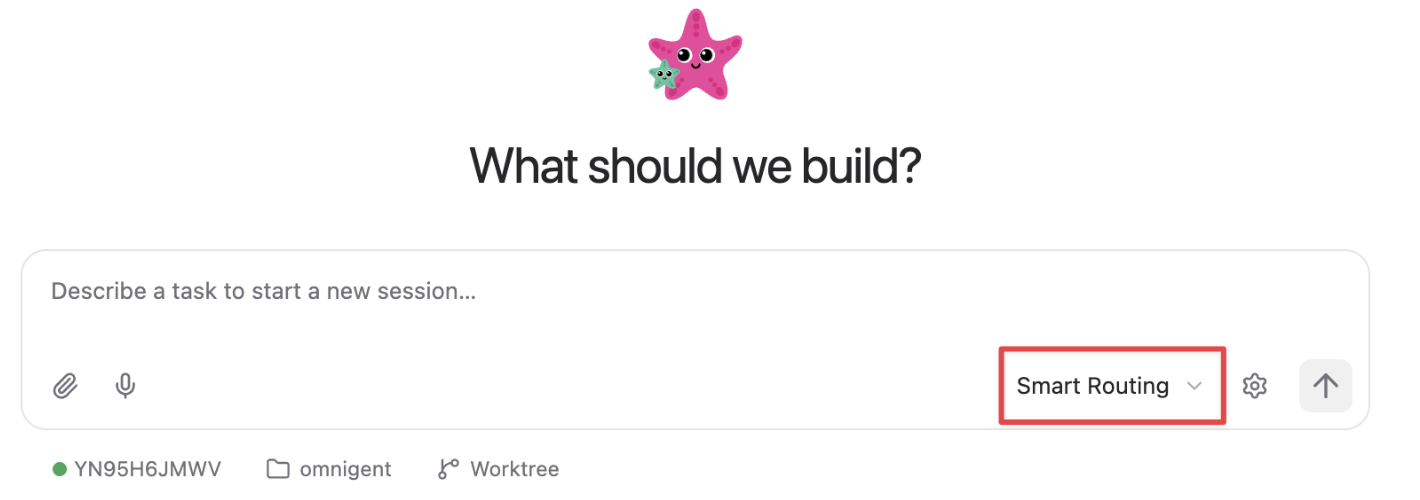
Dans l’interface Omnigent, sélectionnez Smart Routing comme faisceau pour qu’il puisse choisir à la fois le faisceau et le modèle :
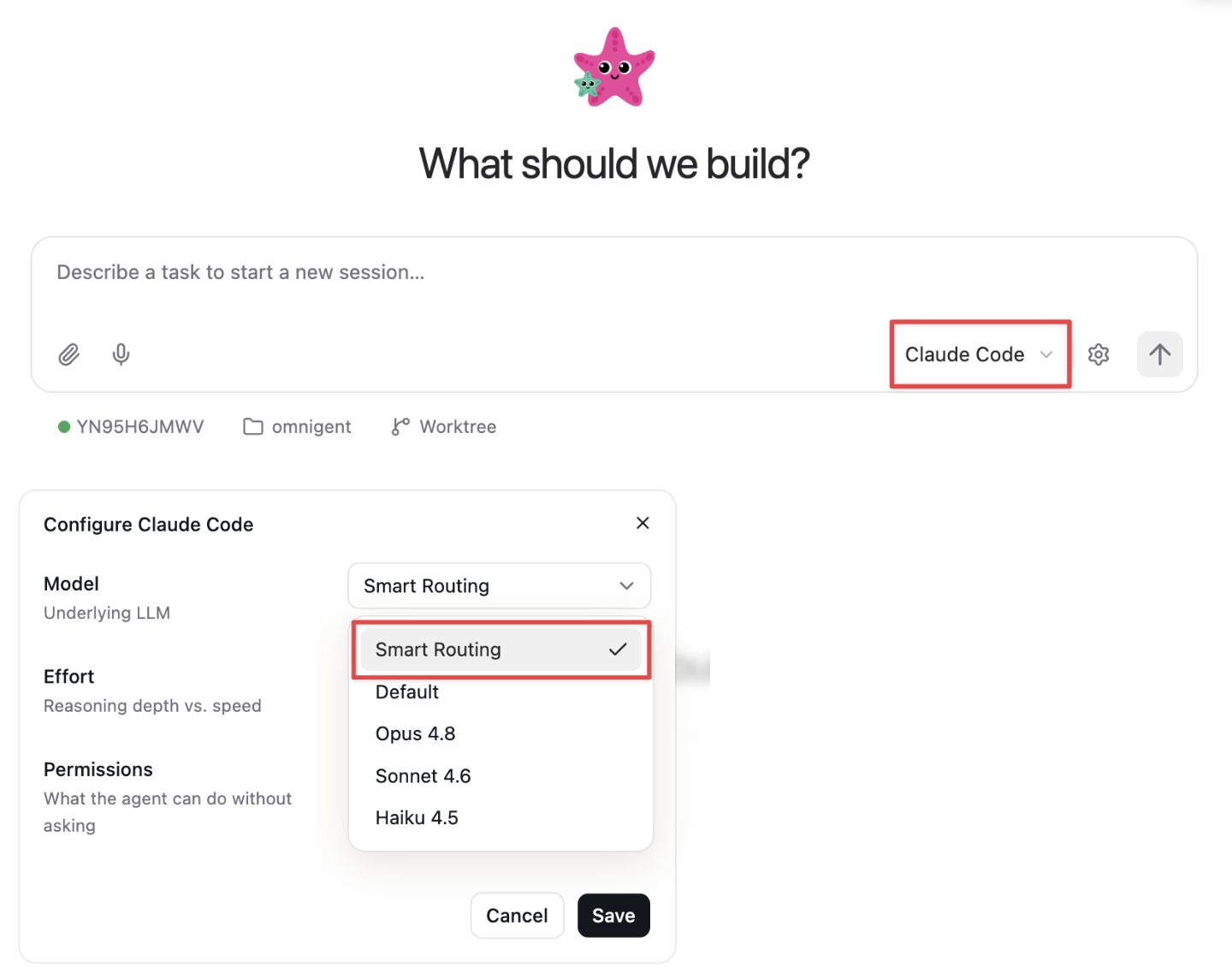
Pour conserver Claude Code ou Codex, sélectionnez cette configuration, ouvrez son menu en forme d’engrenage et choisissez Smart Routing comme modèle :
Vous pouvez également activer le routage du modèle depuis la CLI pour un faisceau choisi :
omni claude --smart-routing --server <workspace-url>
omni codex --smart-routing --server <workspace-url>
L’interface de ligne de commande Unity Gateway achemine les requêtes entre les modèles dans l’environnement d’exécution pris en charge sélectionné. Omnigent sélectionne également parmi les harnais ; les exemples omni claude et omni codex sélectionnent explicitement un harnais.