Remarque
L’accès à cette page nécessite une autorisation. Vous pouvez essayer de vous connecter ou de modifier des répertoires.
L’accès à cette page nécessite une autorisation. Vous pouvez essayer de modifier des répertoires.
Surveillez les agents de codage de votre équipe dans Unity Gateway : activité des agents de codage, utilisation du modèle et traces de requêtes. Commencez par le tableau de bord d’utilisation, puis enquêtez sur les requêtes individuelles et l’exécution des agents avec la traçabilité.
Tableau de bord de l’utilisation
Ouvrir le tableau de bord d’utilisation > Unity Gateway > Govern. L’onglet Agents de codage affiche des activités telles que les jours actifs, les sessions de codage, les commits et les lignes de code ajoutées ou supprimées. Utilisez les vues d’utilisation, de performance et de coûts du tableau de bord pour étudier la consommation et les dépenses.
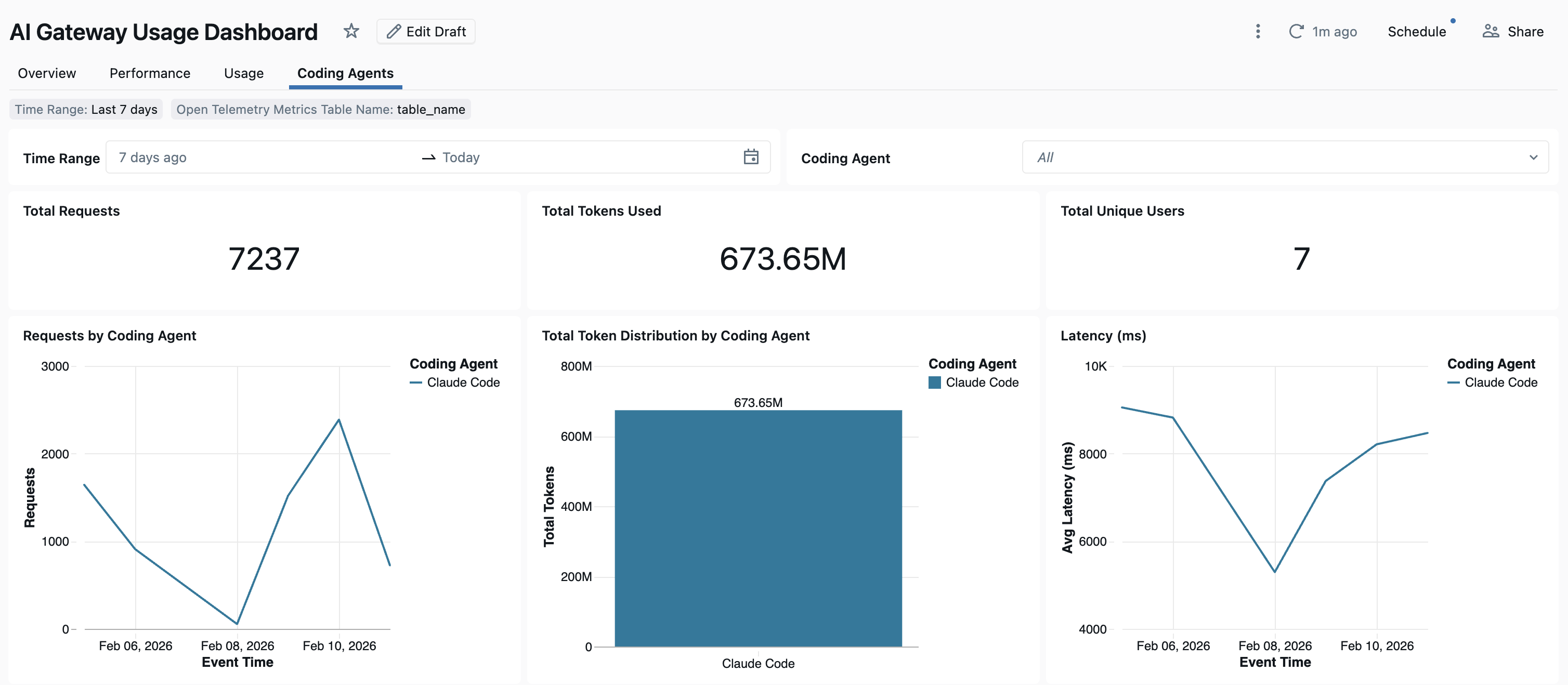
Si aucun tableau de bord n’a été créé, un administrateur du compte peut le créer à partir de Govern > Create Usage Dashboard. Consultez le tableau de bord d’utilisation intégré.
Suivi de l’utilisation
Requête system.ai_gateway.usage pour analyser les requêtes de modèle par utilisateur, modèle ou espace de travail, y compris l’utilisation des jetons, la latence et les erreurs. Voir Suivi de l’utilisation du modèle pour les exigences d’accès et le schéma du tableau.
Tracing
Important
La table de trace unifiée est en version Bêta. Un administrateur de compte doit activer l’aperçu amélioré de la passerelle Unity depuis la page des Aperçus de la console de compte. Consultez Gérer les préversions d’Azure Databricks.
La table de traces unifiée stocke les traces des requêtes de la passerelle et les traces de l’agent côté client dans la même table Unity Catalog :
- Les traces de passerelle capturent le modèle et les requêtes MCP gérées par Unity Gateway. La collecte commence lorsque vous activez le traçage unifié.
- Les traces côté client capturent l’activité émise par l’agent de codage sur la machine du développeur. Activez-les via la ligne de commande Unity Gateway pour ajouter les détails d’exécution des agents à la même table.
Mettre en place un traçage unifié
Avec l’aperçu amélioré de Unity Gateway activé, un administrateur du metastore crée une seule fois la table de trace pour les espaces de travail attachés au metastore :
- Ouvre Unity Gateway>, Gouverne > les traces et clique sur Configurer le traçage.
- Sélectionnez le catalogue et le schéma pour la table de traces.
- Cliquez sur Enregistrer.
Les traces sont stockées à l’emplacement du catalogue Unity sélectionné lors de la configuration : <catalog>.<schema>.<table>. Ouvrez Govern > Traces pour les inspecter, ou interrogez la table dans Databricks SQL. Le propriétaire de la table doit accorder l’accès avant que d’autres utilisateurs ne puissent l’interroger.
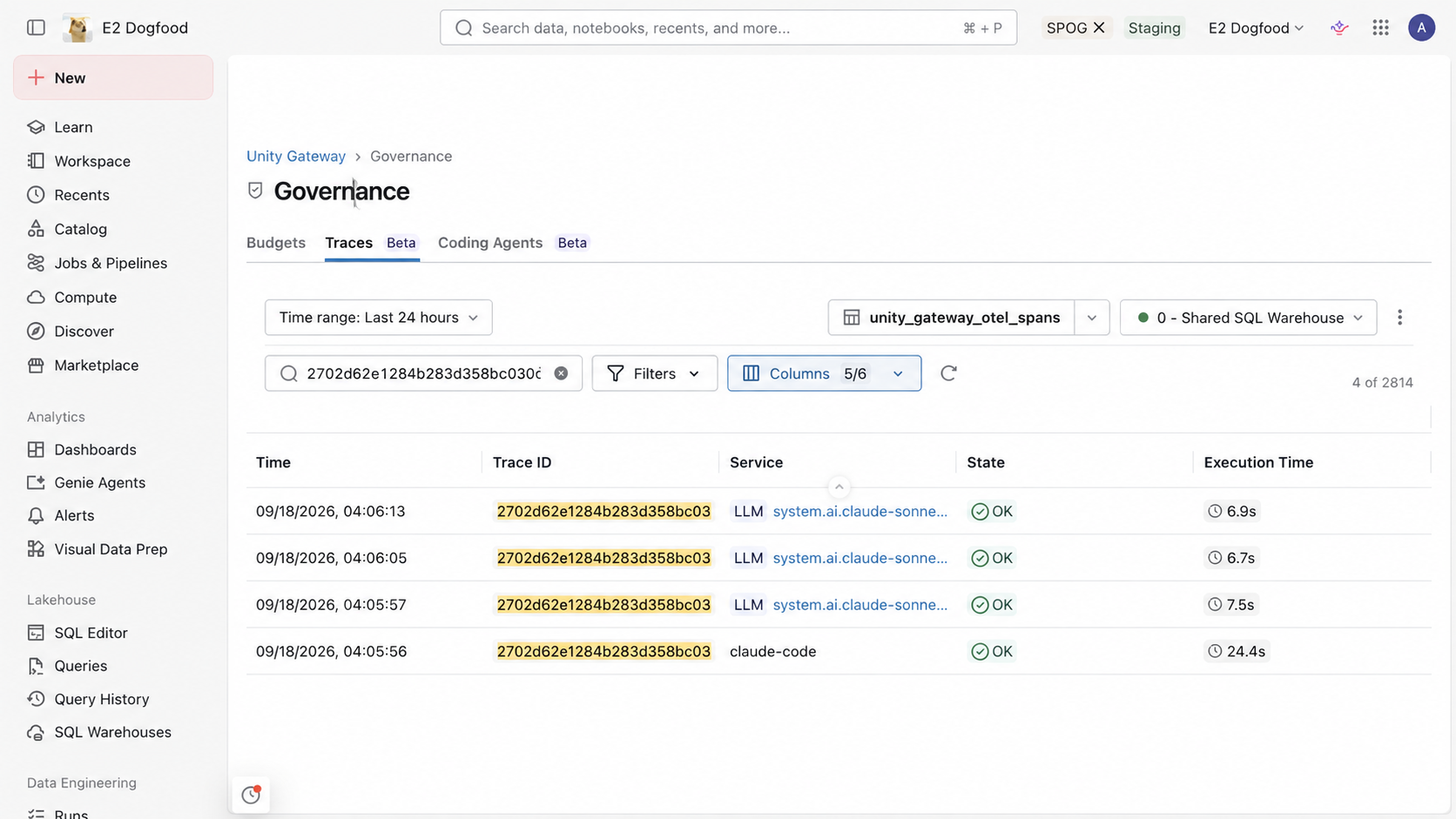
Pour des exemples de contrôles d’accès et de requêtes, voir Surveiller toute l’activité IA à l’aide de la table de traces unifiée. Pour les colonnes et les attributs d’étendue, voir la référence du schéma unifié de table de traces.
Pendant la version Bêta, la table de trace unifiée présente certaines limitations. Consultez Limitations.
Activez le traçage côté client
La CLI de la passerelle Unity configure Claude Code et Codex pour envoyer leurs traces à la table de traces unifiée que vous avez configurée ci-dessus.
Dans la configuration de votre agent de codage, ajoutez le paramètre suivant à l’intérieur de l’objet existant config de chaque agent supporté, puis publiez la mise à jour :
{
  "tracing": {
    "enabled": true
  }
}
Les développeurs lancent l’agent via ug claude ou ug codex. La CLI applique le paramètre de traçage et configure le point d’accès d’exportation ainsi que l’authentification. Pour appliquer une mise à jour immédiatement, voir Synchronisation des mises à jour de configuration.
Pour envoyer des traces côté client de vos propres applications vers la table de traces unifiée, voir Envoyer des traces côté client depuis votre application.