Remarque
L’accès à cette page nécessite une autorisation. Vous pouvez essayer de vous connecter ou de modifier des répertoires.
L’accès à cette page nécessite une autorisation. Vous pouvez essayer de modifier des répertoires.
Important
Cette documentation a été supprimée et peut ne pas être mise à jour. Utilisez plutôt le complément Azure Databricks Excel pour vous connecter à Azure Databricks à partir de Microsoft Excel.
Cet article explique comment utiliser le pilote ODBC Azure Databricks pour connecter Azure Databricks à Microsoft Excel. Une fois que vous avez établi la connexion, vous pouvez accéder aux données dans Azure Databricks à partir de Excel. Vous pouvez également utiliser Excel pour analyser les données de façon plus précise.
Avant de commencer
- Inscrivez-vous gratuitement à Azure Databricks.
- Créez un cluster Azure Databricks Voir Calculer.
- Téléchargez la version 64 bits du pilote ODBC pour votre système d’exploitation.
- Installez et configurez le pilote ODBC. Cela configure un nom de source de données (DSN) que vous pouvez utiliser pour connecter Azure Databricks à Microsoft Excel.
- API Gestion des jetons.
- Jeton d’accès personnel Azure Databricks.
- Installez Microsoft Excel. Vous pouvez utiliser une version d’évaluation.
Se connecter à partir de Microsoft Excel
Cette section explique comment extraire des données d’Azure Databricks dans Microsoft Excel à l’aide du DSN que vous avez créé dans les prérequis.
Étapes de connexion à l’aide d’OAuth 2.0
Note
- Cette méthode de connexion ne fonctionne pas dans Excel sur macOS.
- Les étapes de cette section ont été testées à l’aide de Excel pour Microsoft 365 pour Windows Server 2022 Datacenter 64 bit.
Voici les étapes permettant à un utilisateur de se connecter à Azure Databricks dans une expérience d’authentification unique.
Lancer Sources de données ODBC
Accédez à l’onglet DSN système et sélectionnez L’entrée Simba Spark dans la liste DSN (ou vous pouvez également créer un DSN en suivant les instructions sur le site web du support Technique Microsoft).
Cliquez sur Configurer et la fenêtre suivante s’affiche.
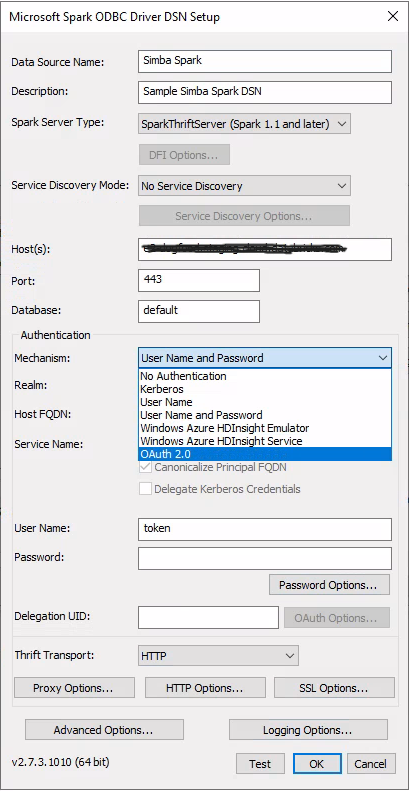
Dans Mécanisme, sélectionnez OAuth 2.0.
Cliquez sur Options OAuth et la fenêtre d’option OAuth suivante s’affiche.
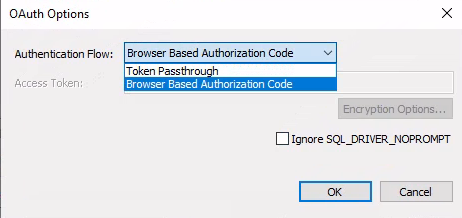
Sélectionnez le code d’autorisation basé sur le navigateur et décochez IGNORE_SQLDRIVER_NOPROMPT. Fermez la fenêtre contextuelle.
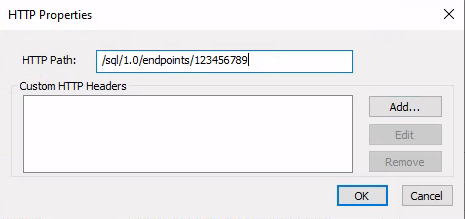
Cliquez sur Options HTTP, entrez le chemin HTTP, puis fermez la fenêtre contextuelle.
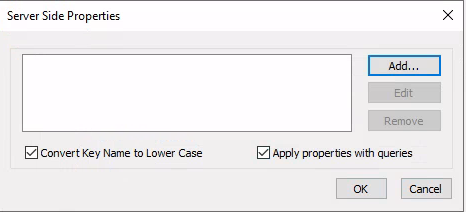
Cliquez sur Options avancées, puis sur Propriétés côté serveur dans la fenêtre contextuelle.
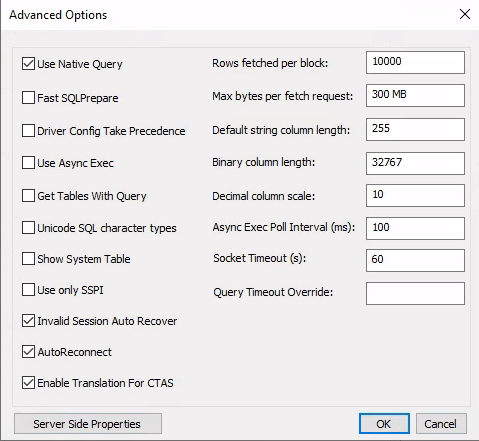
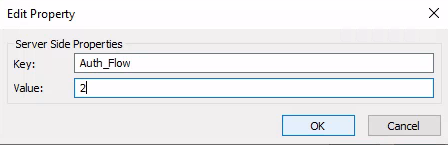
Ajoutez une propriété côté serveur Auth_Flow et une valeur 2.
Lancez Microsoft Excel et créez un nouveau classeur vierge. Sélectionnez le menu Données>Obtenir des Données>À partir d’autres sources>À partir d’ODBC.

Sélectionnez le DSN que vous venez de configurer.
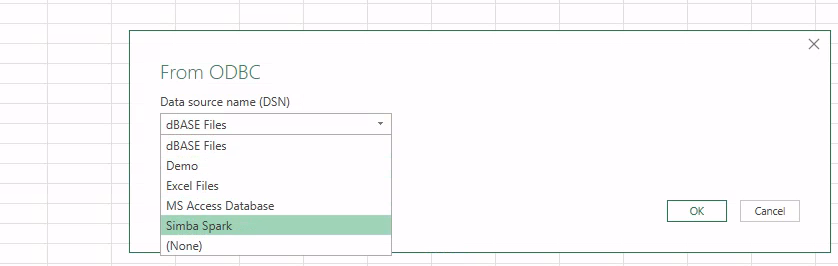
Cliquez sur OK pour vous connecter, puis authentifiez-vous.
Se connecter à l’aide d’une URL de connexion avec OAuth 2.0
Note
- Cette méthode de connexion ne fonctionne pas dans Excel sur macOS.
- Les étapes de cette section ont été testées à l’aide de Excel pour Microsoft 365 pour Windows version 11.
Vous pouvez également effectuer une connexion directe entre Excel et Azure Databricks à l’aide d’une URL de connexion. L’URL de connexion est au format suivant :
Driver=Simba Spark ODBC Driver;Host=<hostName>;Port=443;HttpPath=<httpPath>;SSL=1;AuthMech=11;Auth_Flow=2;Catalog=samples;Schema=default
- Lancez Excel et sélectionnez le menu Données>Obtenir des données>Depuis d'autres sources>Depuis ODBC.
- Dans le nom de la source de données (DSN), sélectionnez Simba Spark.
- Cliquez sur Options avancées pour développer la section.
- Dans la zone de texte Chaîne de connexion (propriétés sans informations d’identification)(facultatif), entrez l’URL de connexion de l’étape précédente, puis cliquez sur OK.
- Cliquez sur Se connecter , puis authentifiez-vous via OAuth 2.0.
Étapes à suivre pour se connecter à l’aide d’un jeton d’accès personnel Azure Databricks
Note
Les étapes de cette section ont été testées à l’aide de Excel pour Microsoft 365 pour Mac version 16.70.
Ouvrez un classeur vide dans Microsoft Excel.
Dans le ruban Données, cliquez sur le chevron en regard de d’Obtenir des données (Power Query), puis sur À partir de la base de données (Microsoft Query).
Dans le sélecteur de source de données iODBC, sélectionnez le DSN que vous avez créé dans les prérequis, puis cliquez sur OK.
Pour Nom d’utilisateur, entrez
token.Pour Mot de passe, entrez votre jeton d’accès personnel à partir des prérequis.
Dans la boîte de dialogue Requête Microsoft , sélectionnez le tableau Azure Databricks que vous souhaitez charger dans Excel, puis cliquez sur Retourner des données.
Dans la boîte de dialogue Importer des données , sélectionnez Tableau et Feuille existante, puis cliquez sur Importer.
Après avoir chargé vos données dans votre classeur Excel, vous pouvez effectuer des opérations analytiques sur celui-ci.