Remarque
L’accès à cette page nécessite une autorisation. Vous pouvez essayer de vous connecter ou de modifier des répertoires.
L’accès à cette page nécessite une autorisation. Vous pouvez essayer de modifier des répertoires.
Important
Cette fonctionnalité est en version bêta. Les administrateurs d’espace de travail peuvent contrôler l’accès à cette fonctionnalité à partir de la page Aperçus . Consultez Gérer les préversions d’Azure Databricks.
Cette page présente l’Assistant pour la création de tableaux de bord, un agent de données IA disponible en sélectionnant Mode Agent dans l’Assistant Databricks. Conçu spécifiquement pour les tableaux de bord IA/BI, il crée des visualisations, configure des dispositions et génère des tableaux de bord complets, tous à partir d’une seule invite.
Qu’est-ce que l’Assistant pour la création de tableaux de bord ?
L’Assistant pour la création de tableaux de bord est une fonctionnalité puissante dans le mode agent de l’Assistant Databricks qui transforme l’Assistant en un compagnon intelligent qui peut automatiser des workflows de création de tableaux de bord en plusieurs étapes entières.
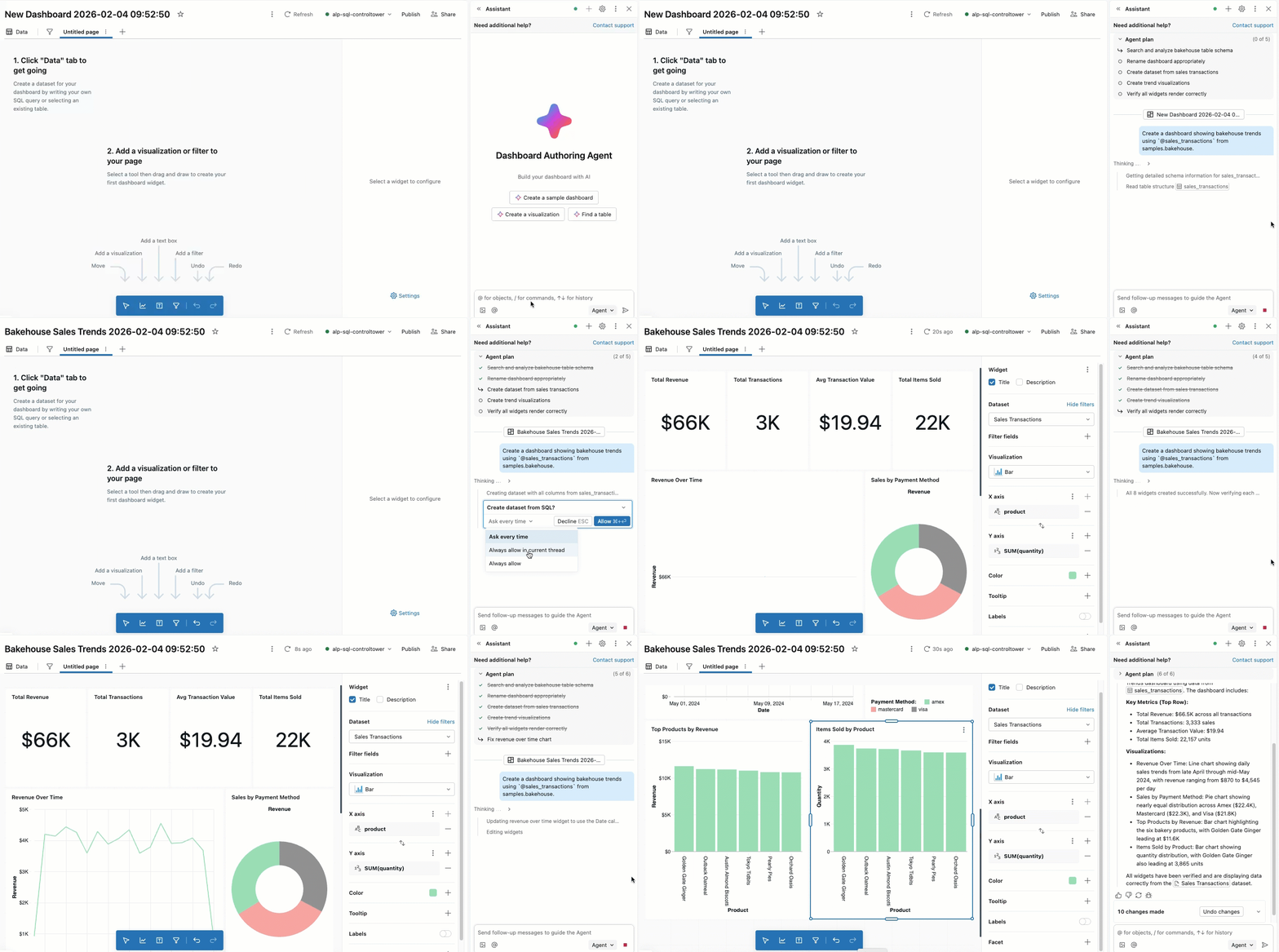
Par rapport au mode Conversation Assistant, le mode Agent offre des fonctionnalités étendues, notamment la planification des solutions, la récupération des ressources pertinentes, la création de visualisations, la configuration de mises en page multiples, l’application de filtres et la correction automatique des erreurs. L’agent travaille avec vous pour approuver ses plans et confirmer les étapes suivantes avant de continuer. Avec votre approbation, il peut rechercher des tables, créer des jeux de données, ajouter des visualisations, configurer des filtres et organiser des pages de tableau de bord.
L'accès et les actions de l'Assistant pour la création de tableaux de bord sont régis par les autorisations de l'utilisateur. Il peut uniquement accéder aux données auxquelles vous avez accès et effectuer des opérations pour lesquelles vous disposez d’autorisations.
Spécifications
Pour utiliser l’Assistant pour la création de tableaux de bord, votre espace de travail a besoin des éléments suivants :
- Les fonctionnalités d’intelligence artificielle propulsées par les partenaires sont activées pour le compte ainsi que l’espace de travail. Consultez les fonctionnalités d’IA optimisées par les partenaires.
- Le mode Agent de l’assistant Databricks en préversion est activé. Consultez Gérer les préversions d’Azure Databricks.
- Agent de création de tableau de bord activé en version bêta. Consultez Gérer les préversions d’Azure Databricks
Utiliser l’Assistant pour la création de tableaux de bord
Pour utiliser l’Assistant pour la création de tableaux de bord :
À partir d’un tableau de bord IA/BI, ouvrez le panneau latéral Assistant.
Dans le coin inférieur droit, sélectionnez Agent. Cela bascule sur le mode Agent de l’Assistant, ce qui vous permet d’interagir avec l’Assistant pour la création de tableaux de bord.
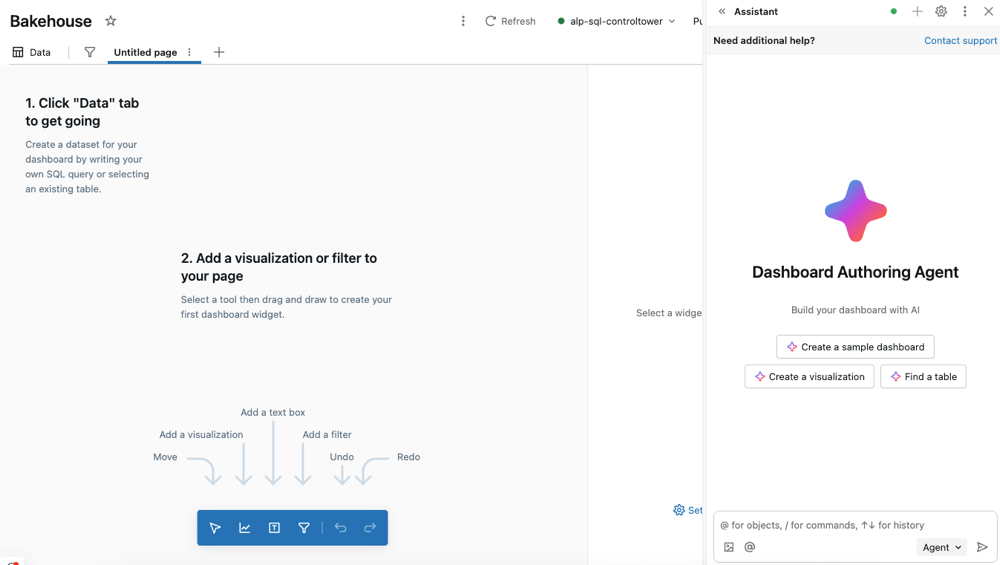
Entrez une invite pour l’agent. Par exemple, « Créer un tableau de bord montrant les tendances de bakehouse à l’aide
@sales_transactionsde samples.bakehouse ».Conseil / Astuce
Référencer des tables spécifiques à l’aide de
@table_name. L’agent utilise cette table et toutes les métadonnées associées pour organiser sa réponse. L’agent respecte les autorisations du catalogue Unity de l’utilisateur. Il peut donc accéder uniquement aux données auxquelles vous avez accès.Lorsque l’agent génère sa réponse, il s’interrompt souvent pour obtenir votre entrée :
- Pour les tâches plus complexes, l’agent peut créer un plan pas à pas et poser des questions de clarification. Répondez aux questions de clarification de l’agent pour l’aider à affiner son plan.
- Lorsque l’agent doit créer ou modifier des éléments de tableau de bord, il demande votre approbation avant de continuer. Autoriser ou refuser sa demande. Vous pouvez également sélectionner Always allow dans le thread actuel (faisant référence au thread de conversation Assistant) ou Toujours autoriser.
- Lorsque l’agent continue son travail, vous pouvez être invité à sélectionner Continuer ou Rejeter. Passez en revue le travail existant de l’agent, puis sélectionnez Continuer pour autoriser l’agent à passer à ses étapes suivantes ou Rejeter pour lui indiquer d’essayer autre chose.
- Pour arrêter l’agent pendant son fonctionnement, cliquez sur

L’agent peut créer de nouveaux jeux de données, générer des visualisations, configurer des filtres, ajouter des pages et organiser des dispositions de tableau de bord pour interpréter les résultats.
Note
Pour que l’Assistant pour la création du tableau de bord poursuive son travail et effectuez les étapes suivantes, vous devez rester sur l’onglet actuel dans lequel l’agent fonctionne.
Cas d’utilisation
En mode Agent, l’Assistant dispose de fonctionnalités étendues, telles que la recherche de données, la création de visualisations, la configuration de mises en page et l’organisation de tableaux de bord multipage.
L’Assistant pour la création de tableaux de bord peut vous aider à effectuer des tâches complexes de création de tableaux de bord, notamment l’exploration des données, la création de visualisation, la conception de disposition et la configuration de filtre. Vous pouvez même créer un tableau de bord à partir de zéro avec Assistant pour la création de tableaux de bord. Pour obtenir de meilleurs résultats, fournissez à l’agent un contexte en référençant des tables, des pipelines, des notebooks, des requêtes et des fichiers avec @<resource_name>. Vous pouvez également cliquer sur  Ajoutez un contexte pour sélectionner manuellement le contexte à fournir. Chaque ressource de référence persiste dans le contexte de conversation.
Essayez les suggestions suivantes pour commencer:
-
Création du tableau de bord :
- « Créer un tableau de bord montrant les tendances de la boulangerie à partir de la table
@sales_transactions. » - « Créez un tableau de bord des performances des ventes à l’aide
@sales_datade revenus par région et par catégorie de produit. » - « Créez un tableau de bord d'analyse client à partir de
@customer_data, montrant les métriques de rétention, de désabonnement et d'engagement. »
- « Créer un tableau de bord montrant les tendances de la boulangerie à partir de la table
-
Création de visualisation :
- « Ajoutez un graphique en courbes affichant les tendances des ventes au fil du temps à partir de ce jeu de données. »
- « Créer un graphique à barres comparant les revenus entre les régions ».
- « Ajouter un graphique en secteurs affichant la distribution des catégories de produits ».
- « Créez un widget de compteur affichant le chiffre d’affaires total pour ce trimestre. »
-
Exploration des données :
- « Quelles tables contiennent des données de transaction client ? »
- « Montrez-moi les 10 premières lignes du
@sales_transactionsjeu de données . » - « Recherchez une table qui contient des données d’inventaire des produits ».
-
Disposition du tableau de bord et organisation :
- « Créer une page pour les métriques de performances régionales ».
- « Organiser ces visualisations en une disposition à deux colonnes ».
- « Ajoutez un widget de texte expliquant les résultats clés de ce tableau de bord. »
- « Clonez cette page et modifiez-la pour afficher les tendances mensuelles au lieu d’une semaine ».
-
Filtres et interactivité :
- « Ajouter un filtre de plage de dates pour l’intégralité du tableau de bord ».
- « Créer un filtre pour permettre aux utilisateurs de sélectionner des catégories de produits spécifiques ».
- « Ajoutez un filtre de région qui s’applique à toutes les visualisations de cette page. »
-
Préparation des données :
- À partir de
@sales_transactions, créez un jeu de données qui agrège les ventes par semaine et par produit. - « Créez un jeu de données qui joint les tables
@customerset@orders. » - « Ajoutez un calcul personnalisé pour calculer le taux de croissance d’un an à l’autre. »
- À partir de
-
Affinement du tableau de bord :
- « Améliorez le jeu de couleurs pour rendre les graphiques plus lisibles. »
- « Ajouter des titres et des descriptions à toutes les visualisations ».
- « Renommez ce tableau de bord en « Performances des ventes Q1 2026 ».