Remarque
L’accès à cette page nécessite une autorisation. Vous pouvez essayer de vous connecter ou de modifier des répertoires.
L’accès à cette page nécessite une autorisation. Vous pouvez essayer de modifier des répertoires.
Les visualisations de carte affichent les résultats sur une carte géographique. L’ensemble des résultats de la requête doit inclure les données géographiques appropriées :
- Chloroplèthe : les emplacements géographiques, comme les pays ou les états, sont colorés en fonction des valeurs agrégées de chaque colonne clé. La requête doit retourner des emplacements géographiques sous forme de nom. Pour obtenir un exemple, consultez l’exemple choropleth.
- Carte de point : un marqueur est placé à un ensemble de coordonnées sur la carte. Les résultats de la requête doivent retourner des paires latitude-longitude. Pour obtenir un exemple, consultez l’exemple de marqueur.
Options choroplèthes
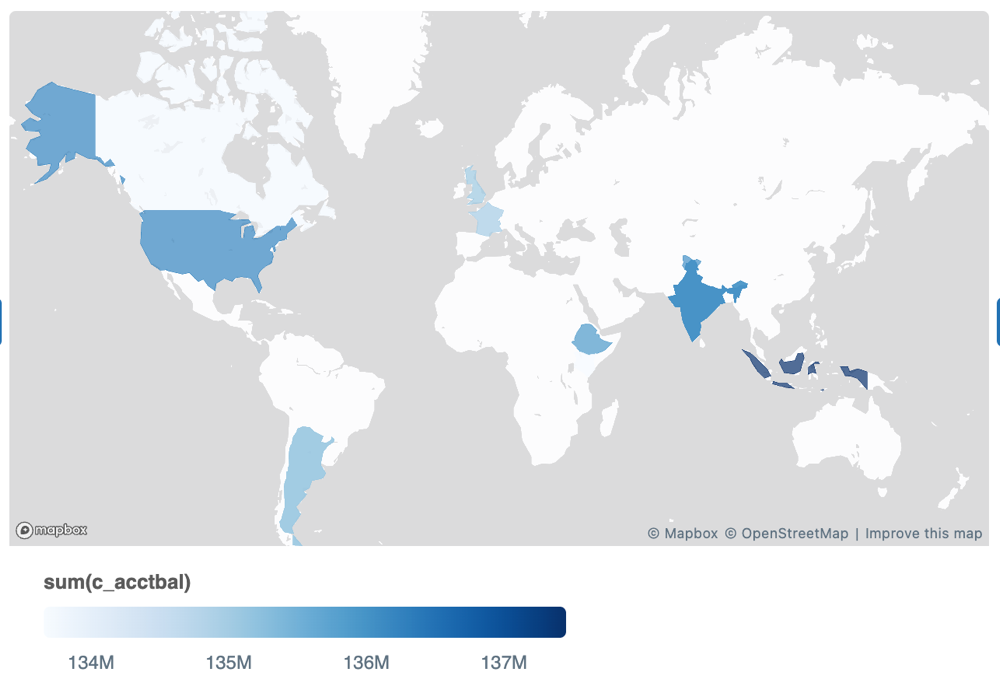
Une carte choropleth colore les régions géographiques ( pays, états ou comtés) en fonction d’une valeur numérique dans vos données.
Exemple
Sous l’onglet Données , cliquez sur + Créer à partir de SQL, collez la requête suivante et exécutez-la :
Exemple de jeu de données
SELECT state, total_sales
FROM VALUES
  ('California', 98750),
  ('Texas', 87200),
  ('New York', 76300),
  ('Florida', 65100),
  ('Illinois', 54800),
  ('Pennsylvania', 48200),
  ('Ohio', 43500),
  ('Georgia', 41200),
  ('North Carolina', 39700),
  ('Michigan', 36100),
  ('New Jersey', 34800),
  ('Virginia', 32500),
  ('Washington', 31200),
  ('Arizona', 29700),
  ('Massachusetts', 28400),
  ('Tennessee', 26900),
  ('Indiana', 25100),
  ('Missouri', 23800),
  ('Maryland', 22600),
  ('Wisconsin', 21300),
  ('Minnesota', 20100),
  ('Colorado', 19400),
  ('Alabama', 18200),
  ('South Carolina', 17600),
  ('Louisiana', 16900),
  ('Kentucky', 15800),
  ('Oregon', 14700),
  ('Oklahoma', 13600),
  ('Connecticut', 12500),
  ('Utah', 11900),
  ('Iowa', 11200),
  ('Nevada', 10800),
  ('Arkansas', 10100),
  ('Mississippi', 9600),
  ('Kansas', 9200),
  ('New Mexico', 8700),
  ('Nebraska', 8300),
  ('West Virginia', 7900),
  ('Idaho', 7400),
  ('Hawaii', 7100),
  ('New Hampshire', 6800),
  ('Maine', 6400),
  ('Montana', 6100),
  ('Rhode Island', 5800),
  ('Delaware', 5400),
  ('South Dakota', 5100),
  ('North Dakota', 4800),
  ('Alaska', 4500),
  ('Vermont', 4200),
  ('Wyoming', 3900)
AS t(state, total_sales);
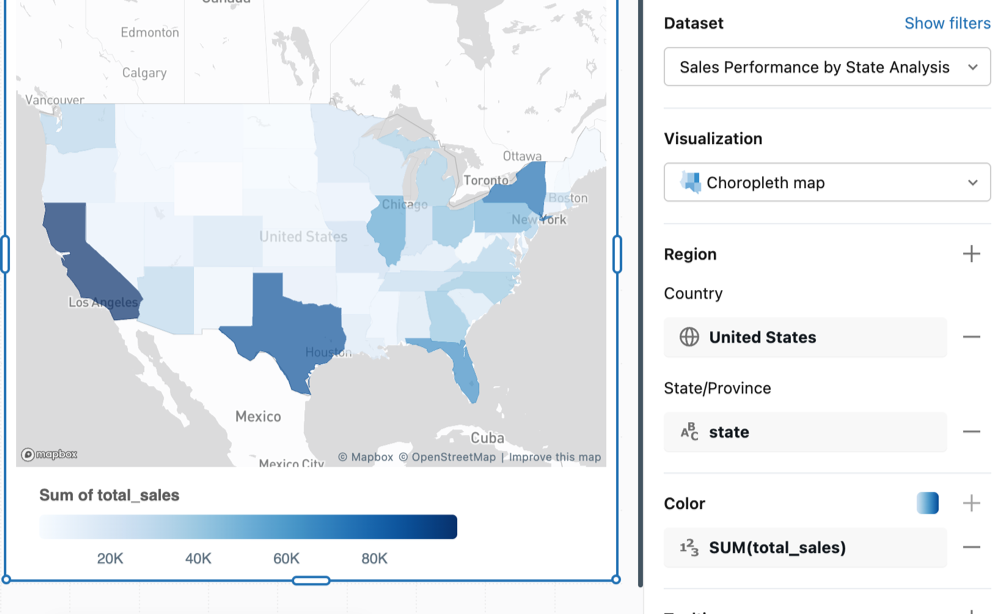
Dans l’éditeur de visualisation, configurez les éléments suivants :
- Définissez le type de visualisation sur la carte Choropleth.
- Sous Région, cliquez sur
 . Sous Champs, sélectionnez
 state. Dans le rôle Géographique sous État/Province, sélectionnez Nom. - Sous Région, cliquez sur . Sous Valeurs, sélectionnez États-Unis comme pays.
- Sous Couleur, cliquez sur sélectionnez
total_saleset définissez la transformation sur SUM.
Rôle géographique
Le paramètre de rôle Géographique indique à la carte comment interpréter les valeurs d’emplacement dans vos données. Choisissez le format correspondant à vos données :
- Pays : Nom, 2 lettres ou 3 lettres
- État/province : nom, code propre au pays ou sous-division
- Comté/Ville : Nom ou Pays spécifique
Si une valeur dans votre colonne d’emplacement ne correspond pas au format sélectionné, aucune donnée n’est affichée pour cette région. Téléchargez les tables de recherche suivantes pour vérifier les noms et abréviations pris en charge :
Note
Utilisez la readable_name colonne pour rechercher des valeurs, mais utilisez l’une des autres colonnes comme identificateur dans votre requête.
Couleurs
Les couleurs remplissent automatiquement chaque région qui a des données. Cliquez sur l'échantillon de couleur pour changer de couleur.

Pour colorer les régions par un champ numérique, cliquez sur dans la section Couleur et sélectionnez un champ. Vous pouvez appliquer une transformation telle que SUM ou MEDIAN. La carte applique un dégradé de couleurs sur la plage de valeurs. Pour personnaliser les couleurs, le dégradé et les étiquettes, cliquez sur le nuanceur de couleurs.
Options de carte de points
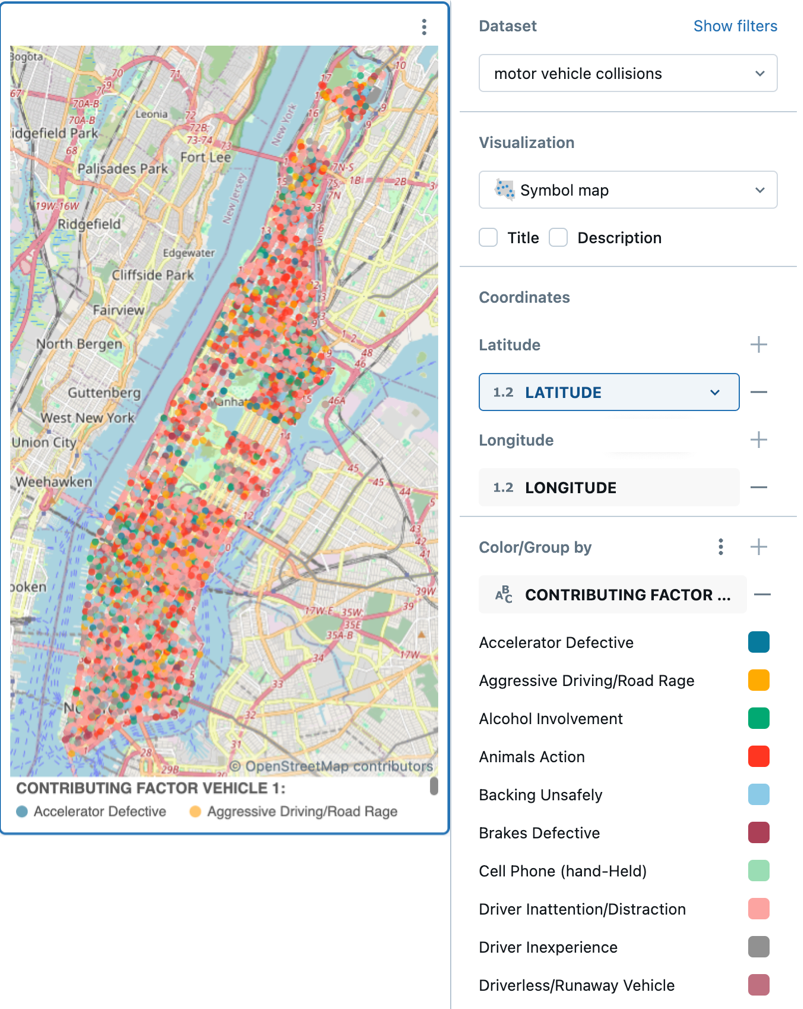
Cette section décrit les options des graphiques de carte de points.
Exemple
Sous l’onglet Données , cliquez sur + Créer à partir de SQL, collez la requête suivante et exécutez-la :
SELECT city, latitude, longitude, population
FROM VALUES
  ('New York',     40.7128,  -74.0060, 8336817),
  ('Los Angeles',  34.0522, -118.2437, 3979576),
  ('Chicago',      41.8781,  -87.6298, 2693976),
  ('Houston',      29.7604,  -95.3698, 2320268),
  ('Phoenix',      33.4484, -112.0740, 1608139),
  ('Philadelphia', 39.9526,  -75.1652, 1603797),
  ('San Antonio',  29.4241,  -98.4936, 1434625),
  ('San Diego',    32.7157, -117.1611, 1386932),
  ('Dallas',       32.7767,  -96.7970, 1304379),
  ('San Jose',     37.3382, -121.8863, 1013240)
AS t(city, latitude, longitude, population);
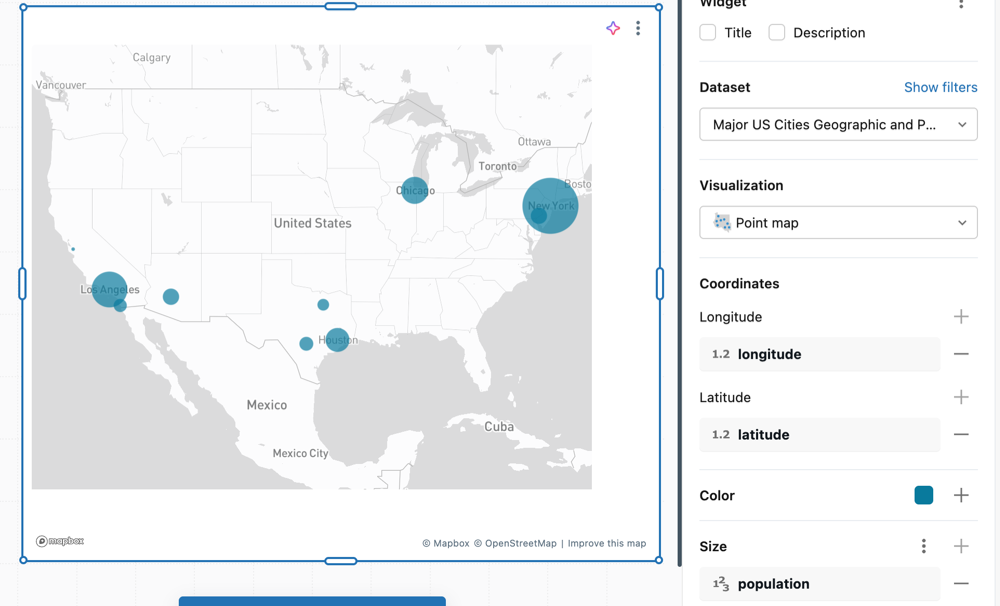
Dans l’éditeur de visualisation, configurez les éléments suivants :
-
Latitude :
latitude -
Longitude :
longitude -
Taille : Cliquez sur et sélectionnez
population
Settings
Utilisez l’éditeur de visualisation pour configurer les paramètres suivants :
- Latitude : choisissez la colonne qui contient le composant Latitude des coordonnées cartographiques.
- Longitude : choisissez la colonne qui contient le composant Longitude des coordonnées cartographiques.
Couleur
Pour les données non groupées, cliquez sur la nuance de couleur pour modifier les couleurs de point affichées sur la carte. Pour appliquer une stratégie de regroupement, cliquez sur dans la section Couleur de l’éditeur de visualisation. Vous pouvez ajuster les couleurs attribuées automatiquement en cliquant sur la nuance de couleur en regard de chaque étiquette de groupe dans l’éditeur.
Taille
Cliquez sur dans la section Taille pour choisir un champ qui reflète la quantité, ce qui vous permet d’afficher des points de tailles variables en fonction de la valeur de données.