Remarque
L’accès à cette page nécessite une autorisation. Vous pouvez essayer de vous connecter ou de modifier des répertoires.
L’accès à cette page nécessite une autorisation. Vous pouvez essayer de modifier des répertoires.
L’éditeur Lakeflow Designer propose six domaines qui fonctionnent ensemble. La zone de travail se trouve au centre, avec des panneaux autour pour parcourir, configurer et vérifier votre travail :
- En-tête et barre d’outils : Choisissez calculs, planifiez la préparation des données visuelles, contrôlez les aperçus et naviguez sur le canevas.
- Panneau gauche : Parcourez les opérateurs, la table des matières, les fichiers de l’espace de travail, les données de catalogue et les paramètres.
- Canvas : Ajoutez des opérateurs et connectez-les pour construire une préparation visuelle des données.
- Volet de configuration : Configurez l’opérateur sélectionné. Il s’ouvre à droite.
- Panneau de sortie : Vérifiez les données d’entrée et de sortie de l’opérateur sélectionné. Elle s’ouvre en bas.
- Prompt Genie Code : Décrivez les changements en langage naturel. Il flotte au-dessus de la toile.
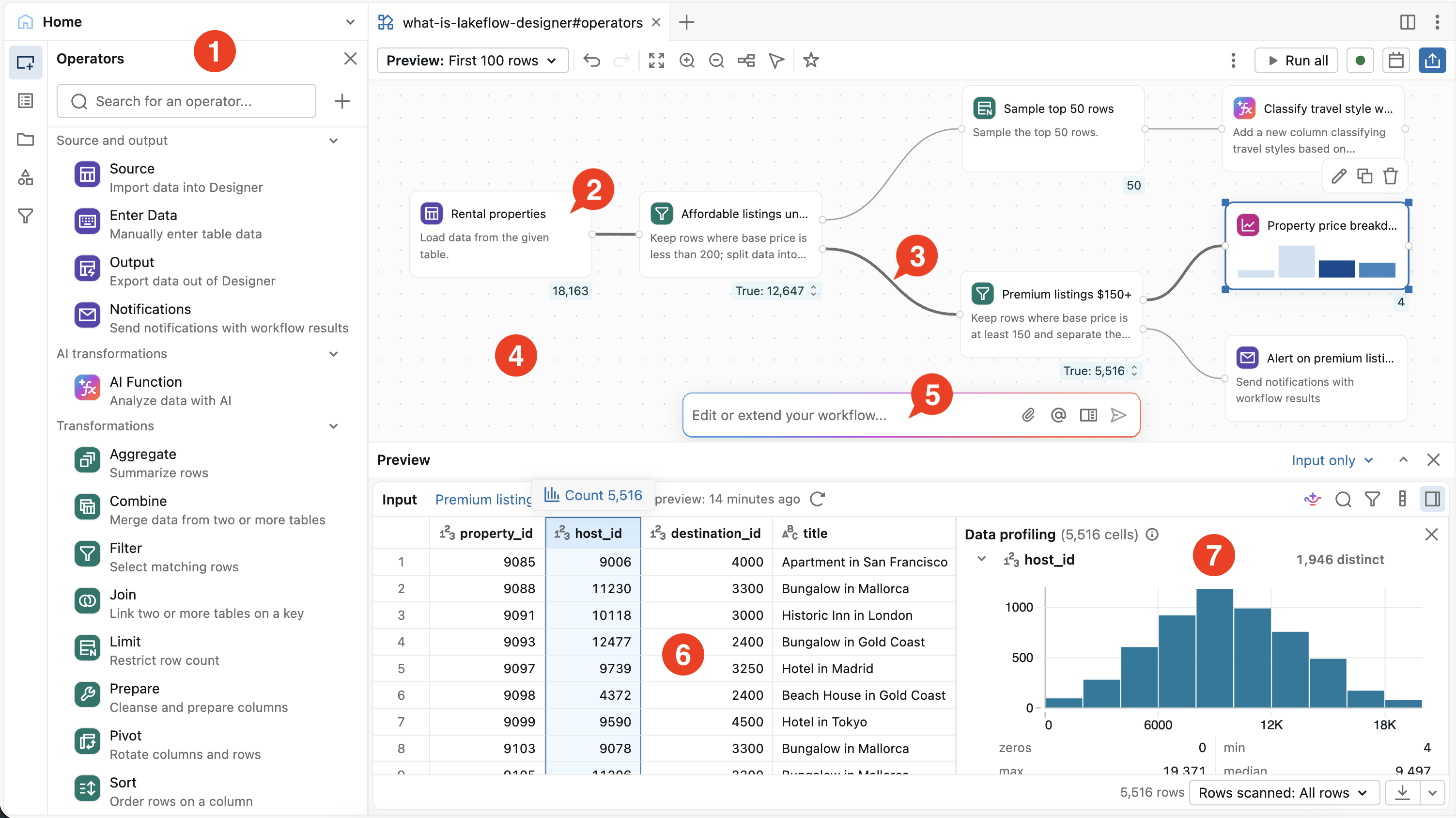
Dans l’image ci-dessus, vous pouvez voir :
- Le volet de gauche, avec les panneaux Opérateurs, Table des matières et Paramètres
- Opérateur
- Connexion entre deux opérateurs
- Canevas de glisser-déposer
- Invite de code Génie
- Tableau de sortie
- Profil de données de la sortie
En-tête et barre d’outils
L’en-tête en haut de l’éditeur contient le nom du fichier et les actions au niveau du fichier :
- Sélecteur de calcul : Sélectionnez le calcul pour la préparation visuelle des données. Le sélecteur est à côté du bouton Planning. Voir Conditions préalables.
- Planifier : Créez une tâche planifiée pour la préparation des données visuelles. Voir Planifier en tant que tâche.
-
 kebab menu : Exportez le fichier, exécutez ou réinitialisez toute la préparation visuelle des données depuis le menu Exécuter, et utilisez d’autres actions du fichier. Consultez Gérer les fichiers de préparation des données visuelles dans Lakeflow Designer et Exécuter la préparation complète des données visuelles.
La barre d’outils au-dessus de la toile contient les contrôles d’édition et de toile :
- Aperçu : Définissez combien de lignes les opérateurs traitent pour les aperçus. Voir Contrôler la quantité de données traitées par les aperçus.
- Exécuter tout : exécuter chaque opérateur sur l’ensemble du jeu de données. Voir Exécuter la préparation complète des données visuelles.
- Annuler et rétablir : Annuler ou rétablir les modifications de la préparation des données visuelles. Vous pouvez aussi appuyer sur Cmd/Ctrl+Z et sur Cmd/Ctrl+Shift+Z.
- Contrôles du canvas : Zoom, ajustement de la vue, disposition automatique et mode glisser. Voir Naviguer sur le canevas.
Volet gauche
Le volet de gauche contient les panneaux suivants :
-
Opérateurs : Parcourez et recherchez les opérateurs intégrés ainsi que vos opérateurs personnalisés. La recherche comprend l’intention, donc en tapant
average by month, elle renvoie l’opérateur Aggregate. Cliquez sur un opérateur, ou glissez-le sur la toile pour l’ajouter. - Table des matières : Trouvez n’importe quel opérateur dans la préparation des données visuelles, filtrez et triez la liste, puis consultez le code généré par chaque opérateur. Voir Utiliser la table des matières dans Lakeflow Designer.
- Espace de travail : Parcourez le système de fichiers de l’espace de travail. Glissez un fichier CSV ou Excel sur la zone de travail pour l’ajouter comme source. Voir « Glisser-déposer un fichier ».
- Catalogue : Parcourez les catalogues, schémas et tables du catalogue Unity. Glissez une table sur la zone de dessin pour l’ajouter en tant que source.
- Paramètres : Définissez et gérez des paramètres pour la préparation des données visuelles.
Canvas
Le canevas est l’endroit où l’on construit une préparation visuelle des données. Les opérateurs apparaissent sous forme de cases sur la toile, et les connexions entre eux montrent comment les données circulent de gauche à droite.
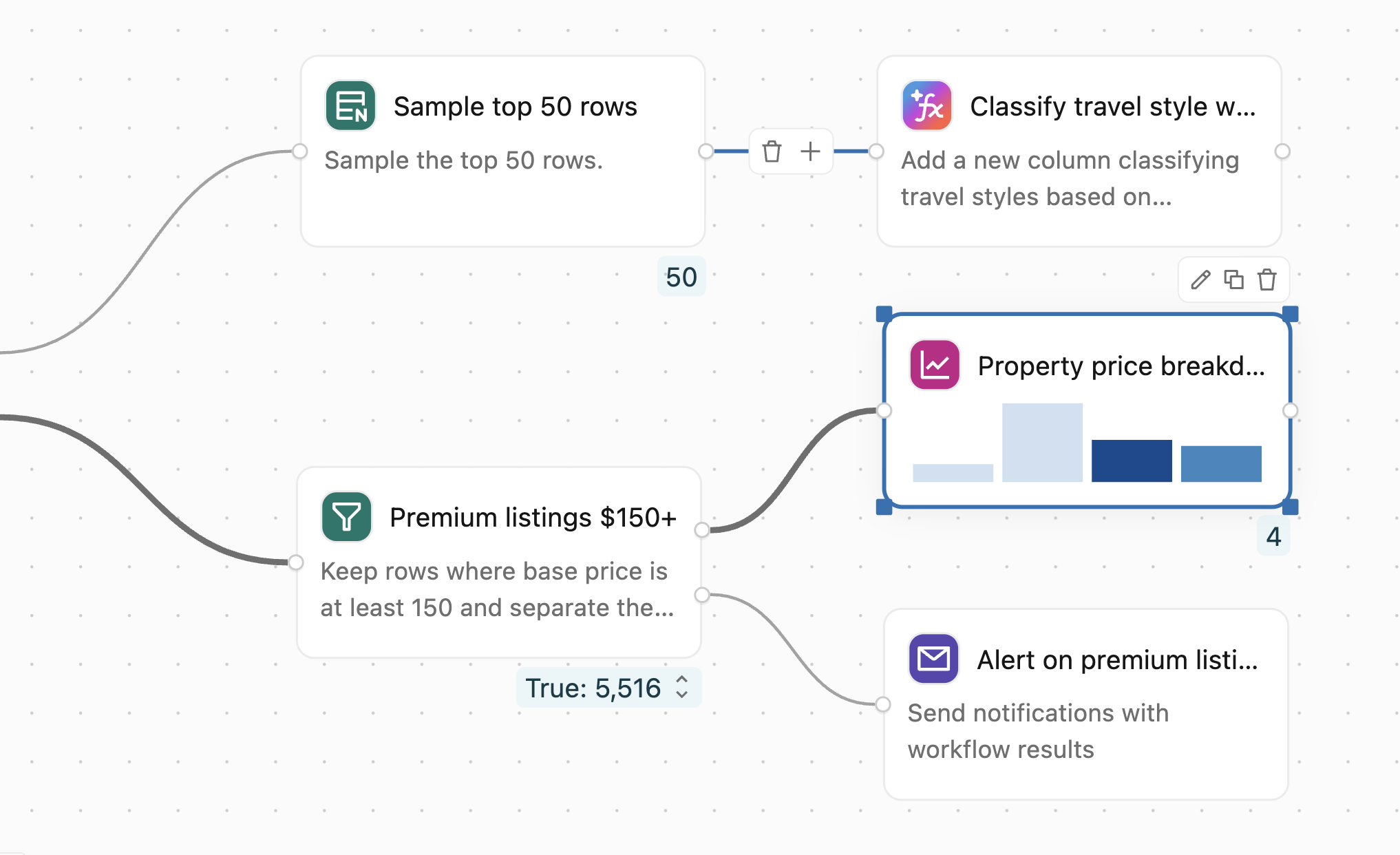
Ajouter des opérateurs
Utilisez l’une des méthodes suivantes pour ajouter un opérateur :
- Dans le panneau Opérateurs, cliquez sur un opérateur ou faites-le glisser sur la zone de travail.
- Cliquez sur le bouton
 à côté d’un opérateur existant pour ajouter un nouvel opérateur déjà connecté à celui-ci.
 - Faites un clic droit sur la toile et ajoutez un opérateur depuis le menu contextuel.
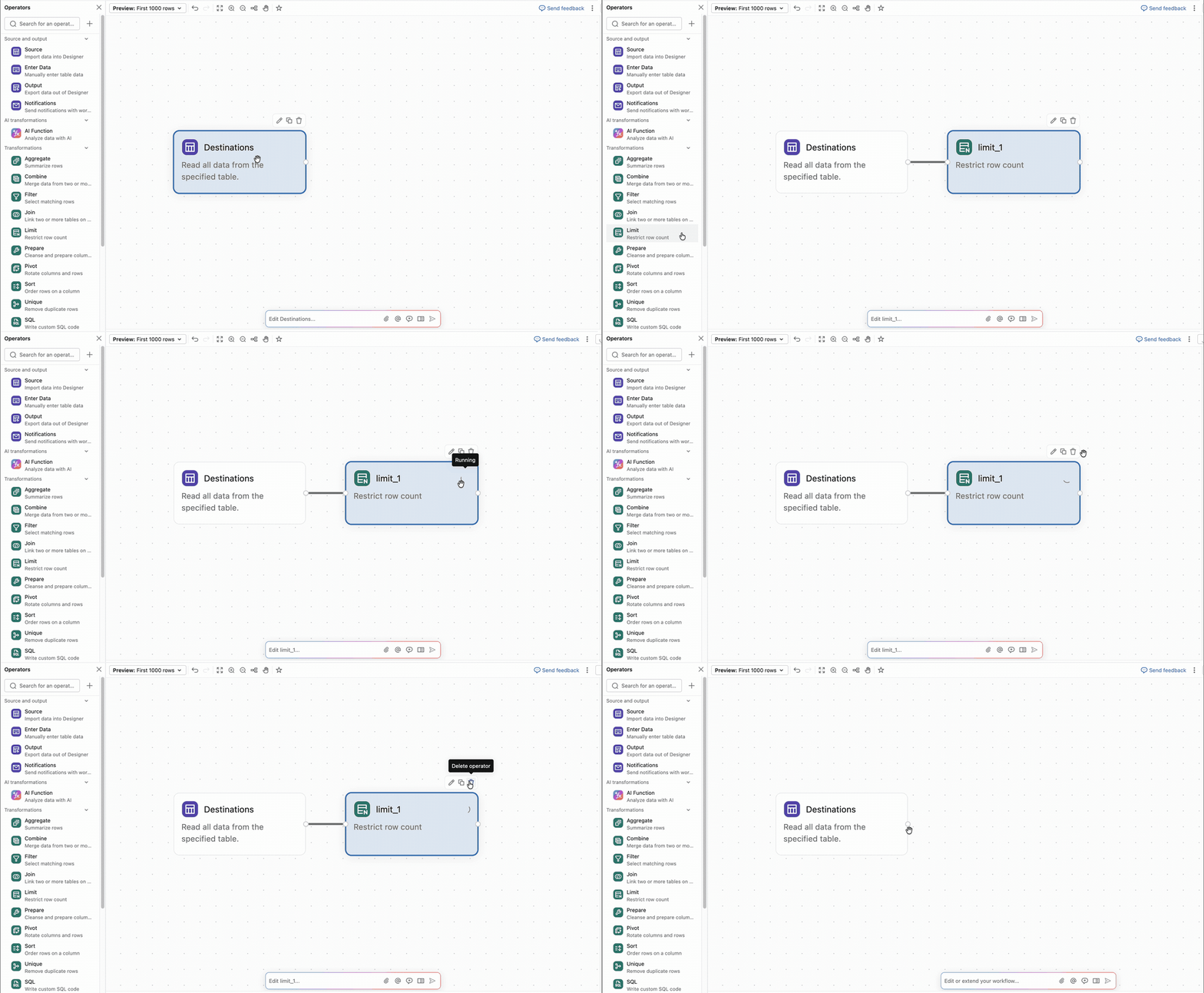
Un opérateur non configuré a une bordure en pointillés. Pour plus de détails sur chaque opérateur, voir Opérateurs intégrés dans Lakeflow Designer.
Opérateurs de connexion
Pour connecter deux opérateurs, faites glisser du port de sortie sur le bord droit d’un opérateur vers le port d’entrée sur le bord gauche du prochain opérateur. Les données circulent du premier opérateur vers le second.
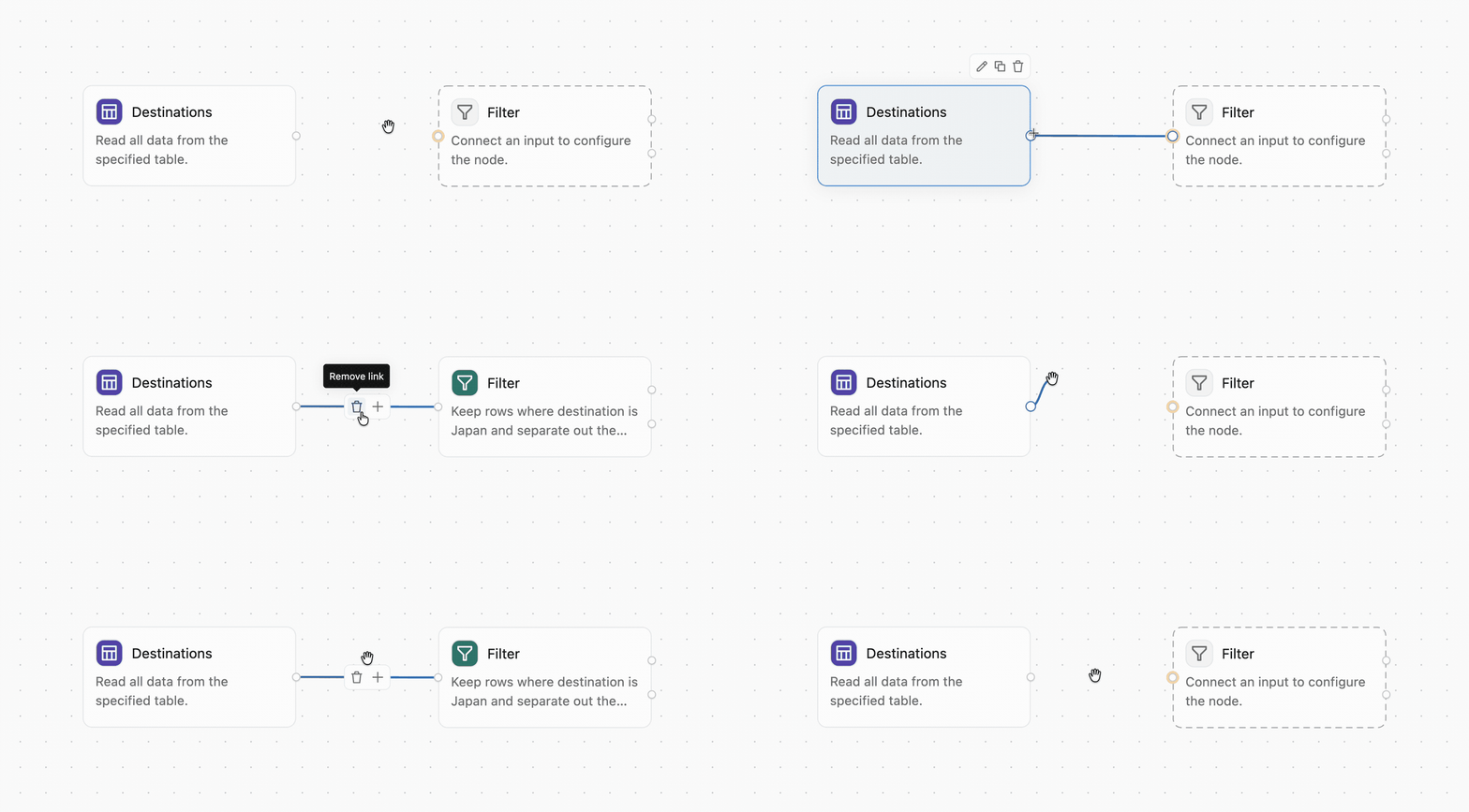
Certains opérateurs, tels que Join and Combine, acceptent plusieurs connexions d’entrée. Un port d’entrée obligatoire qui n’est pas connecté est mis en surbrillance en jaune.
Pour supprimer une connexion, survolez-la et cliquez sur  dans la barre d’outils qui apparaît au-dessus de la connexion.
Sélectionnez un opérateur pour mettre en évidence sa lignée sur la toile. Les connexions vers ses sources en amont et vers ses sorties en aval sont mises en évidence, vous permettant de suivre comment les données atteignent et quittent cet opérateur.
Renommer, copier, supprimer et désactiver les opérateurs
Une fois qu’un opérateur est sur la zone de travail, vous pouvez agir ainsi :
- Renommer un opérateur : Cliquez sur le champ en haut du panneau de configuration pour renommer l’opérateur. Les noms descriptifs facilitent la compréhension de la préparation de vos données visuelles en un clin d’œil. Certains opérateurs, tels que l’opérateur SQL, peuvent référencer la sortie d’autres opérateurs par nom.
-
Copiez un opérateur : pointez sur un opérateur et cliquez sur
 Ou sélectionnez un opérateur, puis appuyez sur Cmd/Ctrl+C , puis Sur Cmd/Ctrl+V.
 -
Supprimer un opérateur : pointez sur un opérateur et cliquez sur Dans la barre d’outils qui apparaît au-dessus de celle-ci, ou sélectionnez l’opérateur, puis appuyez sur Supprimer.
- Activez ou désactivez un opérateur : Faites un clic droit sur un opérateur ou un groupe, puis sélectionnez Désactiver pour l’exclure des exécutions, ou Activer pour l’inclure à nouveau. Un opérateur désactivé ne produit aucune ligne de sortie, donc les opérateurs en aval reçoivent un résultat vide jusqu’à ce que vous l’activiez. Pour désactiver un opérateur basé sur un paramètre, voir Activer ou désactiver un opérateur avec un paramètre.
- Opérateurs Grouper : Utilisez l’opérateur Grouper pour organiser les opérateurs associés sur la toile.
- Ajoutez une note : Utilisez l’opérateur Note pour documenter le flux de travail sur le canevas.
Naviguez sur le canevas
Utilisez les commandes suivantes pour vous déplacer sur la toile et organiser les opérateurs :
- Panoramique : maintenez l’espace en cliquant et en faisant glisser, ou faites glisser deux doigts sur un trackpad.
-
Zoom : pincer ou étirer sur un pavé tactile, ou maintenez la touche Ctrl enfoncée et faites défiler. Vous pouvez aussi cliquer sur
 ou sur
  dans la barre d’outils.
 -
Mode glissement : Cliquez sur
 dans la barre d’outils pour activer ou désactiver le mode glissement.
 -
Disposition automatique : Cliquez sur
 dans la barre d’outils pour organiser automatiquement tous les opérateurs dans une mise en page compacte.
 -
Ajuster la vue : cliquez sur
 dans la barre d’outils pour voir tous les opérateurs dans la fenêtre actuelle.
 - Menu contextuel : Cliquez droit n’importe où sur la toile pour accéder aux actions courantes, y compris ajouter des opérateurs, annuler et refaire, auto-agencer, ajuster la vue et ouvrir le panneau de code.
- Palette de commandes : appuyez sur Cmd+Maj+P sur macOS ou Ctrl+Majus+P sur Windows pour accéder aux actions de l’éditeur.
Volet de configuration
Le volet de configuration est l’endroit où vous renseignez les informations d’un opérateur, comme les colonnes sur lesquelles effectuer la jointure ou la condition par laquelle filtrer. Pour l’ouvrir, double-cliquez sur un opérateur, ou survolez-le et cliquez  (Modifier l’opérateur). Définissez les options de ce type d’opérateur, puis cliquez sur Appliquer.
Chaque opérateur affiche également une description générée par l’IA de ce qu’il fait. Modifier la description reconfigure l’opérateur pour qu’il corresponde. Pour changer d’opérateur en décrivant ce que vous voulez, cliquez sur Modifier avec le code Genie dans le panneau de configuration. Voir Utiliser le code Genie dans Lakeflow Designer.
Volet Sortie
Le panneau de sortie s’ouvre en bas de l’éditeur lorsque vous sélectionnez un opérateur. Il affiche les données d’entrée et de sortie de l’opérateur, ou affiche des résultats non tableaux tels que des graphiques, du HTML et des images. Vous pouvez modifier les données directement dans l’aperçu, ouvrir un profil de données et télécharger les résultats. Voir Aperçu et affiner les résultats dans Lakeflow Designer.
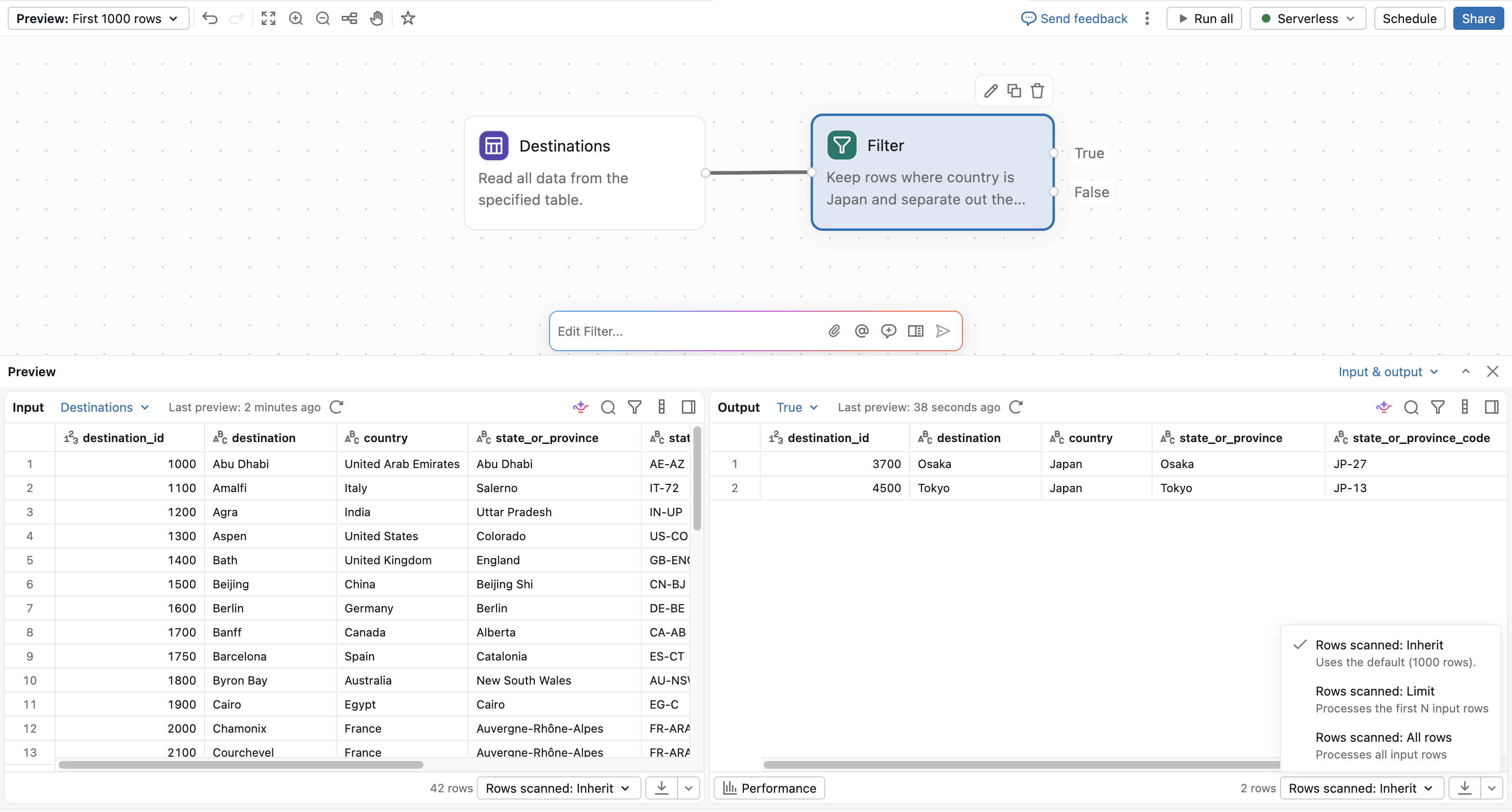
Invite du Genie Code
Le prompt Genie Code flotte au-dessus de la toile. Tapez une requête en langage naturel, et Genie Code ajoute ou modifie les opérateurs sur le canevas.
Tip
Par exemple, dites à Genie Code :
Remove rows where the email is null.
Un résumé d’une ligne de sa dernière modification apparaît au-dessus de la boîte d’entrée. Pour ouvrir l’historique complet des conversations, cliquez sur  . Voir Utiliser le code Genie dans Lakeflow Designer.