Remarque
L’accès à cette page nécessite une autorisation. Vous pouvez essayer de vous connecter ou de modifier des répertoires.
L’accès à cette page nécessite une autorisation. Vous pouvez essayer de modifier des répertoires.
Pour vous aider à commencer à utiliser des bundles d'automatisation déclarative dans l’espace de travail, ce didacticiel vous guide dans la création d'un bundle incluant un job, son déploiement, et l’exécution du job dans le bundle, le tout depuis l’espace de travail.
Pour connaître les exigences relatives à l’utilisation de paquets dans l’espace de travail, consultez Bundles d'automatisation déclaratifs dans les exigences de l’espace de travail.
Pour plus d’informations sur les bundles, consultez Qu'est-ce que les Declarative Automation Bundles ?.
Créer un bundle
Tout d’abord, créez un bundle dans l’espace de travail Databricks :
Accédez au dossier Git dans lequel vous souhaitez créer votre bundle.
Conseil / Astuce
Si vous avez déjà ouvert le dossier Git dans l’éditeur de l’espace de travail, il apparaît comme un espace. Voir les espaces.
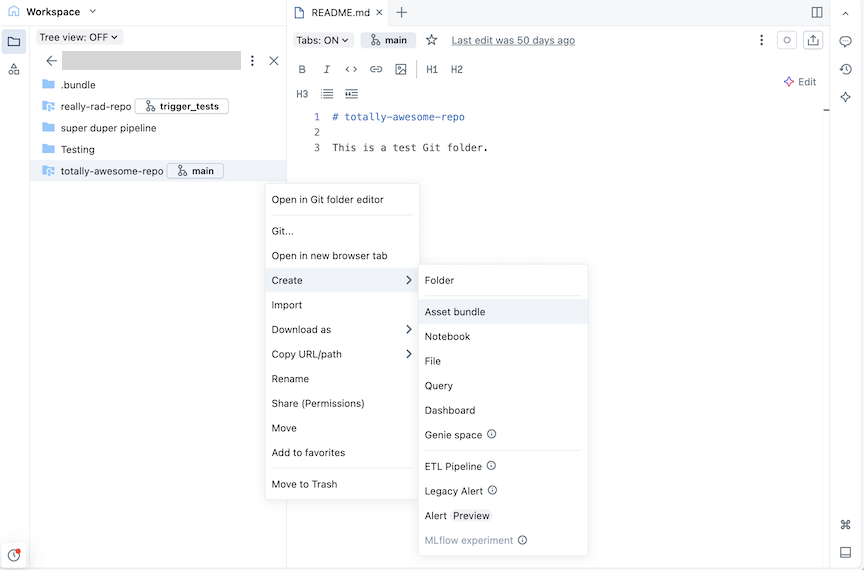
Cliquez sur le bouton Créer , puis sur Bundle. Vous pouvez également cliquer avec le bouton droit sur le dossier Git ou son kebab associé dans l’arborescence de l’espace de travail, puis cliquez sur Créer> unbundle :
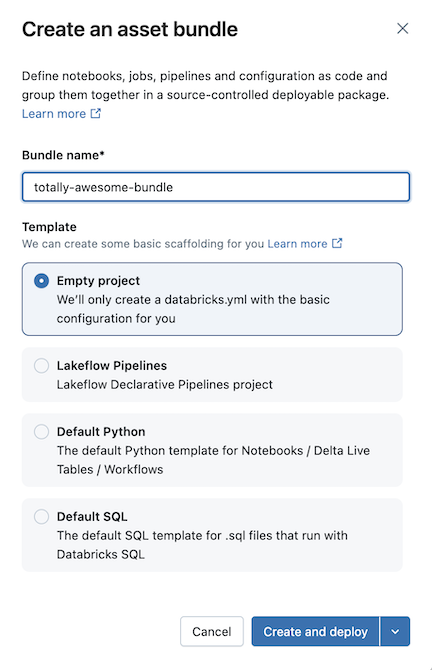
Dans la boîte de dialogue Créer un bundle , donnez au bundle un nom, tel que totalement génial-bundle. Le nom du bundle ne peut contenir que des lettres, des chiffres, des traits d'union et des traits de soulignement. Sélectionnez Projet vide , puis cliquez sur Suivant .
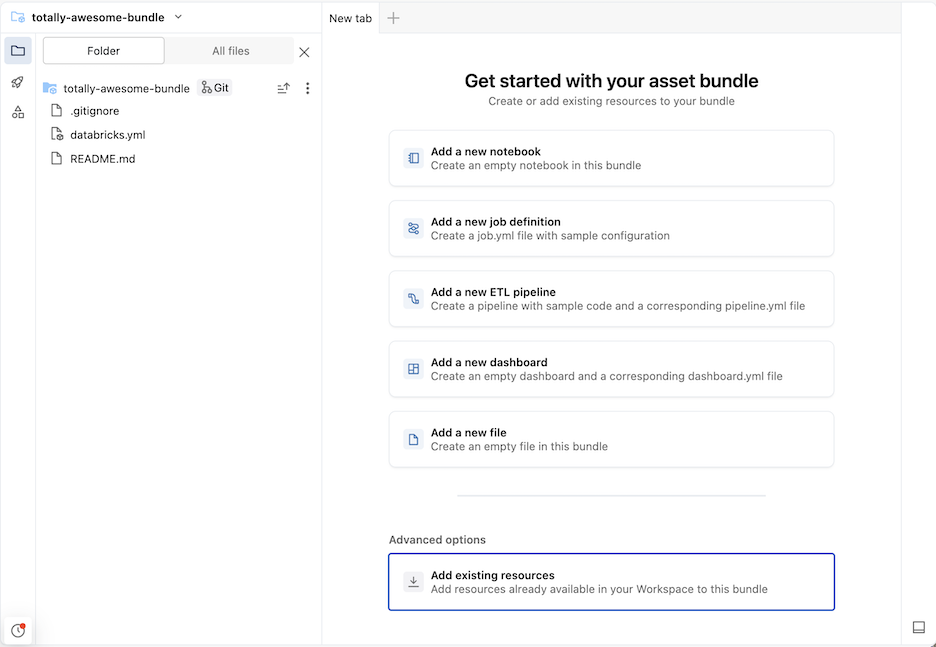
Cela crée un bundle initial dans le dossier Git, qui inclut un fichier de configuration Git .gitignore et le fichier des bundles d'automatisation déclarative databricks.yml requis. Le databricks.yml fichier contient la configuration principale de l’offre groupée. Pour plus d'informations, consultez Configuration des paquets d'automatisation déclarative.
Ajouter un bloc-notes
Ensuite, ajoutez un bloc-notes à votre pack. Le bloc-notes de l’exemple suivant imprime « Hello World ! ».
Cliquez sur la mosaïque du bundle Ajouter un notebook. Vous pouvez également cliquer sur le menu kebab du bundle dans la table des matières, puis sur Créer un>Notebook.
Renommez le bloc-notes en helloworld.
Définissez la langue du bloc-notes sur Python et collez les éléments suivants dans la cellule du bloc-notes :
print("Hello World!")
Définir un travail
Définissez maintenant un travail qui exécute le notebook.
Cliquez sur l’icône de déploiement du bundle pour basculer vers le panneau Déploiements .
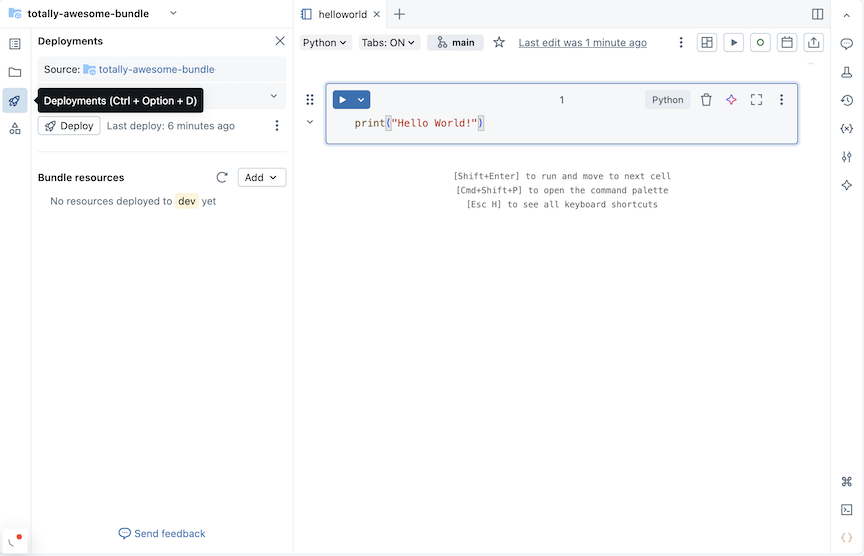
Dans la section Ressources groupées , cliquez sur Ajouter, puis Nouvelle définition de travail.
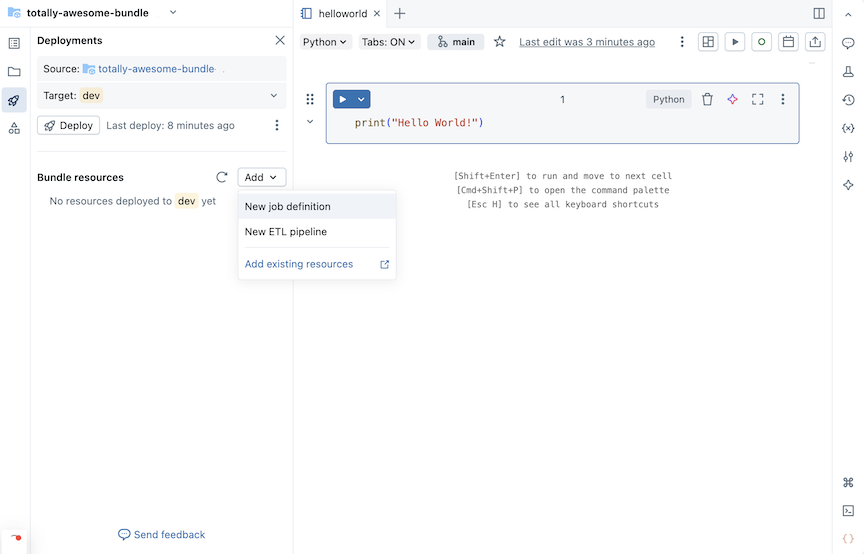
Tapez run-notebook dans le champ Nom du travail de la fenêtre de dialogue Ajouter un travail à un bundle existant. Cliquez sur Ajouter et déployer.
Une boîte de dialogue de confirmation Procéder au déploiement s’affiche avec des informations sur la ressource de travail qui sera créée dans l’espace de travail cible de développement. Cliquez sur Déployer.
Revenez aux fichiers du bundle en cliquant sur l’icône de dossier au-dessus de l’icône déploiements. Une ressource d'emploi
run-notebook.job.ymla été créée avec du YAML de base pour le poste et un exemple de tâche de travail YAML supplémentaire commenté.Ajoutez une tâche de bloc-notes à la définition du travail. Remplacez l’exemple YAML dans le
run-notebook.job.ymlfichier par les éléments suivants :resources: jobs: run_notebook: name: run-notebook queue: enabled: true tasks: - task_key: my-notebook-task notebook_task: notebook_path: ../helloworld.ipynb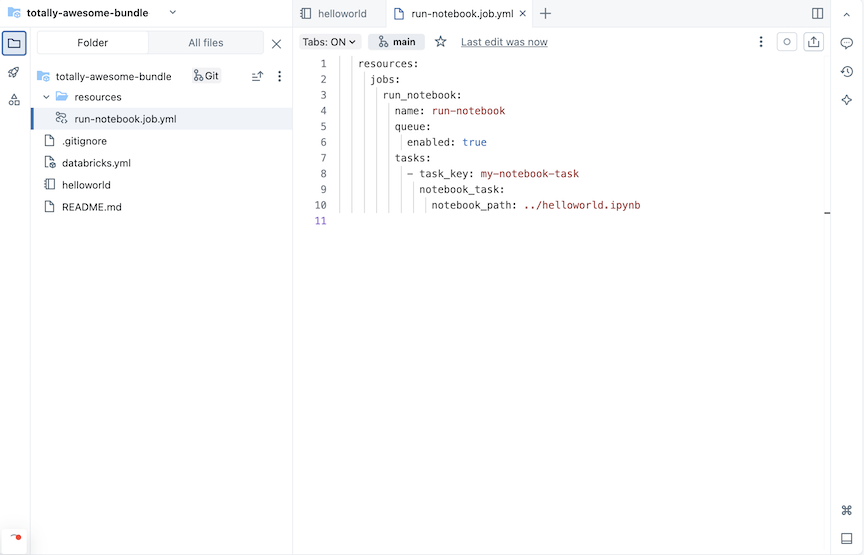
Pour plus d’informations sur la définition d’un travail dans YAML, consultez travail. Concernant la syntaxe YAML pour d’autres types de tâches de travail pris en charge, consultez Ajouter des tâches à des travaux dans Declarative Automation Bundles.
Déployer l’offre groupée
Ensuite, déployez le bundle et exécutez le travail qui contient la tâche helloworld du notebook.
Dans le volet Déploiements de l’offre groupée sous Cibles, cliquez sur la liste déroulante pour sélectionner l’espace
devde travail cible s’il n’est pas déjà sélectionné. Les espaces de travail cibles sont définis dans latargetscartographie de l’ensembledatabricks.yml. ** Consultez les modes de déploiement des ensembles d'automatisation déclarative.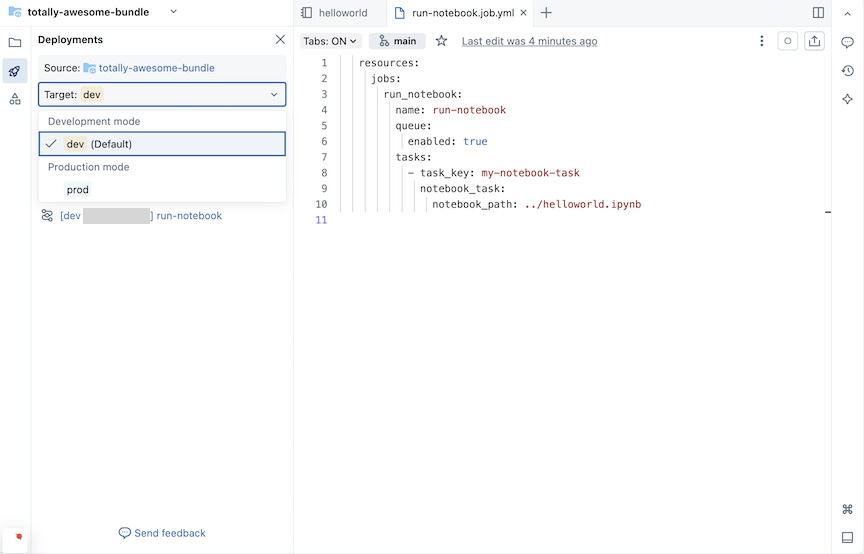
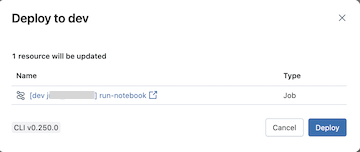
Cliquez sur le bouton Déployer . Le bundle est validé et les détails de la validation s’affichent dans une boîte de dialogue.
Passez en revue les détails du déploiement dans cette boîte de dialogue De confirmation de déploiement pour le développement , puis cliquez sur Déployer.
Importante
Le déploiement de paquets et l’exécution de ressources dans ces paquets exécutent du code en tant qu’utilisateur actuel. Vérifiez que vous approuvez le code dans le bundle, y compris YAML, qui peut contenir des paramètres de configuration qui exécutent des commandes.
L’état du déploiement est généré dans la fenêtre de sortie du projet .
Exécuter le travail
Les ressources groupées déployées sont répertoriées sous Ressources groupées. Cliquez sur l’icône de lecture associée à la ressource de travail pour l’exécuter.
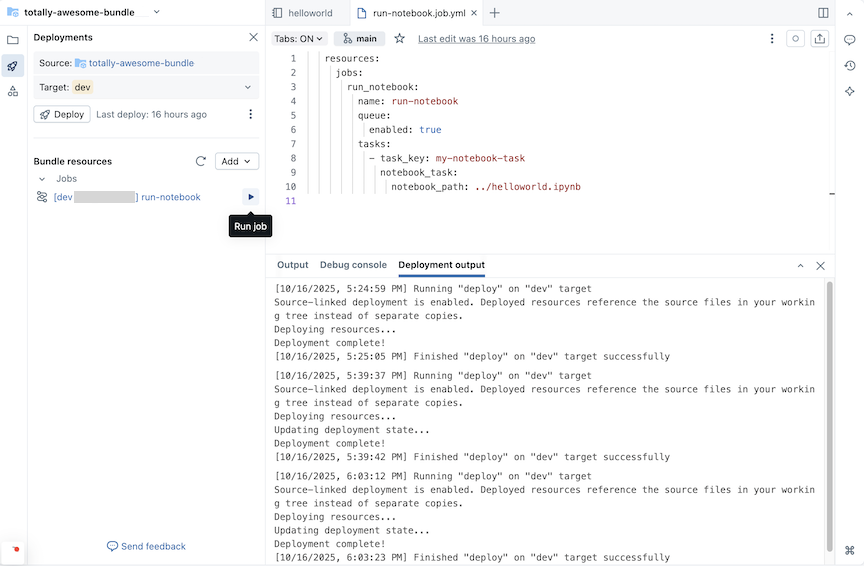
Accédez à Exécutions de tâches depuis la barre de navigation de gauche pour voir l’exécution du paquet. Le nom de l’exécution du travail groupé est préfixé, par exemple [dev someone] run-notebook.