Remarque
L’accès à cette page nécessite une autorisation. Vous pouvez essayer de vous connecter ou de modifier des répertoires.
L’accès à cette page nécessite une autorisation. Vous pouvez essayer de modifier des répertoires.
Important
Cette fonctionnalité est en préversion privée. Pour l’essayer, contactez votre Azure Databricks contact.
L’App Analytics aide les propriétaires d’applications à comprendre quelles pages les gens visitent, quelles actions ils entreprennent et comment l’application fonctionne dans leurs navigateurs. Utilisez la page Analytics de votre application Databricks pour explorer l’utilisation, analyser les performances du navigateur et inspecter les événements récents.
Le tableau de bord combine les événements envoyés par votre application avec les informations d’accès collectées par Azure Databricks. Vous n’avez pas besoin d’une bibliothèque client spécifique pour envoyer des événements analytiques. Tout producteur suivant le schéma d’événements peut les fournir.
Exigences
L’accès à l’App Analytics et la configuration de la télémétrie ont des exigences distinctes.
Configurer la télémétrie
Activez la télémétrie de l’application et redéployez l’application avant d’envoyer des événements d’analyse. Pour les régions prises en charge, les exigences de la table de destination et les autorisations de configuration, voir Exigences et Activer la télémétrie de l’application.
La télémétrie crée ou réutilise la otel_logs table dans le catalogue et le schéma que vous sélectionnez. Si vous configurez un préfixe de table, utilisez la table correspondante <prefix>_otel_logs .
Afficher l’analyse
La personne qui ouvre l’Analytique doit avoir l’accès suivant :
-
CAN MANAGEdans l’application. -
USE CATALOGsur le catalogue,USE SCHEMAsur le schéma etSELECTsur la table des journaux de télémétrie. - L’accès SQL et
CAN USEsur l’entrepôt SQL utilisé pour interroger la table.
L’accès à l’application n’accorde pas automatiquement l’accès à sa table de télémétrie ou à son entrepôt. Consultez Configurer des autorisations pour une application Databricks.
Open Analytics et mise en place complète
- Ouvrez la page des détails de votre application.
- Sélectionnez Analytics dans la navigation de l’application.
- Sélectionnez un entrepôt SQL pour interroger la table de télémétrie.
- Si la configuration est incomplète, suivez la page d’intégration pour configurer la télémétrie, envoyer des événements et vérifier que les événements sont arrivés. Voir Commencer avec App Analytics.
Les analyses affichent une page d’autorisations dédiée lorsque vous ne pouvez pas accéder à l’application ou à ses sources de données. Suivez les recommandations pour la ressource qui a besoin d’accès. Selon l’autorisation manquante, demandez l’accès à la table ou copiez la demande d’accès destinée au propriétaire de la ressource. Une fois l’accès accordé, vérifiez à nouveau. Une erreur d’autorisation ne signifie pas que vous devez reconfigurer la télémétrie.
La page d’intégration et la page d’autorisations répondent à des conditions différentes. La prise en main vous aide à configurer la télémétrie et à commencer à recevoir vos premiers événements. La page d’autorisation vous permet d’accéder à des ressources qui pourraient déjà être configurées.
Explorez le tableau de bord
Choisissez une plage horaire et un entrepôt pour votre analyse. Les onglets Aperçu et Constantes Web affichent les données historiques de la plage sélectionnée. Utilisez rafraîchissement pour récupérer les résultats mis à jour.
Aperçu
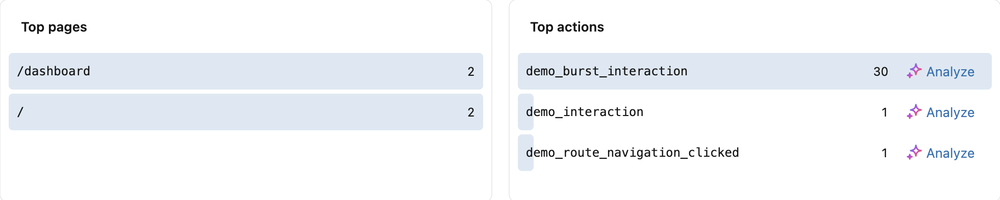
L’onglet Aperçu affiche les pages vues, les sessions, les actions suivies, les pages par session et les visualiseurs uniques. Il affiche également le trafic dans le temps, les pages fréquemment visitées et les actions fréquemment enregistrées.
La capture d’écran suivante montre les pages principales et les actions principales, y compris l’action Analyser .
Les sessions et les visiteurs uniques mesurent des choses différentes :
-
Sessions : Fenêtres d’activité analytiques identifiées par
session_id. Une séance, ce n’est pas une personne. Le schéma d’événements rendsession_idoptionnel. L’analyse basée sur des sessions dépend des producteurs qui la fournissent. - Visiteurs uniques : informations sur les utilisateurs issues des journaux d’accès de l’application, distinctes du schéma personnalisé des événements analytiques. Envoyer des événements analytiques ne crée pas d’identité utilisateur.
Pour une action suivie, sélectionnez Analyser pour inspecter son volume, ses sessions, ses routes et ses actions environnantes. Lorsque Genie Code est disponible, utilisez le relais pour poursuivre l’investigation. Consultez la consigne préparée dans Genie Code avant de la soumettre.
Web Vitals
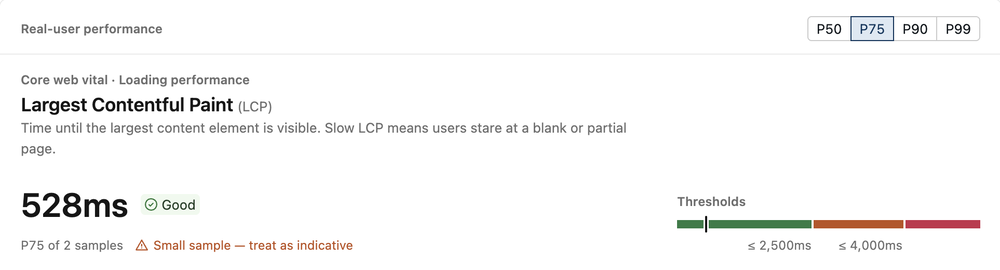
L’onglet Web Vitals affiche les mesures de performance du navigateur, les distributions de notations, les tendances et les résultats au niveau de la route. Sélectionnez une métrique pour examiner ses seuils et la taille de l’échantillon.
Le percentile par défaut est le 75e (p75) : 75% des échantillons ont une valeur égale ou inférieure. Vous pouvez aussi sélectionner p50, p90 ou p99 dans la vue détail métrique.
La capture d’écran suivante montre la vue détaillée de la plus grande peinture avec contenu (LCP).
Les Core Web Vitals sont le LCP, l’Interaction to Next Paint (INP) et le Cumulative Layout Shift (CLS). La page inclut également First Contentful Paint (FCP) et Time to First Byte (TTFB). Voir les règles Web Vital.
Considérez les résultats basés sur moins de 30 échantillons comme indicatifs. Une valeur affichée n’établit pas une tendance fiable.
Événements en direct
L’onglet Événements en direct récupère périodiquement les événements récents. Utilisez ses filtres pour inspecter les types d’événements, les noms et les routes, et ouvrez un événement pour en voir les détails.
Cette vue utilise un tampon d’événements borné. Ce n’est pas une exportation exhaustive de la table de télémétrie. Pour une analyse historique au-delà des événements affichés, interrogez directement le tableau.
Collecter des événements d’analyse
Votre application doit envoyer les types d’événements suivants pour remplir l’analyse d’utilisation et de performance du navigateur :
| Type d’événement | Ce qu’il enregistre |
|---|---|
action |
Une interaction ou un résultat nommé, comme une exportation de rapport. |
page_view |
Visite d’une route d’application. |
web_vital |
Une mesure de performance du navigateur. |
Activer la télémétrie n’instrumente pas automatiquement les routes ou les actions métier de votre application. Ajoutez de l’instrumentation ou utilisez un producteur qui implémente le schéma d’événement. Voir Commencer avec App Analytics.
Le diagramme suivant montre le chemin des événements analytiques générés par l’application. Les informations du viewer utilisent une source d’accès à l’application séparée.
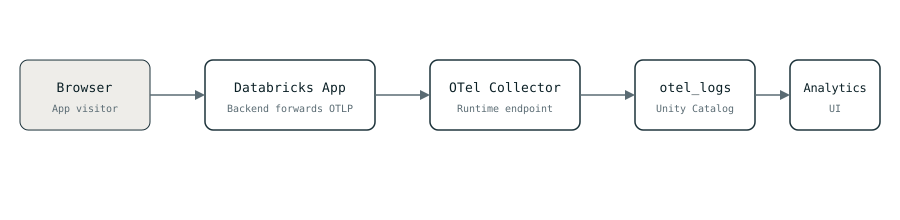
- Le navigateur envoie un événement au backend de votre application.
- Le backend exporte un enregistrement journal OpenTelemetry (OTel) vers le collecteur qui fonctionne en parallèle de l’application.
- Le collecteur écrit l’enregistrement dans
otel_logsde Unity Catalog. - Analytics interroge la table à l’aide d’un entrepôt SQL.
Utilisez le point de terminaison et le transport pris en charge par l’exécution de votre application. N’exposez pas directement le collecteur aux navigateurs. Pour les variables d’environnement injectées, voir Variables d’environnement de télémétrie applicative.
Limitations et gestion des données
Les événements analytiques servent à l’analyse des produits. Ce ne sont pas des registres de transactions autoritaires ni des journaux d’audit de sécurité. La livraison s’effectue en mode best effort, de sorte que les événements peuvent être perdus ou livrés plus d’une fois.
Purifiez les noms d’événements, les chemins et les propriétés avant de les envoyer. N’incluez pas les identifiants, les données personnelles ou les textes saisis par les utilisateurs. Le filtrage côté requête ne supprime pas les données sensibles qu’un producteur a déjà écrites dans la table de télémétrie sous-jacente.
L’ingestion de télémétrie et les requêtes SQL warehouse utilisent les ressources de la plateforme. Pour les détails de la facturation télémétrique, voir Tarification.