Remarque
L’accès à cette page nécessite une autorisation. Vous pouvez essayer de vous connecter ou de modifier des répertoires.
L’accès à cette page nécessite une autorisation. Vous pouvez essayer de modifier des répertoires.
Cette page vous aide à commencer à utiliser Databricks Apps à l’aide d’un exemple pas à pas pour créer une application simple dans votre espace de travail Azure Databricks à l’aide d’un modèle qui suit Azure Databricks meilleures pratiques.
Cet exemple vous guide tout au long des étapes suivantes :
- Création d’une application à partir d’un modèle
- Affichage de l’application après son déploiement
- Copie du modèle d’application sur votre ordinateur pour un développement plus approfondi
- Exécution locale de l’application
- Redéployer l’application dans votre espace de travail
À la fin de cet article, vous serez en mesure d’itérer sur votre application localement et de déployer des mises à jour sur Databricks.
Tip
Si vous souhaitez déployer à partir d’un référentiel Git au lieu de la synchronisation de l’espace de travail, ignorez le modèle et créez une application personnalisée avec un référentiel Git configuré lors de la création. Consultez Déployer à partir d’un référentiel Git pour effectuer le déploiement.
Conditions préalables
Avant de suivre ce tutoriel, vérifiez que votre espace de travail Azure Databricks et votre environnement de développement local sont correctement configurés. Consultez Configurer votre espace de travail Databricks Apps et votre environnement de développement.
Étape 1 : Installer les dépendances
Ouvrez un terminal et exécutez les commandes suivantes pour :
- Installez les bibliothèques Python requises par l’exemple d’application.
- Créez un répertoire local pour les fichiers source et de configuration de votre application.
pip install gradio
pip install pandas
mkdir gradio-hello-world
cd gradio-hello-world
gradio-hello-world est le répertoire local de vos fichiers d’application.
Étape 2 : Créer l’application
Dans votre espace de travail Databricks, cliquez sur
 Sélecteur d’application et sélectionnez Databricks Apps.
Cliquez sur + Créer une application.
Choisissez le modèle Gradio Hello World .
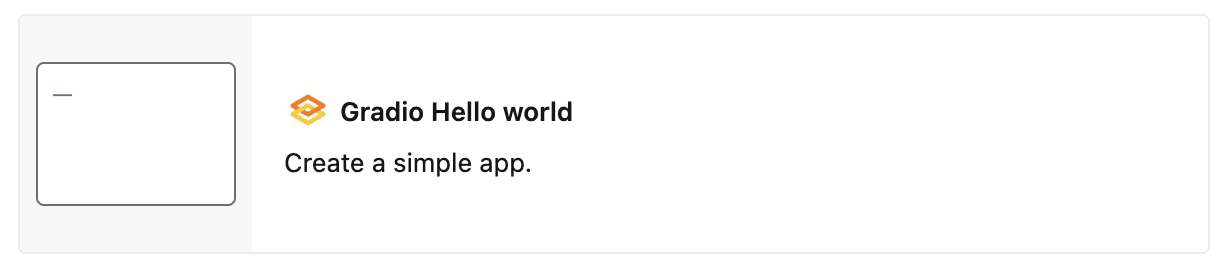
Nommez l’application gradio-hello-world , puis cliquez sur Créer une application.
Cela crée une application basée sur le modèle sélectionné et la déploie dans votre espace de travail.
Étape 3 : Afficher l’application
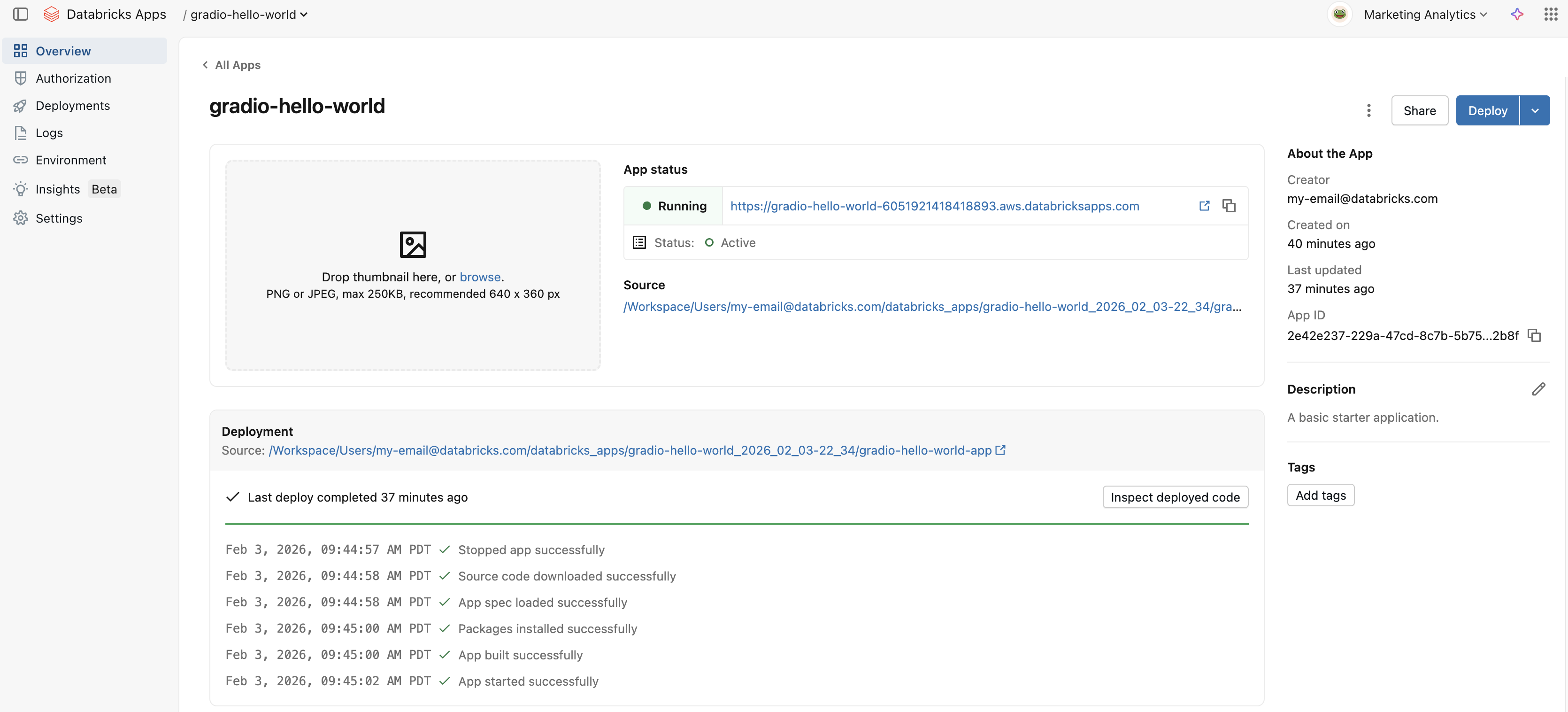
Une fois que vous avez créé une application, elle démarre automatiquement et affiche une URL que vous pouvez utiliser pour l’afficher en préversion. Affichez l’URL de l’application et l’état du déploiement sur la page Vue d’ensemble :
Cliquez sur l’URL pour afficher l’application :
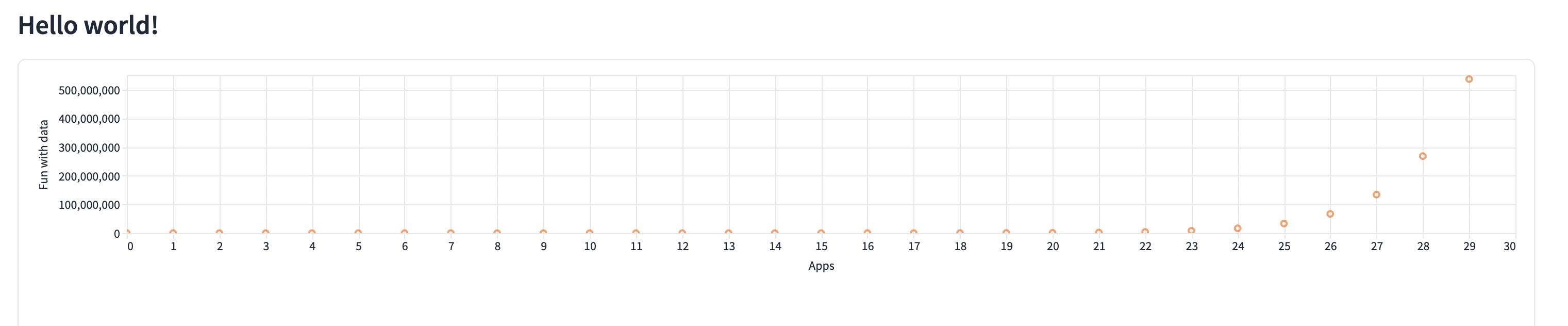
Azure Databricks génère automatiquement l’URL de l’application en fonction du nom de votre application et de l’ID d’espace de travail. Vous ne pouvez pas modifier l’URL après avoir créé l’application. Si vous avez besoin d’une URL différente, créez une application avec un autre nom. Pour plus d’informations, consultez l’URL de l’application.
Étape 4 : Copier l’application sur votre ordinateur
Après avoir créé l’application, vous pouvez télécharger le code source sur votre ordinateur local pour le personnaliser.
Copiez les commandes sous Modifier dans votre IDE :
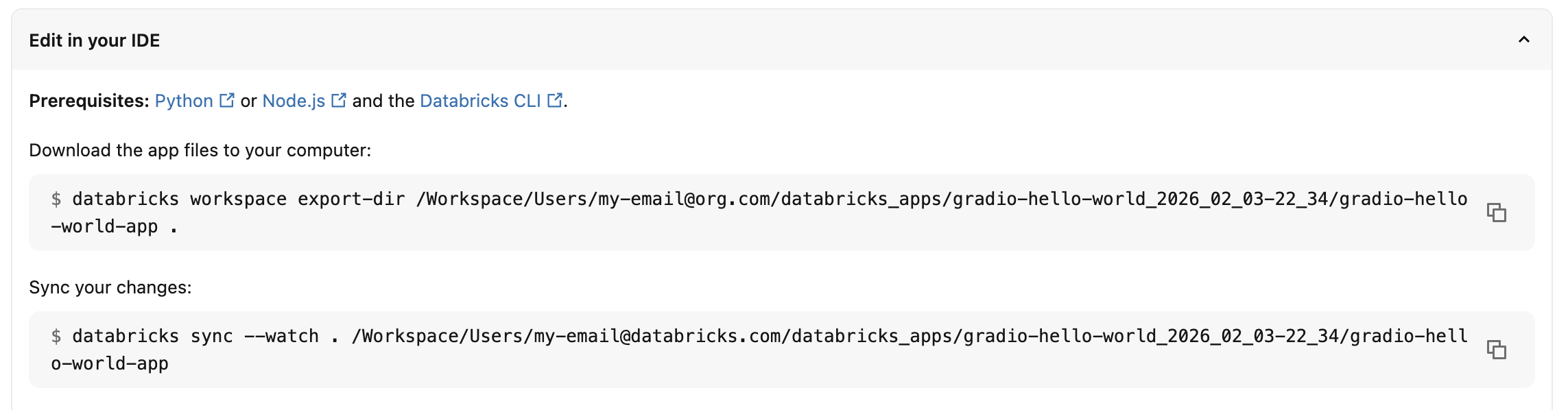
Dans un terminal, accédez au
gradio-hello-worldrépertoire local que vous avez créé, puis exécutez les commandes copiées :databricks workspace export-dir /Workspace/Users/my-email@org.com/databricks_apps/gradio-hello-world_2026_02_03-22_34/gradio-hello-world-app . ... Export complete gradio-hello-world % databricks sync --watch . /Workspace/Users/my-email@org.com/databricks_apps/gradio-hello-world_2026_02_03-22_34/gradio-hello-world-app ... Initial Sync CompleteLa première commande exporte trois fichiers de votre espace de travail vers votre répertoire local :
app.py,app.yamletrequirements.txt. La deuxième commande démarre un processus de synchronisation qui surveille les modifications des fichiers locaux et les charge automatiquement dans votre espace de travail.-
app.pycontient le code qui implémente les fonctionnalités et l’interface utilisateur de l’application. -
app.yamldéfinit la configuration de l’application, y compris son point d’entrée et ses autorisations. -
requirements.txtrépertorie les packages Python requis par l’application.
-
Étape 5 : Modifier et tester l’application localement
Vous pouvez éventuellement personnaliser et développer votre application localement. Par exemple, vous pouvez modifier
app.pypour rendre les données interactives, ajouter un thème ou des options de style ou autoriser les chargements de données.Pour tester votre application, exécutez
python app.py:python app.py Running on local URL: http://127.0.0.1:7860 ...Pour afficher l’application, saisissez
http://127.0.0.1:7860dans une fenêtre de navigateur.Si vous le souhaitez, utilisez la commande databricks apps run-local pour exécuter et déboguer l’application :
databricks apps run-local --prepare-environment --debugCette commande installe toutes les dépendances et prépare l’environnement virtuel, puis démarre l’application et le débogueur sur le port 5678. Accédez à
http://localhost:8001pour voir l'application.Pour définir des points d’arrêt dans Visual Studio Code, installez l’extension de débogueur Python, puis accédez à Exécuter>Démarrer le débogage>Remote Attach.
Étape 6 : Redéployer l’application sur votre espace de travail
Pour redéployer l’application, copiez la commande sous Déployer sur Databricks Apps sur la page de vue d’ensemble de l’application :

Exécutez la commande à partir du gradio-hello-world répertoire local.
La commande s’exécute avec succès :
{
  "create_time": "2026-02-03T23:25:38Z",
  "creator": "my-email@org.com",
  "deployment_artifacts": {
    "source_code_path": "/Workspace/Users/4cfd4a36-2cef-4155-88c4-d258ed6d0d91/src/01f10157a60a113e980014bebd5f4a03"
  },
  "deployment_id": "01f10157a60a113e980014bebd5f4a03",
  "mode": "SNAPSHOT",
  "source_code_path": "/Workspace/Users/my-email@org.com/databricks_apps/gradio-hello-world_2026_02_03-22_34/gradio-hello-world-app",
  "status": {
    "message": "App started successfully",
    "state": "SUCCEEDED"
  },
  "update_time": "2026-02-03T23:25:41Z"
}
Pour afficher l’état du déploiement, accédez à la page Vue d’ensemble de l’application.
Étape 7 (facultatif) : Déployer à partir d’un dépôt Git
Les étapes précédentes utilisent la synchronisation de l’espace de travail pour déployer votre application. Pour un flux de travail plus évolutif, envoyez votre code d’application vers un dépôt Git et déployez-le à partir de là. Cela vous permet d’utiliser le contrôle de version, de collaborer avec des collègues et éventuellement de déployer automatiquement sur chaque push.
Initialisez un référentiel Git dans votre
gradio-hello-worldrépertoire et envoyez-le à votre fournisseur Git (par exemple, GitHub) :git init git add . git commit -m "Initial app code" git remote add origin https://github.com/your-org/gradio-hello-world git push -u origin mainConfigurez le référentiel Git sur votre application :
databricks apps create-update gradio-hello-world \
   --json '{"update_mask": "git_repository", "git_repository": {"url": "https://github.com/your-org/gradio-hello-world", "provider": "gitHub"}}'
Pour les dépôts privés, ajoutez des informations d’identification Git pour le principal du service de l’application. Consultez les instructions de l’interface CLI dans Déployer à partir d’un référentiel Git.
Déployer à partir de Git :
databricks apps deploy gradio-hello-world \
   --json '{"git_source": {"branch": "main"}}'
Après avoir configuré le déploiement Git, vous pouvez redéployer en envoyant vos modifications vers votre dépôt puis en exécutant de nouveau la commande de déploiement. Pour redéployer automatiquement sur chaque push, activez les déploiements Git automatiques. Consultez Activer les déploiements Git automatiques.
Ressources supplémentaires
Maintenant que vous avez déployé et personnalisé votre première application, vous pouvez :
- Déployez à partir d’un référentiel Git pour gérer le code de votre application avec le contrôle de version.
- Activez les déploiements Git automatiques pour redéployer votre application sur chaque envoi (push) vers une branche.
- Configurez CI/CD avec GitHub Actions pour les flux de travail de déploiement de production avec validation et vérifications d’intégrité.
- Configurez l’autorisation pour gérer les personnes pouvant accéder à votre application et les modifier.
- Integrate votre application avec des fonctionnalités de plateforme Azure Databricks telles que Azure Databricks secrets ou Databricks SQL.
- Partagez votre application avec d’autres utilisateurs dans votre espace de travail ou au sein de votre organisation.
- Explorez d’autres modèles d’application pour expérimenter différentes infrastructures et fonctionnalités.