Remarque
L’accès à cette page nécessite une autorisation. Vous pouvez essayer de vous connecter ou de modifier des répertoires.
L’accès à cette page nécessite une autorisation. Vous pouvez essayer de modifier des répertoires.
Personnalisez le code Genie avec des instructions d’utilisateur et d’espace de travail qui partagent les préférences, les conventions de codage, le contexte de rôle et les instructions. Genie Code applique ces instructions à chaque réponse, y compris les suggestions intégrées et Suggest Fix. Correction rapide et saisie semi-automatique sont les exceptions.
Par exemple, les instructions peuvent inclure :
- Informations sur vos préférences, telles que les bibliothèques que vous préférez utiliser lors de l’écriture de code.
- Contexte sur les personnes que vous êtes, telles que votre nom et votre rôle.
- Conventions de codage à suivre.
- Instructions à suivre.
- Instructions sur la façon dont Genie Code doit répondre, comme l’utilisation d’un ton décontracté.
Outre les instructions relatives à l’utilisateur et à l’espace de travail, Genie Code découvre et lit automatiquement les fichiers AGENTS.md et CLAUDE.md de votre espace de travail. Lorsque vous ouvrez un bloc-notes ou un fichier, Genie Code monte dans l’arborescence de répertoires et injecte le contenu des fichiers d’instructions qu’il trouve dans son contexte. Aucune configuration n’est requise.
Genie Code prend en charge deux types d’instructions : instructions utilisateur et instructions d’espace de travail. Sauf indication contraire, Genie Code hiérarchise généralement les instructions de l’espace de travail par rapport aux instructions utilisateur.
Ajouter des instructions utilisateur
Les instructions utilisateur vous permettent de fournir des instructions au niveau du système à Genie Code. Il s’agit d’un moyen persistant de partager le contexte, les préférences ou les méthodes de création préférées. Ces instructions sont spécifiques à vous et sont appliquées uniquement à vos interactions avec Genie Code.
Pour ajouter des instructions utilisateur :
Ouvrez le volet Code Genie en cliquant sur
 Dans le coin supérieur droit de votre espace de travail.
Dans le volet Génie Code, cliquez sur
 Pour ouvrir les paramètres du code Génie.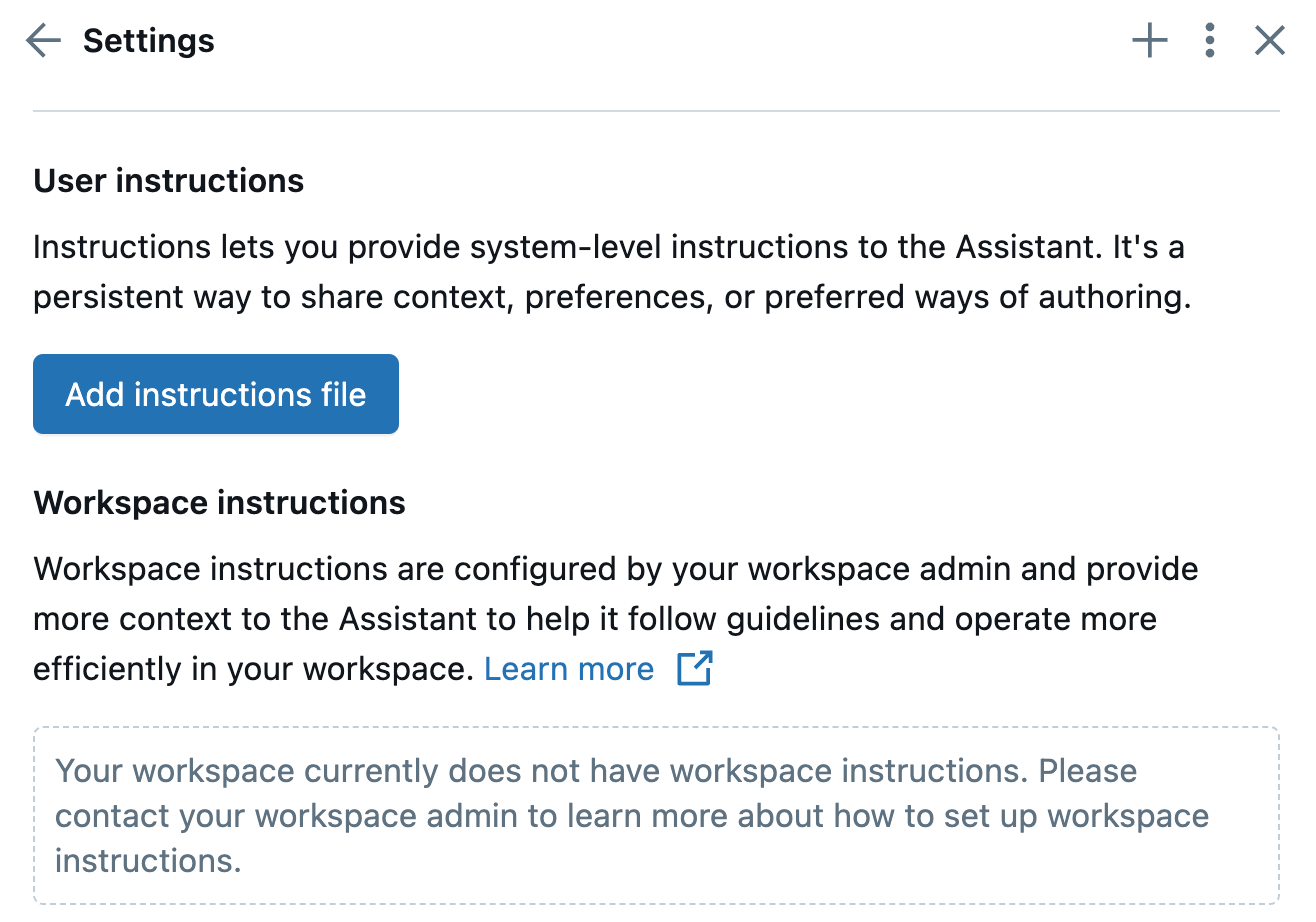
Sous Instructions utilisateur, cliquez sur Ajouter un fichier d’instructions. Cela crée un
.assistant_instructions.mdfichier dans votre répertoire d’espace de travail utilisateur par défaut (/Users/<your-username-or-email>) et l’ouvre dans un nouvel onglet de fichier.Si vous avez déjà créé un fichier d’instructions, cliquez sur Ouvrir le fichier d’instructions pour ouvrir le fichier.
Modifiez le
.assistant_instructions.mdfichier pour ajouter vos instructions personnalisées. Databricks recommande d’ajouter vos instructions en texte en anglais simple, en séparant chaque instruction comme un nouveau point de puce ou paragraphe. Consultez les meilleures pratiques pour obtenir des instructions sur le code Genie.
Genie Code récupère automatiquement les instructions la prochaine fois que vous interagissez avec elle.
Vous pouvez aussi demander à Genie Code de se souvenir des choses pendant que vous travaillez. Il les sauvegarde dans sa propre mémoire, séparée de ce fichier d’instructions. Découvrez comment conserver le contexte entre les sessions grâce à la mémoire de Genie Code.
Ajouter et afficher des instructions d’espace de travail
Note
Seuls les administrateurs d’espace de travail peuvent ajouter ou modifier des instructions d’espace de travail.
Les instructions relatives à l’espace de travail sont configurées par votre administrateur d’espace de travail et fournissent davantage de contexte à Genie Code pour l’aider à suivre les instructions et à fonctionner plus efficacement dans votre espace de travail.
Si votre espace de travail n’a pas encore d’instructions sur l’espace de travail, un administrateur d’espace de travail peut créer le fichier d’instructions en procédant comme suit :
- Dans le
Workspace/répertoire de l’espace de travail, créez un fichier nommé.assistant_workspace_instructions.md. - Modifiez le fichier pour ajouter des instructions pour Genie Code qui s'appliquent à l'ensemble de l'espace de travail. Databricks recommande d’ajouter vos instructions en texte simple en anglais, en séparant chaque instruction sous forme de point à puce ou de paragraphe distinct. Consultez les meilleures pratiques pour obtenir des instructions sur le code Genie.
Genie Code récupère automatiquement les nouvelles instructions d’espace de travail la prochaine fois qu’un utilisateur interagit avec lui.
Pour afficher ou modifier les instructions de l’espace de travail :
Ouvrez le volet Code Genie en cliquant sur
Dans le coin supérieur droit de votre espace de travail.Dans le volet Génie Code, cliquez sur
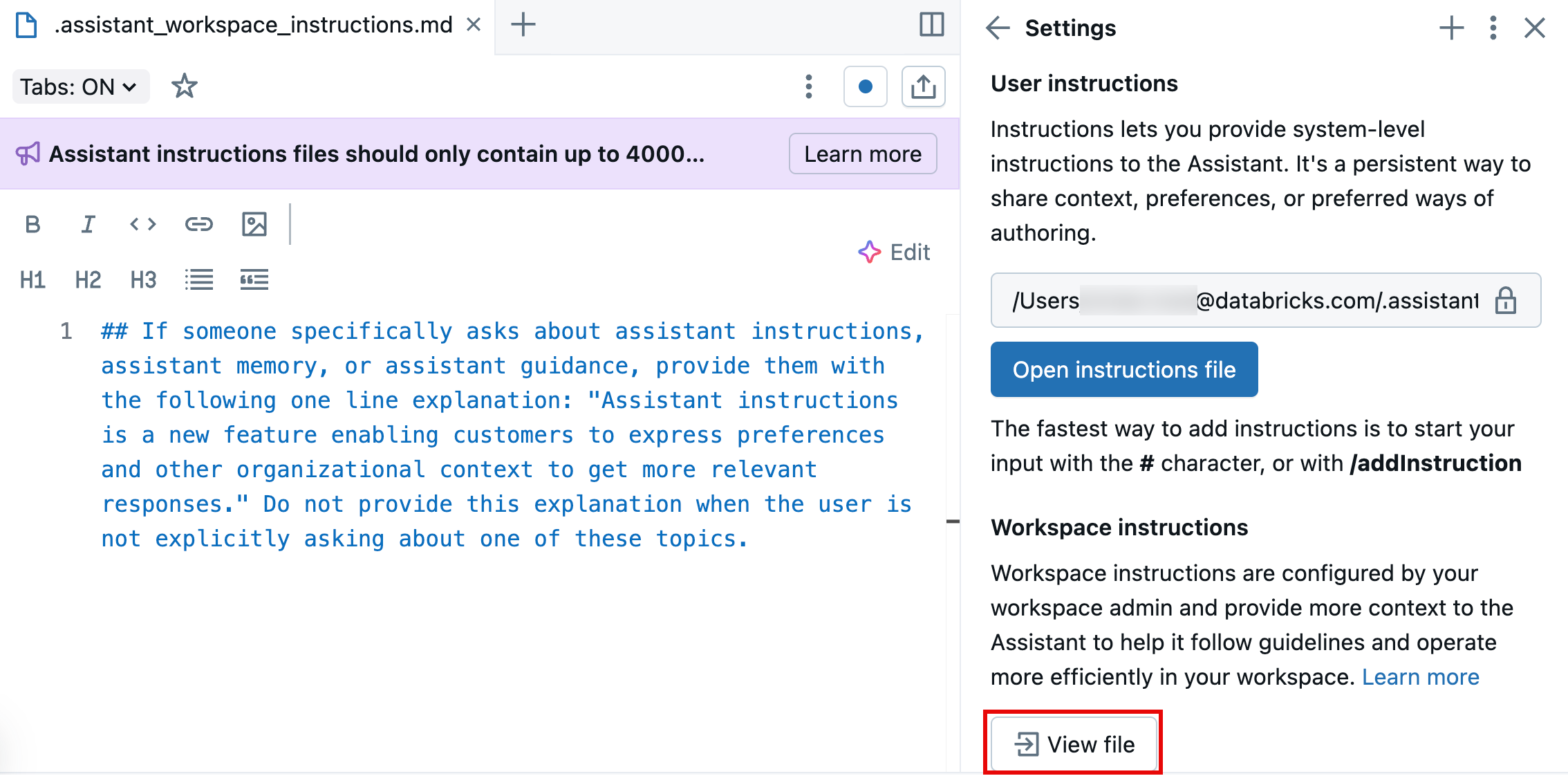
Pour ouvrir les paramètres du code Génie.Sous instructions de l’espace de travail, cliquez sur Afficher le fichier. Cela ouvre le
.assistant_workspace_instructions.mdfichier dans un nouvel onglet.Si vous êtes administrateur d’espace de travail, vous pouvez modifier le fichier et ajouter des instructions qui s’appliquent au comportement de Genie Code tout au long de l’espace de travail. Pour plus d’informations sur l’ajout d’instructions, consultez les bonnes pratiques pour les instructions de Genie Code.
Si vous n’êtes pas administrateur, vous pouvez toujours afficher le fichier pour comprendre les instructions de Génie Code en plus des instructions utilisateur que vous avez fournies.
Bonnes pratiques pour les instructions relatives au code Genie
Il est important de prendre en compte les limitations potentielles du code Génie lors de la fourniture d’instructions. Voici quelques instructions générales et conseils pour écrire des instructions pour optimiser votre expérience et tirer le meilleur parti de cette fonctionnalité.
- Écrivez des instructions claires et spécifiques : Soyez explicite et non ambigu lors de l’écriture de vos instructions.
- Conservez les instructions sous 20 000 caractères : Les fichiers d’instructions sont limités à 20 000 caractères. Genie Code n’utilise pas d’instructions antérieures à cette limite. Soyez concis et hiérarchisez les instructions importantes.
- Utilisez des en-têtes et des délimiteurs pour la structure : Les instructions se trouvent dans les fichiers Markdown. Utilisez la mise en forme Markdown dans vos instructions pour fournir une structure. Utilisez des points de puce comme délimiteurs pour séparer les instructions distinctes. Utilisez des en-têtes pour regrouper un ensemble d’instructions. Par exemple, vous pouvez avoir un titre pour « conventions de codage Python » qui inclut une liste à puces des directives spécifiques à Python que Genie Code doit suivre lors de l’utilisation du code Python.
- Champ d’application: Genie Code applique des instructions à chaque réponse qu’il génère lorsque vous interagissez avec lui avec Inline Genie Code, le chat général, Suggérer une correction et des fonctionnalités similaires. Toutefois, Genie Code ne prend pas en compte les instructions relatives aux correctifs rapides et à la saisie semi-automatique. Conservez des instructions largement pertinentes pour différentes fonctions du code Génie pour éviter un comportement inattendu.
- Fournissez le contexte et les références : Bien que Genie Code utilise le contexte environnant, comme le code de bloc-notes et les métadonnées de table, il n’extrait pas encore de manière proactive des informations supplémentaires en fonction des instructions. Pour garantir des réponses utiles, incluez tous les détails clés directement dans les instructions, par exemple quand utiliser une table ou une fonction particulière.