Remarque
L’accès à cette page nécessite une autorisation. Vous pouvez essayer de vous connecter ou de modifier des répertoires.
L’accès à cette page nécessite une autorisation. Vous pouvez essayer de modifier des répertoires.
Important
Cette fonctionnalité est disponible en préversion publique. Les administrateurs de compte peuvent gérer l’accès à cette fonctionnalité à partir de la page Aperçus de la console de compte. Consultez Gérer les versions préliminaires du compte.
L’application Databricks Genie dans Microsoft Teams place Genie dans Microsoft Teams afin que les utilisateurs puissent poser des questions sur les données et obtenir des réponses sans quitter l’espace de travail Microsoft Teams. Les utilisateurs peuvent discuter avec l’application dans un message direct ou mentionner @Databricks Genie dans un canal ou une conversation de groupe Microsoft Teams. Les questions sont répondues par Genie One ou par un Agent Genie spécifique que le propriétaire du canal a épinglé pour des réponses cohérentes et spécifiques à chaque cas d’usage.
L’application Genie de Databricks dans Microsoft Teams repose sur l’API Genie One dans les deux cas ; lorsqu’un agent Genie est épinglé, Genie One envoie la question uniquement à cet agent. L’application utilise les mêmes fournisseurs de modèles ainsi que les mêmes garanties de confiance et de sécurité que Genie. Consultez le fournisseur d’hébergement utilisé lorsque le paramètre des fonctionnalités d’IA optimisées par un partenaire est activé ou désactivé et les fonctionnalités d’assistance IA de Databricks : confiance et sécurité.
Cette page explique comment télécharger, configurer et utiliser l’application Databricks Genie dans Microsoft Teams.
Important
Azure Databricks agents peuvent générer des réponses inexactes. Vérifiez les informations avant d’utiliser les résultats fournis par l’agent.
Prerequisites
Avant d’installer l’application Databricks Genie dans Microsoft Teams :
- Un administrateur de compte doit activer Databricks Genie pour Microsoft Teams préversion dans la console de compte.
- Si votre espace de travail utilise une liste d’accès IP, ajoutez les adresses IP sortantes du plan de contrôle Azure Databricks dans la région USA Est 2. Consultez les adresses IP sortantes dans la documentation Azure Databricks.
Installer l’application Databricks Genie dans Microsoft Teams
Un administrateur Microsoft 365 installe l’application Databricks Genie dans Microsoft Teams à partir de la place de marché Microsoft :
- Dans le Marketplace Microsoft, recherchez Databricks Genie et trouvez-le.
- Installez l’application.
- Approuvez les autorisations d’application lorsque vous y êtes invité pendant l’installation.
Pour une liste des autorisations requises, voir Autorisations requises pour les applications sur Microsoft.
Après l’installation, les utilisateurs peuvent commencer à utiliser l’application.
Utiliser l’application Databricks Genie dans Microsoft Teams
Vous pouvez utiliser l’application Databricks Genie dans Microsoft Teams via des messages directs ou dans des conversations de canal sur votre espace de travail Microsoft Teams, ou à partir de Microsoft 365 Copilot.
Message privé
Pour envoyer directement un message à l’application Databricks Genie dans Microsoft Teams :
Dans Microsoft Teams, cliquez sur Applications dans la barre latérale gauche et ouvrez l’application Databricks Genie dans Microsoft Teams.
Saisissez votre question.
Si vous n’êtes pas connecté, l’application Databricks Genie dans Microsoft Teams vous invite à vous connecter :
- Cliquez sur Configurer.
- Spécifiez l’URL de votre espace de travail. Pour trouver l’URL de votre espace de travail, consultez les noms d’instance, les URLs et les identifiants de l’espace de travail.
- Cliquez sur Continuer pour vous connecter à votre compte Azure Databricks.
Votre question est acheminée vers l’Agent Génie le plus approprié et retourne une réponse avec des sources et des invites de suivi suggérées.
Pour configurer l’espace de travail et la portée Genie pour toutes les conversations par message direct ultérieures, ouvrez l’application Databricks Genie sur la page d’accueil de Microsoft Teams et ajustez les paramètres.
Conversation sur le canal
Vous pouvez ajouter l’application Databricks Genie dans Microsoft Teams à un canal. À l’aide configde , les propriétaires de canaux peuvent configurer des paramètres pour tous les membres d’un canal et les utilisateurs individuels peuvent configurer des paramètres personnels. Les configurations de propriétaire de canal remplacent les configurations personnelles.
Pour configurer l’application Databricks Genie dans Microsoft Teams dans un canal :
Dans le canal souhaité, tapez
@Databricks Genie.Si vous y êtes invité, ajoutez l’application Databricks Genie dans Microsoft Teams au canal.
Tapez
config.Sélectionnez l’espace de travail connecté, la visibilité du message et le scope Genie (Genie One ou un agent Genie spécifique).
Si aucun assistant Genie n’est épinglé, le canal utilise Genie One par défaut.
Après la configuration, toutes les mentions
@Databricks Geniedans le canal sont acheminées vers l’agent et l’espace de travail configurés.
Niveaux de configuration et remplacements
Exécutez config dans un canal pour ouvrir la fenêtre de configuration. Les paramètres suivants sont configurables :
- Sélection de l’espace de travail : l’espace de travail Azure Databricks auquel l’application Databricks Genie dans Microsoft Teams se connecte pour répondre aux questions.
-
Visibilité des messages : indique si
@Databricks Genieles réponses dans les canaux sont visibles par tous les membres du canal ou uniquement par l’utilisateur qui a demandé. Par défaut, les réponses sont publiques. Si un administrateur d’espace de travail définit la visibilité des messages sur privé, l’espace de travail prend uniquement en charge les messages directs, et non les canaux ou les conversations de groupe. - Périmètre de Genie : Genie One ou un agent Genie spécifique. Les deux utilisent l’API Genie One ; épingler un agent Génie spécifique demande à Génie Un d’envoyer la question uniquement à cet agent, pour des réponses cohérentes et spécifiques à chaque cas d’usage.
Les paramètres de visibilité des messages peuvent être définis à trois niveaux. Les niveaux supérieurs remplacent les niveaux inférieurs :
| Niveau | Comment le définir | S’applique à | Priorité |
|---|---|---|---|
| Espace de travail | L’administrateur de l’espace de travail Azure Databricks configure ces paramètres depuis les paramètres de sécurité de l’espace de travail à l’aide des champs Autoriser la connexion aux plateformes de collaboration et Autoriser les messages publics sur les plateformes de collaboration. Si autoriser les messages publics dans les plateformes de collaboration est désactivé, les messages de canal et de groupe ne fonctionnent pas et seuls les messages directs sont pris en charge. |
Tous les canaux de l’espace de travail Microsoft Teams | Priorité maximale, remplace les configurations de canal et les configurations personnelles |
| Canal | Le propriétaire du canal envoie config dans le canal et sélectionne enregistrer en tant que paramètre à l’échelle du canal |
Tous les membres de ce canal | Remplace les configurations personnelles |
| Personnel | Un utilisateur individuel envoie config dans le canal |
Les mentions @Databricks Genie de cet utilisateur dans le canal |
Utilisé quand aucune configuration à l’échelle du canal n’est définie |
Surveillez l’utilisation avec des journaux d’audit
Les administrateurs de comptes et de workspace peuvent utiliser la table du système de journaux d’audit (system.access.audit) pour surveiller l’utilisation de Genie provenant de Microsoft Teams. Lorsqu’un utilisateur envoie un message via l’application Databricks Genie dans Microsoft Teams, Genie One enregistre un createGenieChatResponse événement sous le genieChat service, et le request_params.source champ est enregistré teams comme origine. Cela permet de distinguer les requêtes Microsoft Teams des requêtes effectuées dans l’interface web d’Azure Databricks (webapp) ou via d’autres intégrations, comme Slack (slack).
L’exemple de requête suivant renvoie les requêtes Genie originées par Microsoft Teams des 5 derniers jours, incluant l’utilisateur qui a demandé et l’identifiant de conversation :
SELECT
  event_time,
  user_identity.email AS user_email,
  request_params.conversation_id AS conversation_id
FROM system.access.audit
WHERE service_name = 'genieChat'
  AND action_name = 'createGenieChatResponse'
  AND request_params.source = 'teams'
  AND event_date >= date_add(current_date(), -5)
ORDER BY event_time DESC
Pour le schéma de la table du journal d’audit et d’autres exemples de requêtes, voir Référence de la table système du journal d’audit. Pour la liste complète des événements de discussion Genie One, voir Événements de chat dans Genie One.
Autorisations requises pour les applications sur Microsoft
Lorsque vous installez l’application Databricks Genie dans Microsoft Teams, elle demande les autorisations suivantes. Les permissions Entra ID sont des autorisations Microsoft Graph à l’échelle du locataire auxquelles un administrateur Microsoft 365 consent pour votre organisation. Les autorisations spécifiques à une ressource sont des autorisations de consentement spécifique à une ressource (RSC) de Teams qui ne s’appliquent qu’au chat, au canal ou à l’équipe où l’application est installée.
Pour plus d’informations sur ces permissions, voir Consentement spécifique à la ressource et Autorisations Graph dans la documentation Microsoft.
Note
Cette User.ReadBasic.All autorisation n’est plus utilisée. L’application utilise désormais des permissions déléguées à la place. Jusqu’à ce qu’Azure Databricks ait fini de le supprimer comme autorisation requise, vous pourriez encore voir qu’il est demandé lors de l’installation. Approuvez la demande si on vous le demande.
| Autorisation | Description | Type |
|---|---|---|
offline_access |
Maintenez l’accès aux données auxquelles vous lui avez accordé l’accédeau. | Entra ID |
User.Read |
Connectez-vous et lisez le profil utilisateur. | Entra ID |
User.ReadBasic.All |
Lire les profils de base de tous les utilisateurs. | Entra ID |
ChatMessage.Read.Chat |
Lisez les messages dans ce chat. | Spécifique à la ressource |
ChatMessage.Send.Chat |
Envoyez des messages à ce chat. | Spécifique à la ressource |
TeamsActivity.Send.Chat |
Créez de nouvelles notifications dans les flux d’activités d’équipe des utilisateurs de ce chat. | Spécifique à la ressource |
TeamsActivity.Send.User |
Envoyez des notifications du fil d’activité à cet utilisateur. | Spécifique à la ressource |
ChannelMember.Read.Group |
Lire les membres des canaux d’une équipe. | Spécifique à la ressource |
ChannelMessage.Read.Group |
Lisez les messages du canal de cette équipe. | Spécifique à la ressource |
ChannelSettings.Read.Group |
Lisez les noms des chaînes, descriptions et paramètres de cette équipe. | Spécifique à la ressource |
Résolution des problèmes
Message « Besoin d’approbation administrateur » lors de la connexion
Le message suivant « Besoin d’approbation d’administrateur » s’affiche lorsque vous vous connectez à votre espace de travail Azure Databricks, car le locataire Microsoft Entra bloque le consentement de l’utilisateur pour l’application Azure Databricks. Si le consentement de l’administrateur n’est pas accordé, Microsoft Entra ID continue de bloquer le flux de connexion même si vous disposez d’un accès direct à l’espace de travail.
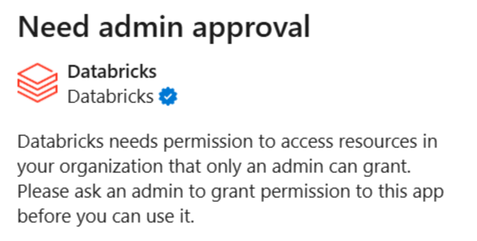
Pour résoudre ce problème, un utilisateur Microsoft Entra disposant de rôles d’administrateur appropriés doit accorder le consentement de l’administrateur à l’échelle du locataire pour l’application d’entreprise Azure Databricks.
Demandez à l’administrateur Microsoft Entra de consulter le lien suivant. Remplacez {TENANT_ID} par votre ID de locataire Microsoft Entra :
https://login.microsoftonline.com/{TENANT_ID}/adminconsent?client_id=aaec40b0-c0ae-4211-a98b-6fc160abb71b
Si le lien échoue, l’administrateur peut accorder manuellement le consentement :
- Dans le centre d’administration Microsoft Entra, accédez à Entra ID>Enterprise apps>All applications et recherchez l’application d’entreprise Azure Databricks utilisée pour l’authentification unique. Pour identifier l’application, recherchez l’ID d’application
aaec40b0-c0ae-4211-a98b-6fc160abb71b. - Accordez le consentement administrateur pour les autorisations demandées par l’application d’entreprise Azure Databricks :
- Sous Sécurité, cliquez sur Autorisations.
- Cliquez sur Accorder le consentement de l’administrateur.
Pour obtenir des instructions détaillées, consultez la documentation Microsoft.
Limitations
- Vous ne pouvez pas spécifier le calcul (SQL Warehouse) que l’application Databricks Genie utilise dans Microsoft Teams. Azure Databricks sélectionne automatiquement un entrepôt SQL auquel l’utilisateur est autorisé à accéder.
- Lorsqu’un assistant Genie spécifique est épinglé comme étendue Genie, Genie One peut reformuler la question avant qu’elle n’atteigne l’assistant épinglé.
- Les commentaires (pouce vers le haut ou vers le bas) sont toujours envoyés à Genie One, même lorsqu’un assistant Genie spécifique est épinglé.
- PrivateLink n’est pas pris en charge.
- Les fonctionnalités suivantes ne sont pas prises en charge :
- Visualisation des graphiques
- Envoi de notifications Azure Databricks à Teams
- Déclenchement d’actions dans Azure Databricks à partir de Teams
Ressources additionnelles
- Utiliser Genie One
- Conversation dans Genie One
- Utiliser Genie One
- Pour obtenir du support, consultez le centre d’aide Databricks.