Remarque
L’accès à cette page nécessite une autorisation. Vous pouvez essayer de vous connecter ou de modifier des répertoires.
L’accès à cette page nécessite une autorisation. Vous pouvez essayer de modifier des répertoires.
Genie Code vous aide à écrire, déboguer et comprendre le code dans vos notebooks Azure Databricks à l’aide de requêtes en langage naturel, de commandes slash et de l’autocomplétion par IA.
Ce que fait Genie Code dans les notebooks
Genie Code est un assistant IA que vous interagissez avec conversationnellement dans Azure Databricks. Décrivez une tâche en anglais et Génie Code génère Python code ou requêtes SQL, explique le code complexe et corrige automatiquement les erreurs. Genie Code utilise les métadonnées du catalogue Unity pour comprendre vos tables, colonnes, descriptions et ressources de données populaires au sein de votre entreprise et fournir des réponses personnalisées.
Genie Code peut vous aider à effectuer les tâches suivantes :
- Générez du code.
- Déboguer le code, y compris l’identification et la suggestion de correctifs pour les erreurs.
- Transformez, optimisez et refactorisez le code.
- Expliquer le code.
- Aidez-vous à trouver des informations pertinentes dans la documentation Azure Databricks.
Pour plus d'informations sur les modèles qui alimentent le Genie Code, consultez les fonctionnalités d’IA optimisées par les partenaires. Pour plus d’informations générales sur Genie Code, consultez Genie Code.
Exécuter du code avec Genie Code sur calcul sans serveur
Vous pouvez exécuter du code directement à partir du panneau latéral Génie Code. Genie Code utilise le calcul serverless par défaut, qui est le calcul par défaut sur Databricks.
Si vous êtes sur une page qui possède déjà une ressource de calcul sélectionnée (par exemple, des notebooks ou l’éditeur SQL), Genie Code utilise automatiquement ce calcul à la place. Pour plus d’informations sur les types de calcul, consultez Calcul.
Si vous n’avez pas accès au calcul serverless, vous devez disposer d’une instance de calcul disponible pour exécuter du code dans le panneau Génie Code.
Raccourcis de commande Génie Code pour les blocs-notes
Dans un notebook, Genie Code est disponible dans le volet Genie Code ou directement dans une cellule de code. Vous pouvez également mentionner Le code Genie dans un commentaire de bloc-notes pour obtenir de l’aide dans le fil de commentaires. Consultez Commentaires de code.
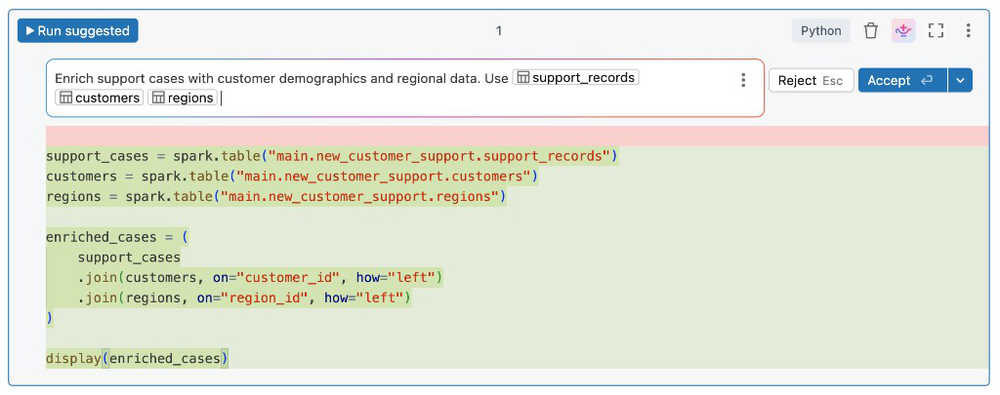
Pour utiliser Genie Code directement dans une cellule de code, appuyez sur Cmd+I sur MacOS ou Ctrl+I sur Windows. Une zone de texte apparaît dans la cellule. Vous pouvez entrer une question ou un commentaire en anglais, puis appuyer Enter (et non Shift+Enter, comme vous le feriez pour exécuter une cellule) pour que Genie Code génère une réponse.
Commandes à barre oblique pour les prompts
Les commandes à barre oblique sont des raccourcis pour créer vos prompts.
| Prompt | Qu’est-ce que le code Genie fait ? |
|---|---|
/ |
Affiche les commandes courantes |
/doc |
Commente le code dans une vue de comparaison |
/explain |
Explique le code d’une cellule |
/fix |
Propose un correctif pour toute erreur de code détectée dans une vue de comparaison |
/findTables |
Recherche des tables pertinentes sur la base des métadonnées d’Unity Catalog Pour rechercher des fonctionnalités ou des tables de fonctionnalités, mentionnez « fonctionnalités » ou « tables de fonctionnalités » dans la requête. Consultez Rechercher des fonctionnalités et des tables de fonctionnalités à l’aide de Genie Code. |
/findQueries |
Recherche des requêtes pertinentes sur la base des métadonnées d’Unity Catalog |
/optimize |
Suggère des améliorations des performances pour les requêtes SQL. |
/prettify |
Met en forme des requêtes SQL pour la lisibilité. |
Lorsque vous utilisez /fix ou /doc, dans la fenêtre de comparaison, sélectionnez Accept pour accepter les modifications proposées ou Reject pour conserver votre code d’origine. Si vous acceptez le code proposé, celui-ci ne s’exécute pas automatiquement. Vous pouvez le passer en revue avant de l’exécuter. Si le code généré ne correspond pas à ce que vous souhaitez, réessayez en détaillant davantage votre commentaire. Consultez conseils pour améliorer les réponses de Génie Code.
Demandez des explications détaillées sur des extraits de code. Utilisez le prompt /explain et formulez une demande telle que « sois concis » ou « explique le code ligne par ligne » pour préciser le niveau de détail souhaité. Vous pouvez également demander à Genie Code d’ajouter des commentaires au code.
Pour la saisie semi-automatique du code, les performances peuvent être meilleures à l’aide du volet Code Génie que dans une cellule de bloc-notes.
Genie Code se ferme automatiquement si vous acceptez ou refusez le code généré.
Référencement de tables dans les prompts avec @
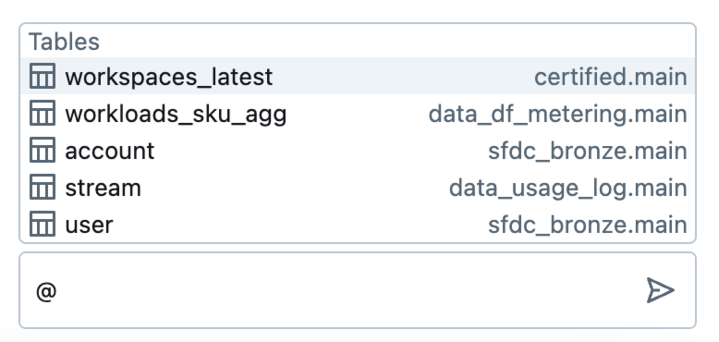
Pour référencer rapidement des tableaux dans les messages d'invite de Code Genie, utilisez le symbole arobase @.
Aide au codage
Genie Code aide à utiliser du code, à la fois SQL et Python :
- Modifications en plusieurs étapes à travers des cellules et des fichiers à partir d’une seule requête. Consultez Utiliser le code Genie pour la science des données.
- Autocomplétion basée sur l’IA dans des notebooks Databricks, dans l’éditeur SQL et dans l’éditeur de fichiers.
- Filtrage des données avec des prompts en langage naturel.
- Débogage de code avec Diagnose Error.
Obtenez des suggestions de code en ligne : exemples en Python et SQL
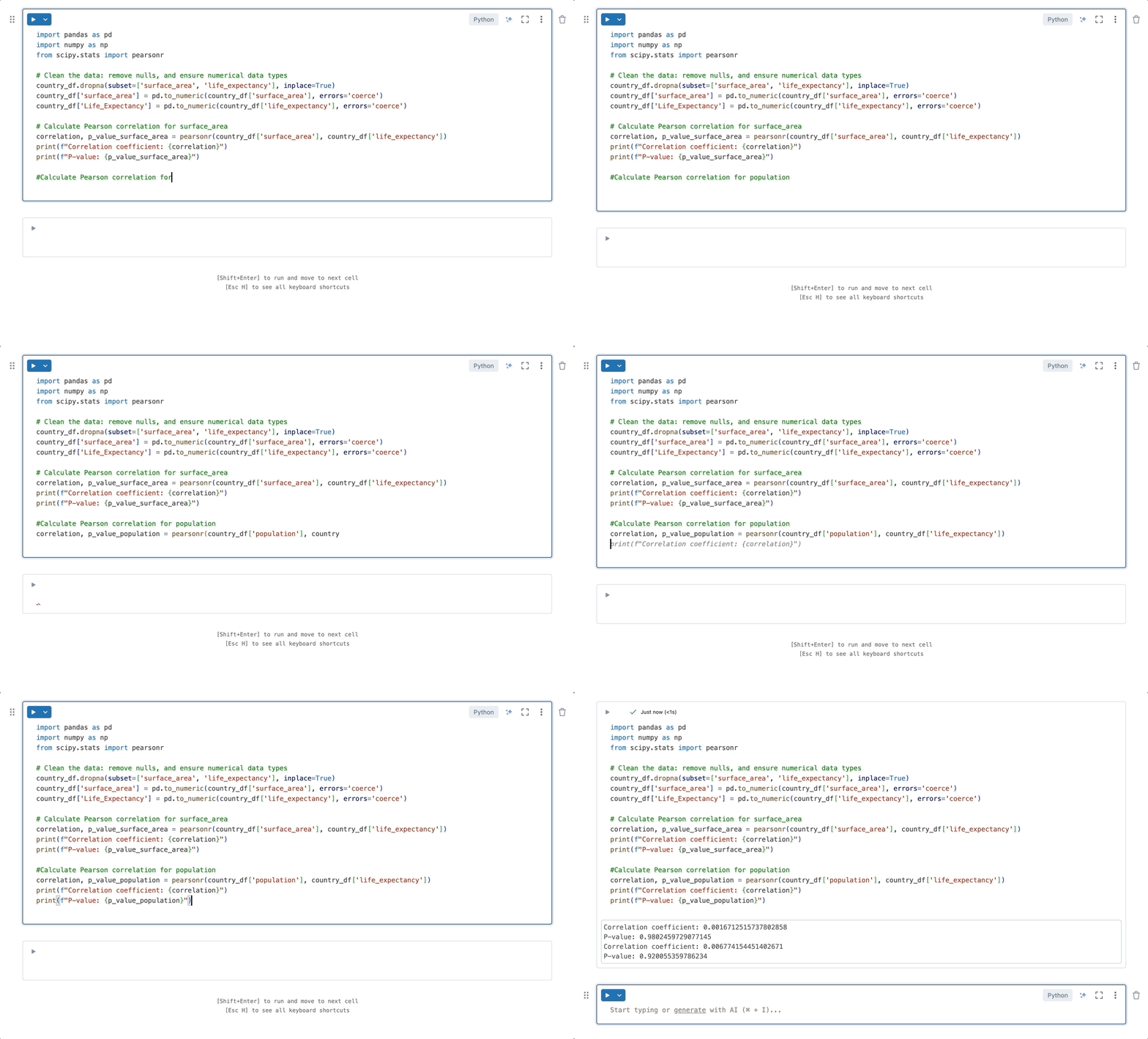
Lorsque vous tapez, les suggestions s’affichent automatiquement. Appuyez sur Tab pour accepter une suggestion. Pour déclencher manuellement une suggestion, appuyez sur Option+Shift+Space (sur macOS) ou Control+Shift+Space (sur Windows).
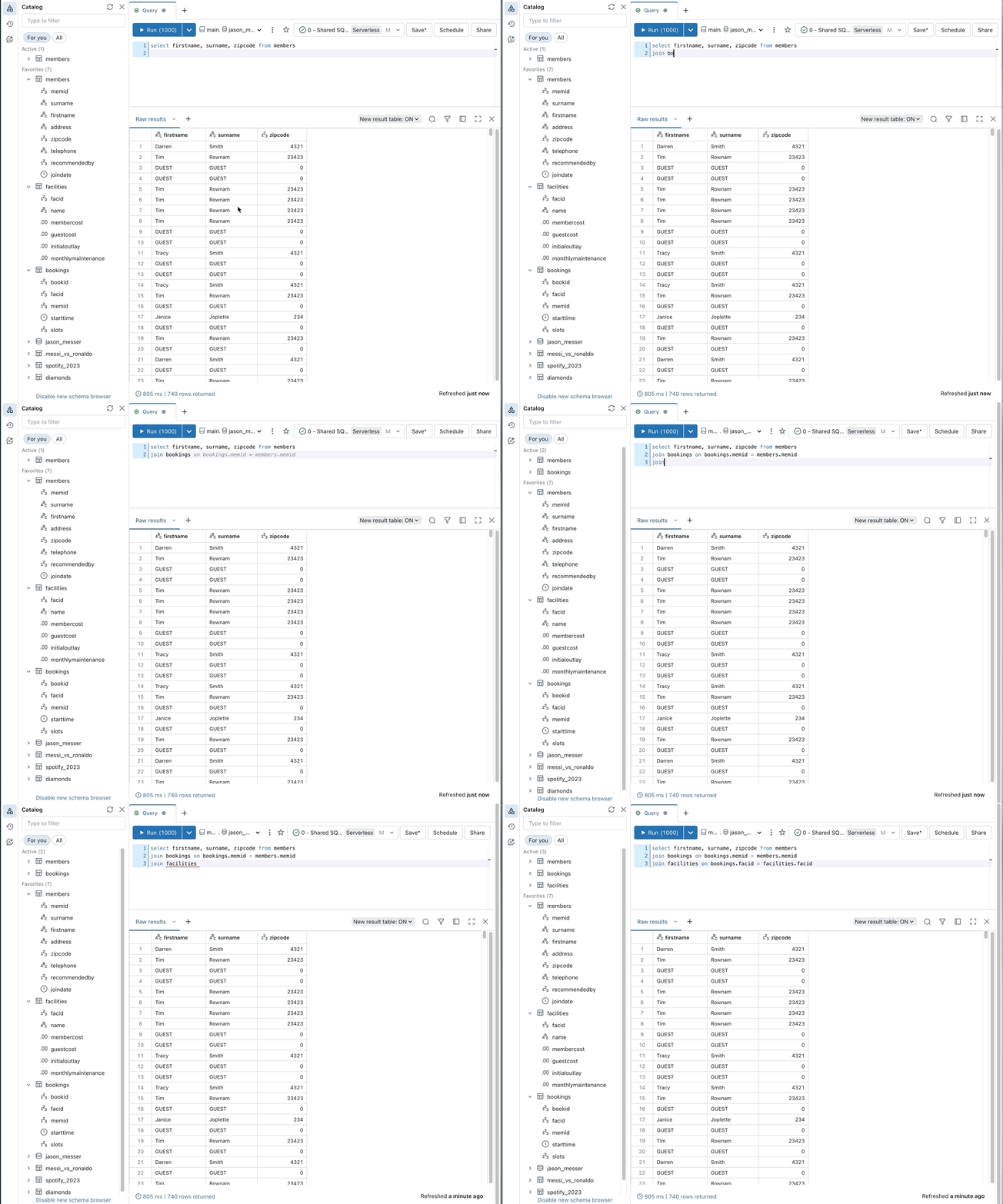
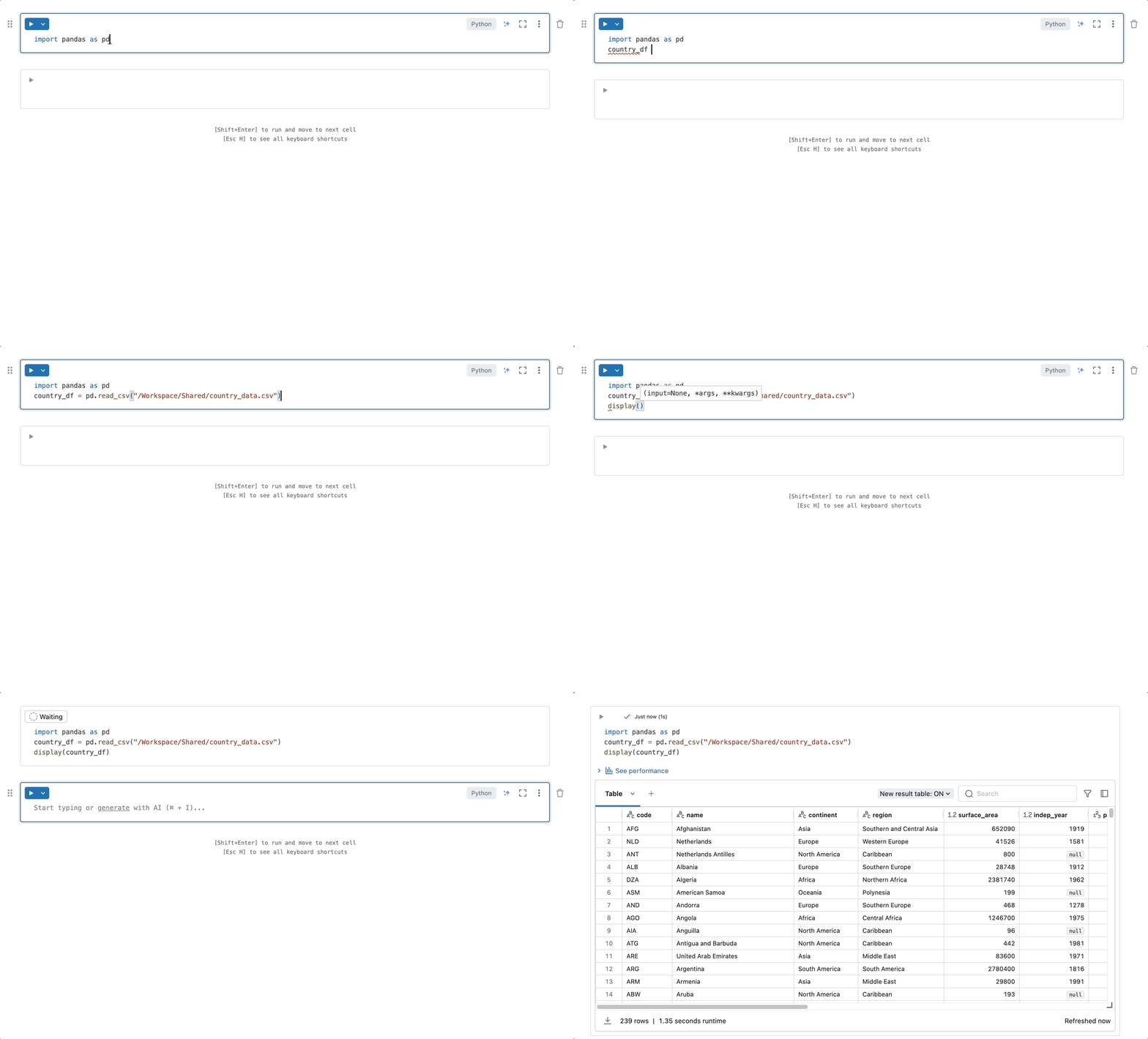
L’autocomplétion basée sur l’IA peut également générer du code à partir de commentaires :
Filtrage des données avec des prompts en langage naturel
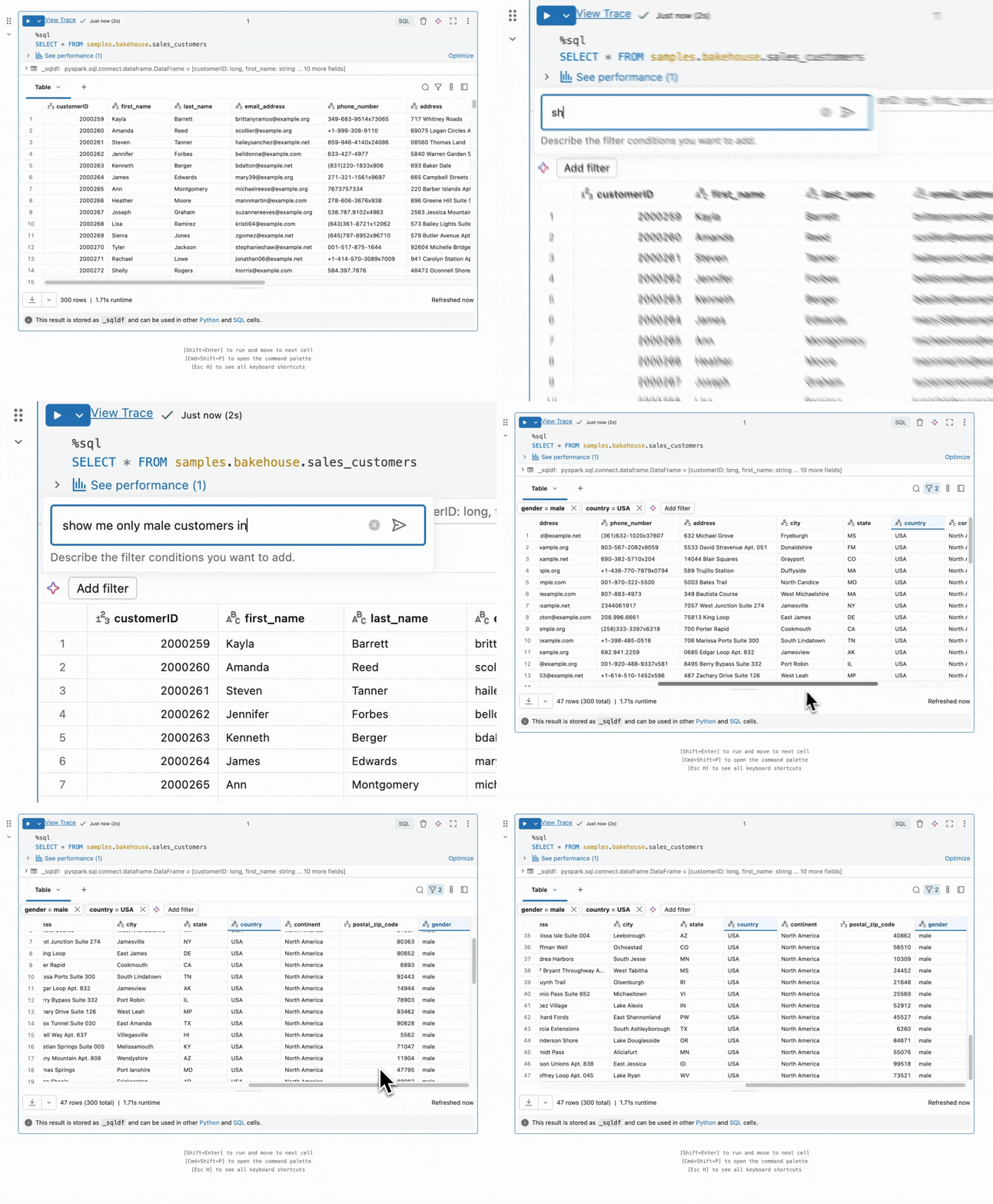
Utilisez Genie Code pour filtrer les données avec des indications en langage naturel.
Pour filtrer les sorties en langage naturel, cliquez sur l’icône Filter dans la table de sortie et entrez un prompt. Par exemple, comme dans l’exemple animé suivant, vous pouvez demander « Afficher uniquement les hommes aux États-Unis ».
Correction rapide
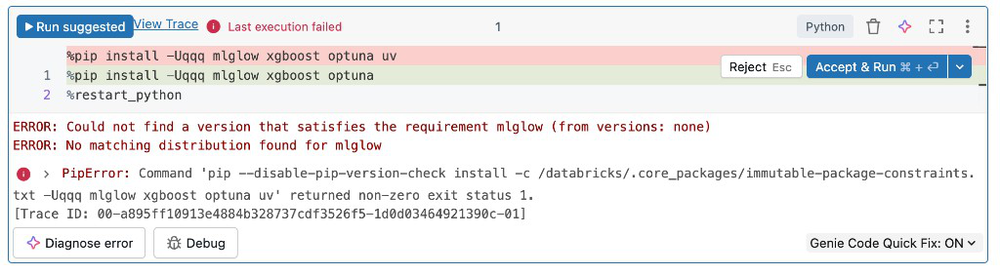
Lorsque le code retourne des erreurs, Quick Fix recommande automatiquement des correctifs pour les erreurs de base qui peuvent être corrigées dans une modification à une seule ligne.
Cliquez sur Accepter et exécuter pour apporter le correctif recommandé et continuer à exécuter votre code, comme illustré dans la capture d’écran suivante :
code Debug : exemples Python et SQL
Pour utiliser Genie Code pour corriger le code, effectuez l’une des opérations suivantes :
- Posez une question dans le volet Génie Code.
- Cliquez sur le bouton Diagnose Error qui s’affiche dans les résultats de cellule en cas d'erreur.
- Cliquez sur Déboguer pour parcourir de manière interactive la ligne de code, définir des points d’arrêt, inspecter des variables et analyser l’exécution d’un programme.
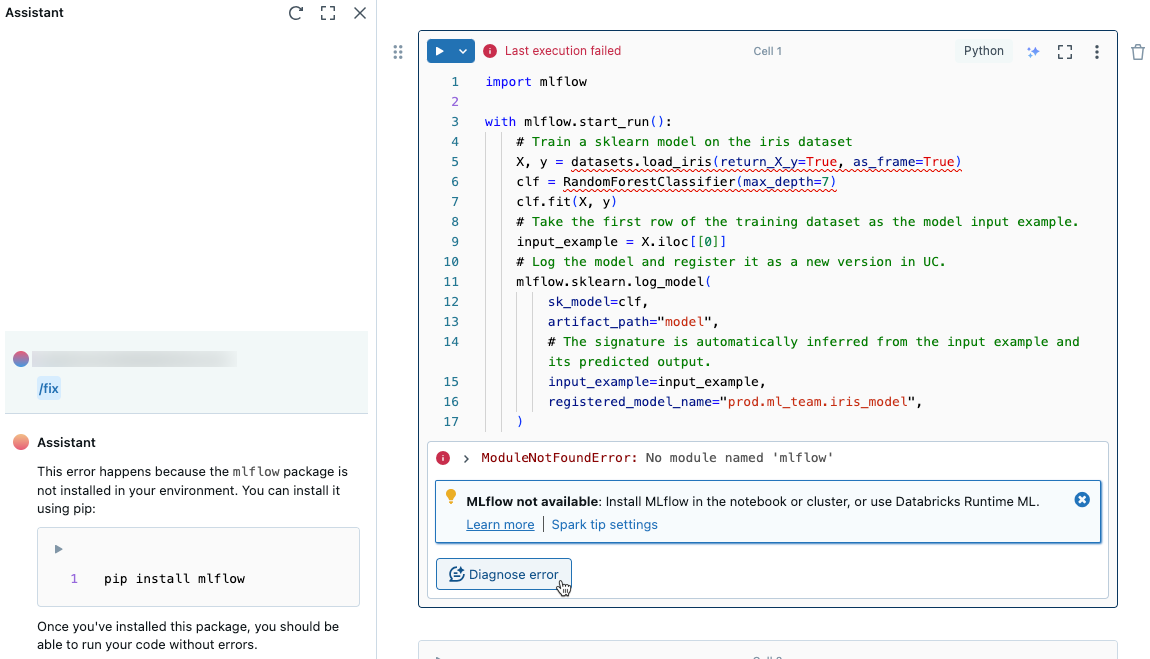
Les onglets ci-dessous affichent des exemples Diagnose error dans Python et le code SQL :
Python
SQL
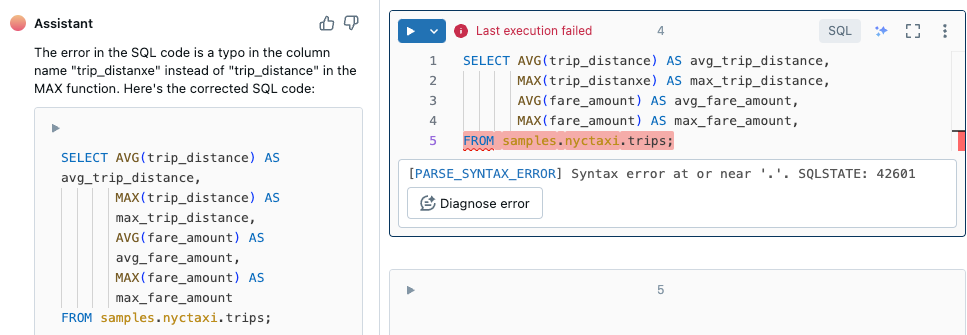
Lorsque vous cliquez sur Diagnostiquer l’erreur, Genie Code s’exécute /fixautomatiquement.
Erreurs d’environnement de débogage
Genie Code peut aider à diagnostiquer et suggérer des correctifs pour les échecs d’environnement, y compris les erreurs d’installation de bibliothèque.
En cas d’échec de l’installation dans le volet latéral de l’environnement, l’icône Genie Code  apparaît en bas à droite. Cliquez sur Pour ouvrir le volet Code Génie, où Genie Code s’exécute
 /repairEnvironment pour faciliter le diagnostic et la résolution du problème.
Vous pouvez également ouvrir les journaux de pip, puis cliquer sur Diagnostiquer l’erreur pour exécuter la commande /repairEnvironment dans le volet Genie Code.
Pour le dépannage de l’environnement et du GPU dans les notebooks connectés à l’exécution IA, voir Utiliser le code Genie avec l’exécution IA.
Optimiser Python, PySpark et le code SQL
À l'aide du prompt /optimize, évaluez et optimisez votre code Python, PySpark et SQL.
- Dans une cellule de bloc-notes ou l’éditeur SQL, cliquez sur
 Icône Génie Code.
 - Dans la zone d’invite, tapez
/optimize, puis cliquez sur le bouton Générer . - Pour utiliser les suggestions d’optimisation à partir de Genie Code, cliquez sur Accepter.
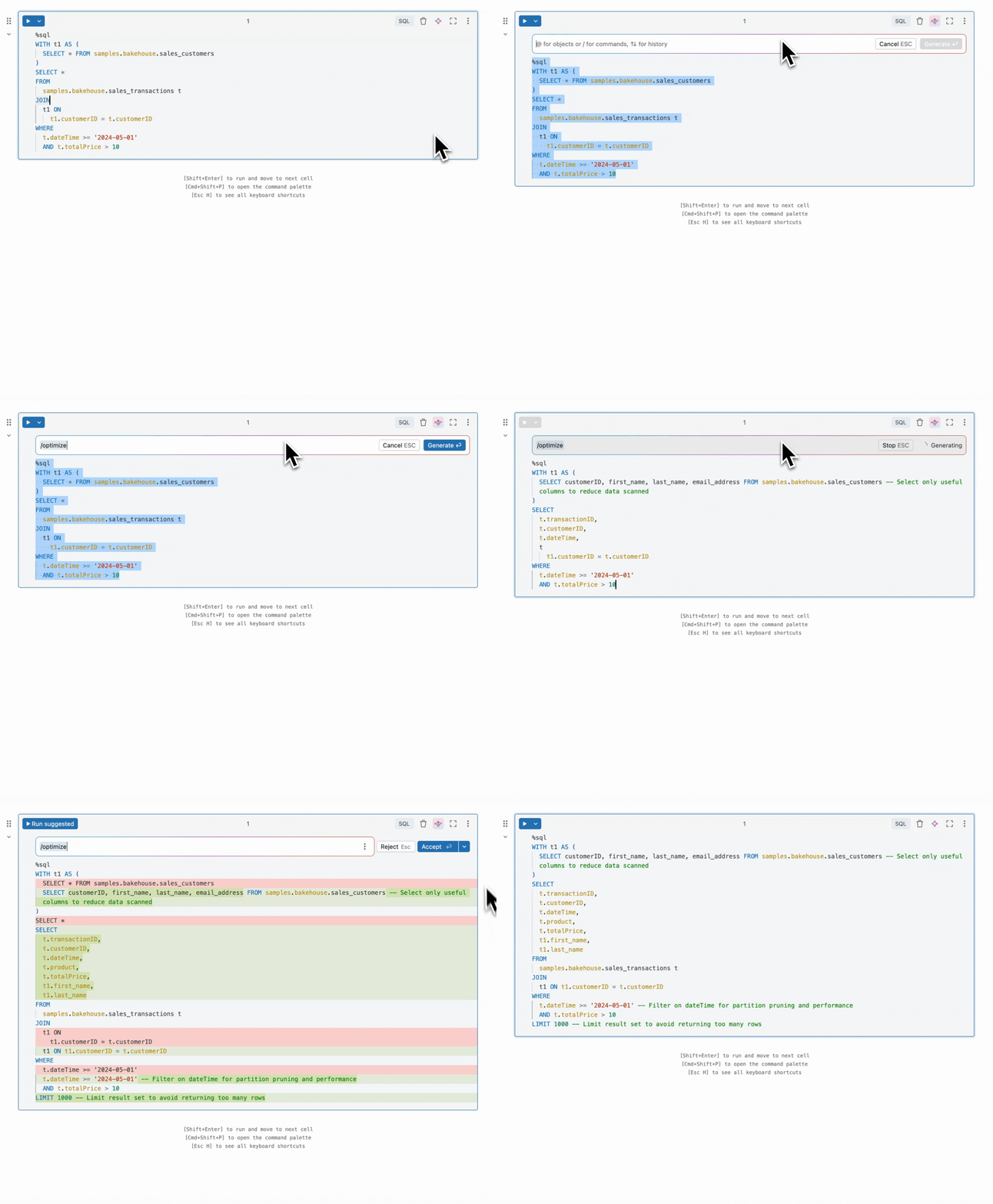
Voici comment /optimize vous aider avec le code :
- Avertissements de préexécutation : Les soulignements jaunes mettent en évidence les possibilités d’optimiser votre requête avant l’exécution, par exemple lorsque vous ne filtrez pas sur une colonne de partition. Pointez sur le texte souligné pour afficher les suggestions d’optimisation.
- Analyse post-exécution : Après avoir exécuté le code, cliquez sur le bouton Optimiser .
-
Suggestions pour les tables : par exemple, lorsque vous créez une table, vous recevez une recommandation
CREATE TABLE CLUSTER BY AUTO.
Ressources supplémentaires
Les articles suivants contiennent des informations supplémentaires sur l’utilisation de Genie Code :