Remarque
L’accès à cette page nécessite une autorisation. Vous pouvez essayer de vous connecter ou de modifier des répertoires.
L’accès à cette page nécessite une autorisation. Vous pouvez essayer de modifier des répertoires.
Par défaut, les notebooks dans Databricks sont créés dans le format .ipynb IPython ou Jupyter. Vous pouvez également choisir d’utiliser le format source à la place.
Vous pouvez toujours importer et exporter des blocs-notes dans différents formats. Voir Importer et exporter des carnets Databricks.
Formats des notebooks
Databricks prend en charge la création et la modification de notebooks dans deux formats : IPYNB (valeur par défaut) et source.
Vous pouvez gérer les fichiers sources, y compris les notebooks, à l’aide de dossiers Git. Seuls certains types de ressources Databricks sont pris en charge dans les dossiers Git. Le format affecte la façon dont les notebooks sont validés dans les référentiels distants, comme décrit dans le tableau ci-dessous.
| Format source du notebook | Descriptif |
|---|---|
| source | Format de base qui capture uniquement le code source, avec un suffixe qui signale le langage de code, tel que .py, .scala.r et .sql. |
| IPYNB (Jupyter) | Format riche qui capture le code source, l’environnement de notebook, les définitions de visualisation, les widgets de bloc-notes et les sorties facultatives. Un notebook IPYNB peut contenir du code dans n’importe quel langage pris en charge par les notebooks Databricks (malgré la py partie de .ipynb). Avec le format IPYNB, vous pouvez contrôler les versions des résultats d’un notebook en même temps que le notebook lui-même. |
Le format IPYNB prend également en charge une meilleure expérience d’affichage pour les notebooks Databricks sur les dépôts Git distants. Si vous utilisez GitHub ou GitLab, vous pouvez activer des fonctionnalités qui offrent une présentation améliorée des différences de vos notebooks dans les demandes de tirage, ce qui facilite la visualisation et la révision de code des modifications apportées à un notebook.
Pour en savoir plus sur la prise en charge de GitHub des différences enrichies pour les notebooks IPYNB, consultez Aperçu de la fonctionnalité : différences enrichies pour Jupyter Notebook. Pour en savoir plus sur la prise en charge de GitLab pour les différentiels de notebook IPYNB, consultez Fichiers Jupyter Notebook.
Pour distinguer les blocs-notes au format source des fichiers standard Python, Scala et SQL, Azure Databricks ajoute le commentaire « Databricks notebook source » en haut des blocs-notes Python, Scala et SQL. Ce commentaire garantit que Azure Databricks analyse correctement le fichier en tant que bloc-notes plutôt qu’un fichier de script.
Modifier le paramètre de format de notebook par défaut
Les notebooks IPYNB sont le format par défaut lors de la création d’un bloc-notes sur Azure Databricks.
Pour modifier la valeur par défaut du format source Azure Databricks, connectez-vous à votre espace de travail Azure Databricks, cliquez sur votre profil en haut à droite de la page, puis cliquez sur Settings et accédez à Developer. Modifiez le format du bloc-notes par défaut sous l’en-tête des paramètres de l’éditeur .

Convertir le format du bloc-notes
Vous pouvez convertir un bloc-notes existant dans un autre format via l’interface utilisateur Azure Databricks.
Pour convertir un bloc-notes existant dans un autre format :
Ouvrez le bloc-notes dans votre espace de travail.
Sélectionnez Fichier dans le menu de l’espace de travail, sélectionnez Format bloc-notes, puis choisissez le format souhaité. Vous pouvez choisir Jupyter (.ipynb) (recommandé) ou Source (.scala, .py, .sql, .r). Le format actuel du notebook est grisé et est accompagné d’une coche à côté.

Pour plus d’informations sur les types de notebooks pris en charge dans Azure Databricks, consultez Importer et exporter des notebooks Databricks.
Gérer les validations de sortie de notebook IPYNB
Les sorties sont les résultats de l’exécution d’un notebook sur la plateforme Databricks, y compris les affichages et les visualisations de tables. Pour les notebooks IPYNB dans les dossiers contrôlés par la source, vous pouvez gérer la façon dont les sorties de notebook sont validées dans le référentiel distant.
Autoriser la validation des résultats du notebook .ipynb
Les sorties peuvent être validées uniquement si un administrateur d’espace de travail a activé cette fonctionnalité. Par défaut, le paramètre d’administration pour les dossiers Git n’autorise pas la validation de la sortie du notebook .ipynb. Si vous disposez de privilèges d’administrateur pour l’espace de travail, vous pouvez modifier ce paramètre :
Cliquez sur votre nom d’utilisateur dans la barre supérieure de l’espace de travail Azure Databricks, puis sélectionnez Paramètres.
Sous Administration de l’espace de travail, cliquez sur Développement.
Dans la section Repos, définissez Permettre les repos pour exporter la sortie IPYNB sur Permettre : les sorties IPYNB peuvent être activées.

Importante
Lorsque les résultats sont inclus, les configurations de visualisation et de tableau de bord sont incluses dans les .ipynb carnets que vous créez.
Contrôler les validations d’artefacts de sortie de notebook IPYNB
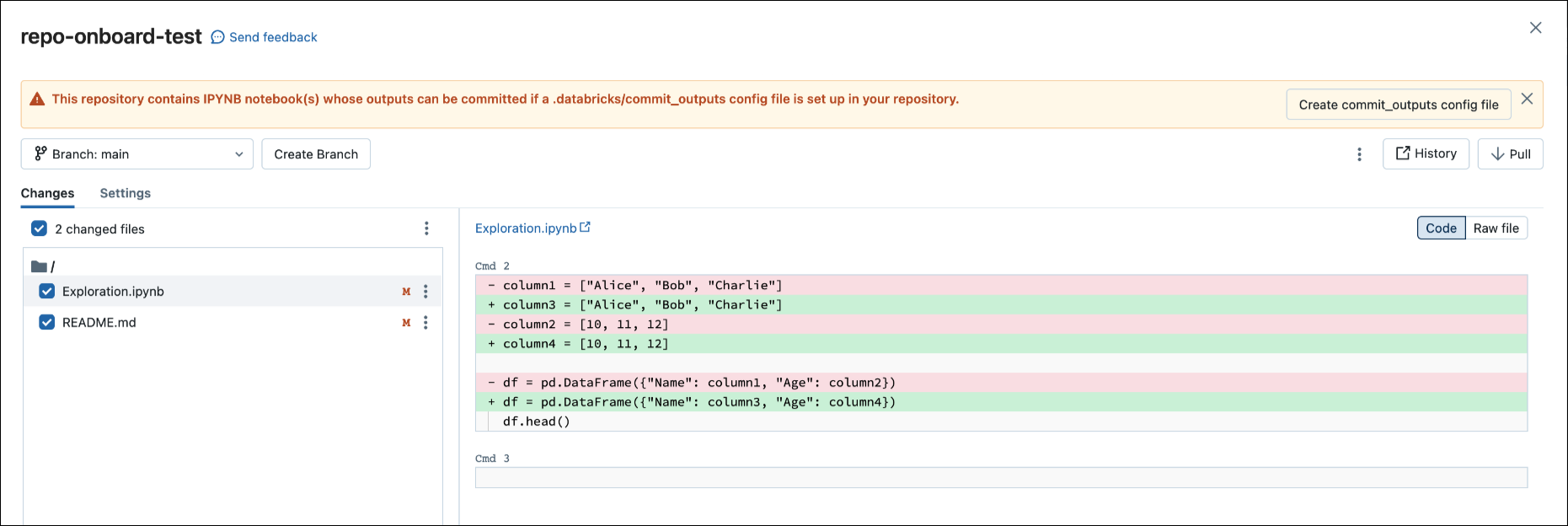
Le .databricks/commit_outputs fichier de configuration dans votre dépôt contrôle quelles .ipynb sorties de notebook sont validées. Après qu’un administrateur d’espace de travail ait permis les commits de sortie, vous pouvez créer ce fichier depuis la boîte de dialogue Git :
Ouvre la boîte de dialogue Git pour un dossier Git qui contient un notebook
.ipynbsans fichier.databricks/commit_outputs.Dans l’alerte info en haut de la boîte de dialogue, cliquez Créer le fichier de configuration commit_outputs.
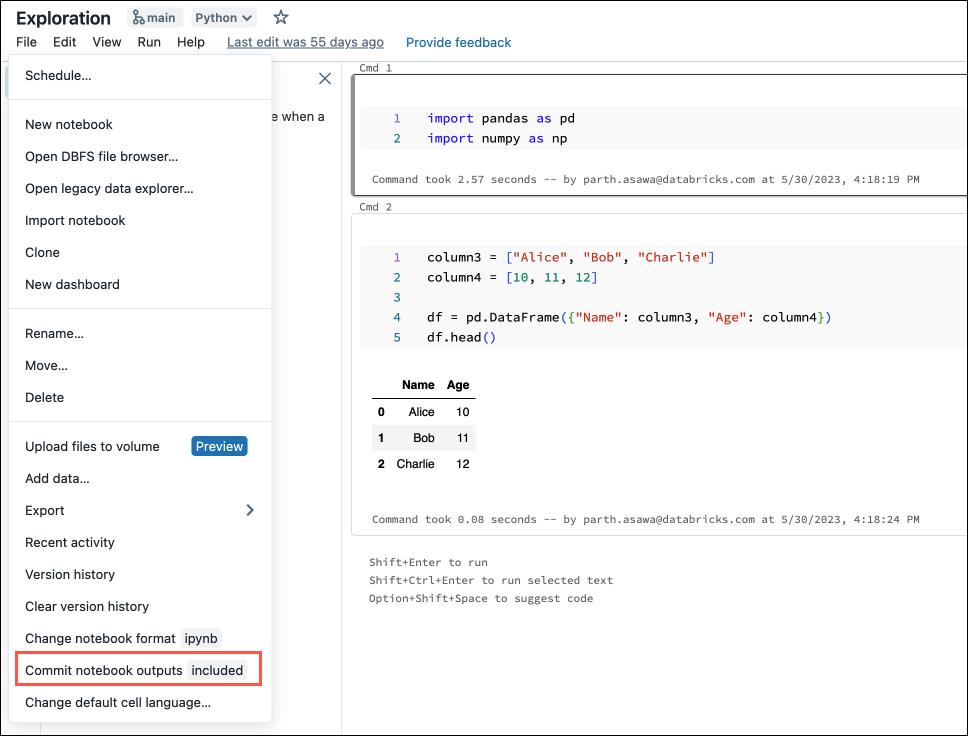
Vous pouvez également utiliser le menu Fichier pour inclure ou exclure les sorties d’un notebook IPYNB spécifique. Si le fichier de configuration n'existe pas, Azure Databricks le crée lorsque vous faites votre sélection. Utilisez cette option si vous avez ignoré l’alerte dans la boîte de dialogue Git.
Dans le menu Fichier, sélectionnez Valider les sorties du notebook. L’élément de menu n’est disponible que pour les notebooks IPYNB dans un dossier Git, après qu’un administrateur de l’espace de travail a permis les commits de sortie.
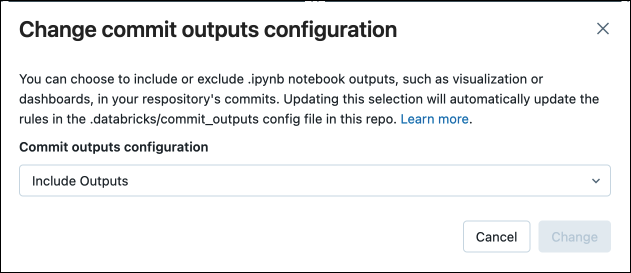
Dans la boîte de configuration Commit des sorties , sélectionnez Inclure les sorties ou Exclure les sorties, puis cliquez sur Changer.