Remarque
L’accès à cette page nécessite une autorisation. Vous pouvez essayer de vous connecter ou de modifier des répertoires.
L’accès à cette page nécessite une autorisation. Vous pouvez essayer de modifier des répertoires.
Découvrez comment utiliser des branches telles que des branches Git, en donnant à chaque développeur une branche isolée pour un travail indépendant, puis à réinitialiser pour rester synchronisée.
Prerequisites
- Projet Lakebase avec une
productionbranche (valeur par défaut) - Une branche
developmentcréée à partir deproductionpour le travail de développement partagé - Connaissance de base de SQL et Postgres
Configurer votre schéma de démarrage
Avant de créer votre branche développeur, configurez un schéma simple sur la branche de développement. Cela sert de point de départ partagé à partir duquel tous les développeurs bifurqueront. Lorsque vous créez votre branche personnelle, elle hérite instantanément de ce schéma par copie en écriture.
- Accédez à votre branche de développement dans l’application Lakebase.
- Ouvrez l’éditeur SQL.
- Créez une table utilisateurs de base avec des exemples de données :
CREATE TABLE users (
    id SERIAL PRIMARY KEY,
    email TEXT NOT NULL UNIQUE,
    created_at TIMESTAMP DEFAULT NOW()
);

INSERT INTO users (email) VALUES
    ('alice@example.com'),
    ('bob@example.com'),
    ('charlie@example.com');
Créer votre branche développeur
Chaque développeur de votre équipe peut avoir une branche à longue durée de vie pour un travail en cours. Réinitialisez-le régulièrement pour rester synchronisé avec le parent.
Dans la liste des branches de votre projet, sélectionnez la branche de développement , puis cliquez sur Créer une branche enfant. Entrez un nom de branche (obligatoire) tel que dev/alex (suivant le modèle dev/<your-name>) et cliquez sur Créer.
La branche est créée instantanément et inclut tous les schémas et données du développement via la copie en écriture.
Hiérarchie de votre branche :
production (root)
  └── development (has users table + data)
        └── dev/alex (instantly inherits users table + data)
Développer votre fonctionnalité
Pointez votre application sur votre branche de développement en mettant à jour la chaîne de connexion dans votre .env fichier, puis développez votre fonctionnalité à l’aide de votre workflow normal.
Par exemple, l’ajout du suivi des préférences utilisateur à votre application implique la mise à jour de votre modèle utilisateur, la génération d’une migration avec votre infrastructure (Prisma, Alembic, Django, etc.) et son exécution sur votre dev/alex branche. Votre fichier de migration peut contenir :
ALTER TABLE users ADD COLUMN preferences JSONB DEFAULT '{}';
CREATE INDEX idx_users_preferences ON users USING GIN (preferences);
Après avoir exécuté la migration, développez la fonctionnalité de préférence dans votre code d’application et testez le flux complet localement. Votre branche est complètement isolée. Les modifications n’affectent pas la production ou d’autres développeurs.
Passer en revue vos modifications
Avant de promouvoir vers d’autres environnements, utilisez des différences de schéma pour vérifier exactement ce qui a changé. Accédez à la vue d’ensemble de votre dev/alex branche, cliquez sur Différences de schéma et comparez avec development.
La comparaison côte à côte affiche votre nouvelle preferences colonne et index en vert :
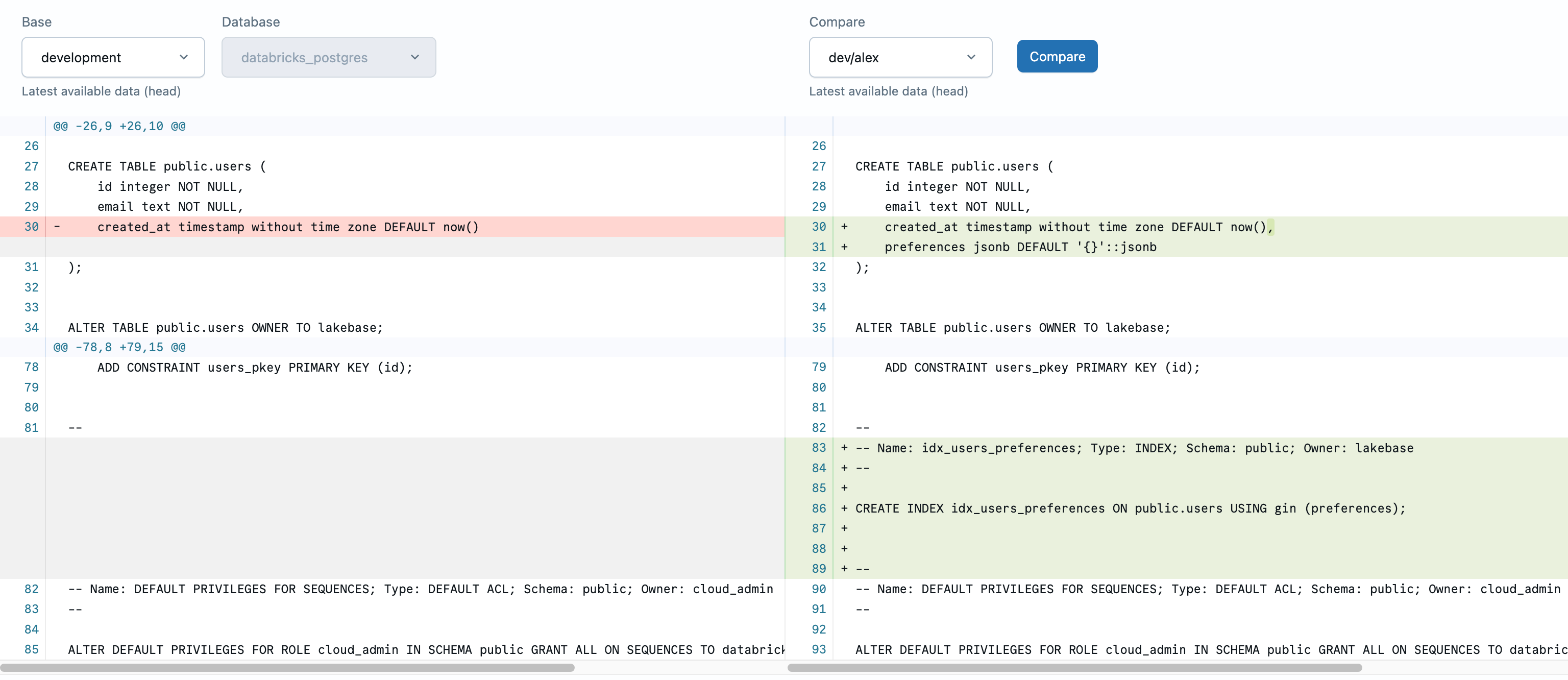
Cette étape de vérification permet d’intercepter les modifications involontaires avant d’atteindre la production. Pour obtenir la documentation complète sur les différences de schéma, consultez Comparer les schémas de branche.
Promouvoir vos modifications
La promotion n’est pas automatique. Pour promouvoir vos modifications, exécutez sur votre branche development la même migration que celle que vous avez déjà exécutée sur dev/alex. Aucune étape spécifique à Lakebase n’est nécessaire. Votre fichier de migration se trouve déjà dans votre codebase, ce qui suit votre processus de déploiement normal.
- Mettez à jour votre chaîne de connexion pour qu’elle pointe vers votre
developmentbranche. - Exécutez votre migration contre
developmentà l'aide de la même commande que celle utilisée surdev/alex. - Déployez votre code d’application mis à jour.
Étant donné que la migration a déjà été validée sur votre branche personnelle, elle doit s’appliquer correctement. Une fois promus, d’autres développeurs verront le schéma mis à jour lorsqu’ils réinitialisent leurs branches à partir de development.
Réinitialiser et démarrer à nouveau
Lorsque vous êtes prêt à commencer un nouveau projet, réinitialisez votre branche personnelle pour rester synchronisée avec development, qui a pu être modifié par d'autres développeurs. Cela vous donne un nouveau départ à partir de la base de référence partagée actuelle.
Accédez à votre branche dev/alex, puis cliquez sur Réinitialiser à partir du parent. Le mode de réinitialisation confirme que toutes les bases de données et rôles seront remplacés par les données les plus récentes de development. Cette action n’est pas réversible. Vérifiez donc que vous avez promu toutes les modifications que vous souhaitez conserver avant de confirmer.
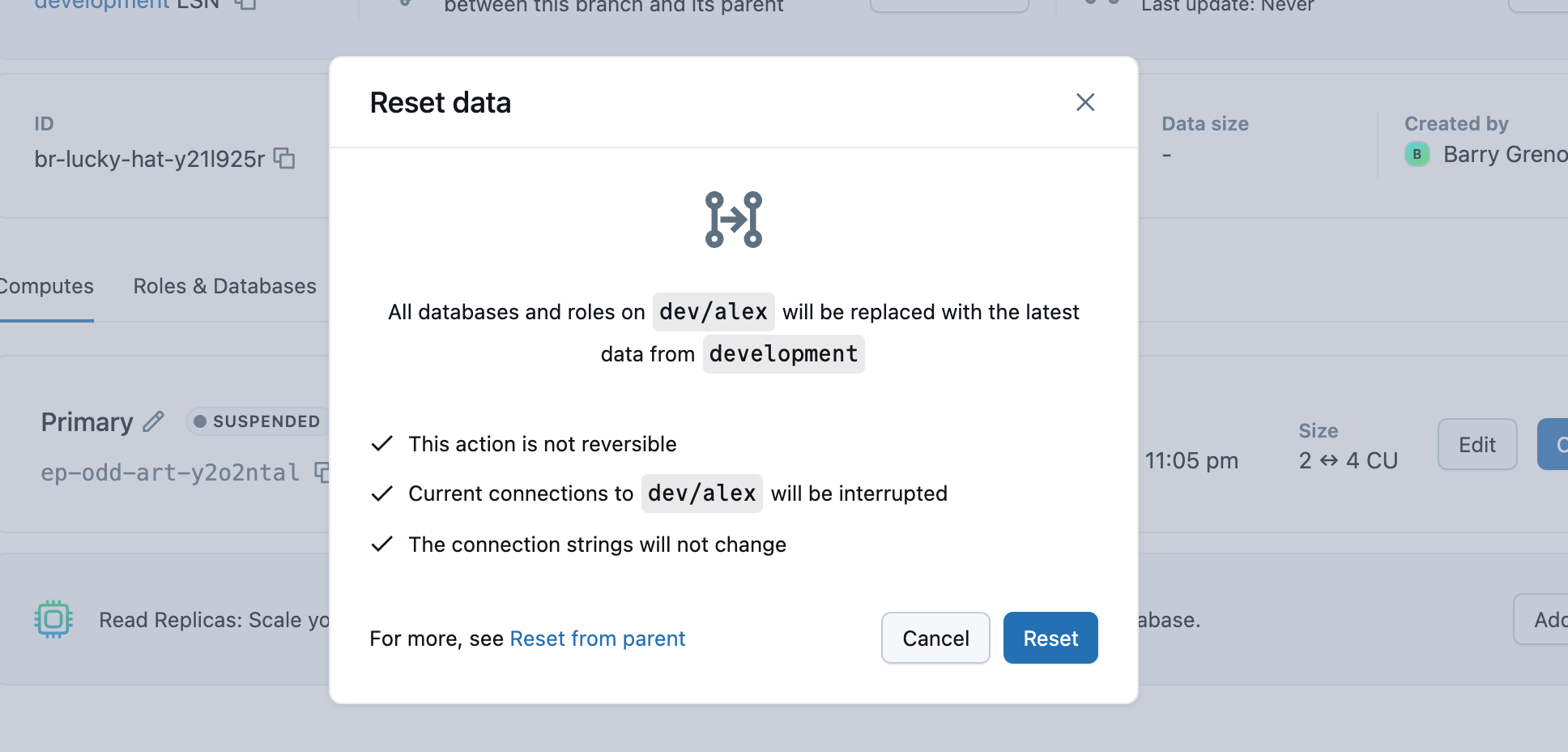
Votre branche correspond maintenant exactement à development, prête pour votre prochaine tâche.
Meilleures pratiques
-
Utilisez un nommage cohérent : Suivez le
dev/<name>modèle pour les branches de développement. -
Réinitialisez régulièrement : Gardez votre branche synchronisée avec
developmentpour éviter la dérive. - Protéger la production : Utiliser des branches protégées pour empêcher les modifications accidentelles