Remarque
L’accès à cette page nécessite une autorisation. Vous pouvez essayer de vous connecter ou de modifier des répertoires.
L’accès à cette page nécessite une autorisation. Vous pouvez essayer de modifier des répertoires.
Important
Omnigent est en bêta. Pour obtenir la documentation open source, consultez la documentation Omnigent.
Omnigent sur Azure Databricks est un déploiement géré du serveur intégré avec votre fournisseur d’identité de travail et Unity Gateway. Ce serveur coordonne vos sessions et vous permet de collaborer avec d’autres. Cette page couvre la configuration spécifique à Azure Databricks. Pour plus d’informations sur les fonctionnalités et fonctionnalités d’Omnigent, consultez la documentation Omnigent open source .
Prerequisites
Vous devez avoir :
- La version préliminaire de Omnigent est activée pour votre espace de travail. Consultez Gérer les aperçus de l’espace de travail.
- Un espace de travail dans une région qui prend en charge Unity Gateway. Consultez la disponibilité des fonctionnalités Databricks par région.
Pour installer Omnigent à l’aide de l’interface CLI, vous devez disposer des informations suivantes :
- Python 3.12+
- Node.js 22 LTS avec npm
- tmux (macOS et Linux uniquement)
Choisissez un hôte ou un coureur
Managed Omnigent fait tourner le serveur sur Azure Databricks. L’hôte ou le runner où votre agent fait son travail est votre propre machine. Vous installez l’interface CLI Omnigent et inscrivez votre ordinateur portable ou une machine virtuelle en tant qu’hôte afin que les agents puissent accéder aux fichiers, outils ou réseaux locaux. Cet hôte n’est disponible que lorsque la machine est allumée et que le omni host processus est en cours.
Vous vous connectez avec votre identité d’espace de travail Azure Databricks, et vos sessions apparaissent dans l’interface <workspace-url>/omnigent utilisateur où elles peuvent être partagées avec d’autres utilisateurs de l’espace de travail.
Lancer Omnigent sur votre propre ordinateur
Installez l’interface CLI Omnigent et inscrivez votre ordinateur portable ou une machine virtuelle en tant qu’hôte. L’ordinateur que vous inscrivez devient l’environnement d’exécution de vos agents. Choisissez l’ordinateur qui a accès aux outils, fichiers et réseau dont votre agent a besoin. Cet hôte n’est disponible que lorsque la machine est allumée et que le omni host processus est en cours.
Installez Omnigent avec l’extra
databricks, qui ajoute l’intégration de la plateforme gérée.Note
Sous Windows, utilisez l’onglet UV, car le script d’installation ne prend en charge que macOS et Linux. Les enveloppes de terminaux basées sur TMUX ne sont pas disponibles sur Windows, et les agents s’exécutent sans isolement du système de fichiers ou du réseau. Voir la section Windows du README Omnigent.
Installer le script
curl -fsSL https://omnigent.ai/install.sh | sh -s -- --extra "databricks"UV
uv tool install "omnigent[databricks]"Pip
pip install "omnigent[databricks]"Configurez les identifiants du modèle. Exécutez
omni setup:omni setup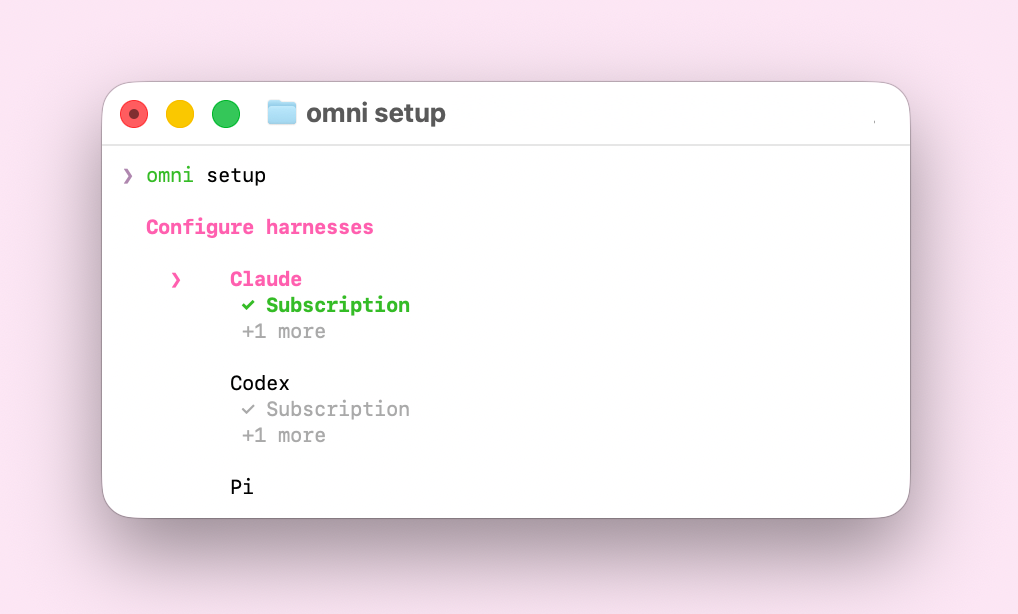
Les informations d’identification sont limitées par harnais. Vous devez donc sélectionner un harnais, puis choisir comment fournir ses informations d’identification.
- Pour appeler les API Foundation Model de votre espace de travail, choisissez Databricks et entrez l’URL de votre espace de travail. Cela vous connecte à l’espace de travail et achemine, via Unity Gateway, les appels au modèle de ce harness, ce qui signifie qu’il n’y a aucune clé API à gérer et que l’utilisation y est encadrée et facturée.
- Sinon, fournissez votre propre clé API, abonnement ou passerelle.
Connectez-vous avec votre identité Azure Databricks et inscrivez l’ordinateur en tant qu’hôte Omnigent :
omni login <workspace-url>
omni host --server <workspace-url>
Dans votre navigateur web, accédez à
<workspace-url>/omnigent.Sélectionnez Nouvelle session.
Ouvrez le sélecteur d’hôtes et sélectionnez l’ordinateur que vous avez inscrit. L’hôte que vous sélectionnez détermine l’environnement d’exécution dans lequel l’agent s’exécute. Choisissez l’hôte qui a accès aux outils, fichiers et réseau dont votre agent a besoin.
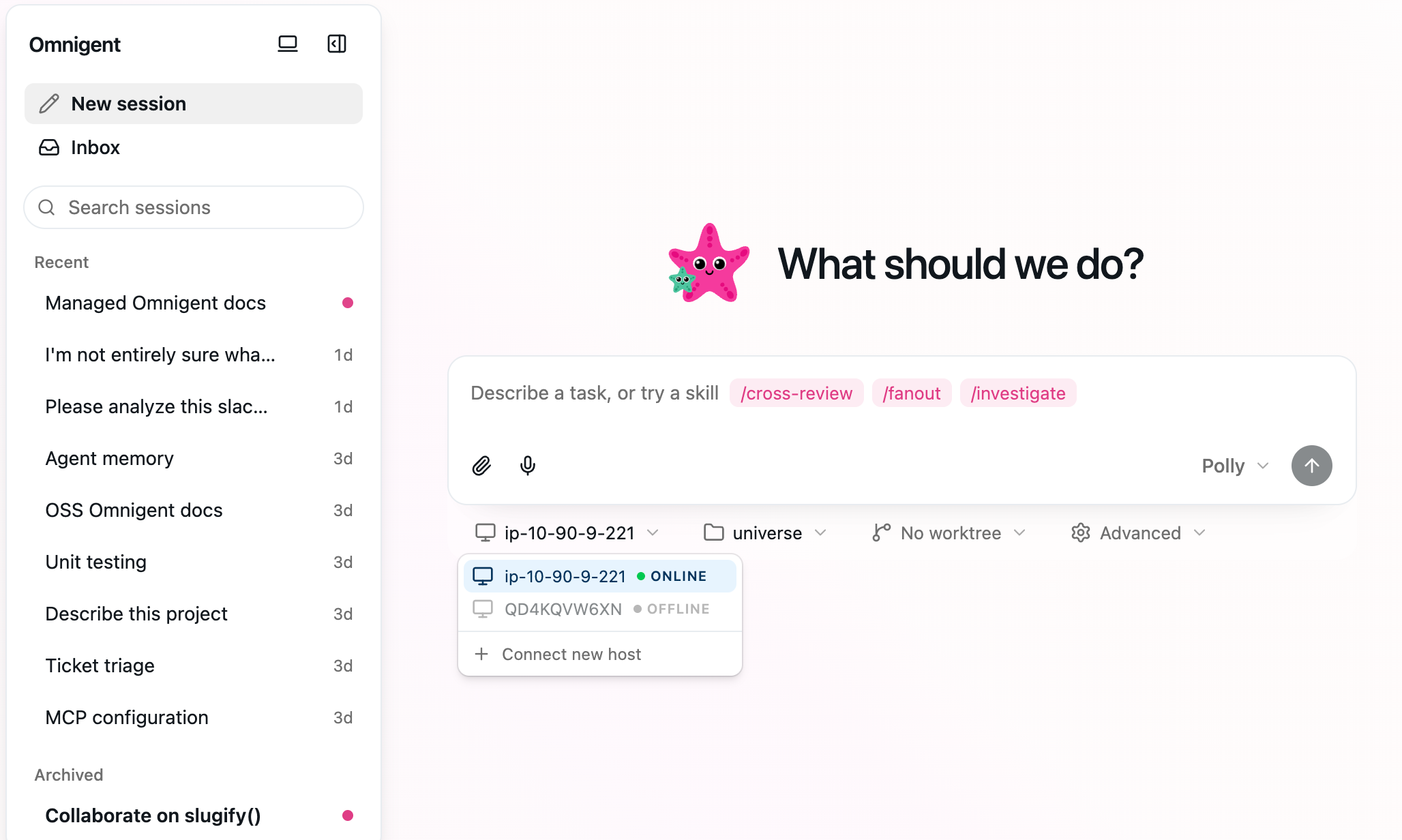
Décrivez une tâche dans le compositeur et envoyez-la pour démarrer la session.
Connecter l’application de bureau ou l’application mobile
L’application de bureau Omnigent est optionnelle et disponible sur macOS, Windows et Linux. Installez l’application de bureau, puis une fois que vous avez créé un hôte, sélectionnez Se connecter au nouveau serveur dans l’application et entrez l’URL de votre espace de travail.
L’application mobile Omnigent se connecte de la même façon. Installez-le à partir de l’App Store ou utilisez l’interface utilisateur web mobile dans n’importe quel navigateur téléphonique, puis entrez l’URL de votre espace de travail. Pour plus d’informations sur l’installation et la configuration, consultez la documentation mobile Omnigent.
Si votre espace de travail limite l’accès réseau, un administrateur peut avoir besoin d’autoriser les appareils mobiles à atteindre l’espace de travail avant de pouvoir vous connecter. Consultez l’accès au réseau mobile.