Remarque
L’accès à cette page nécessite une autorisation. Vous pouvez essayer de vous connecter ou de modifier des répertoires.
L’accès à cette page nécessite une autorisation. Vous pouvez essayer de modifier des répertoires.
Important
Cette fonctionnalité est en version bêta.
Adossez un schéma Unity Catalog à Azure Key Vault pour utiliser vos secrets Azure Key Vault dans des carnets, jobs et UDF sans les copier. Les valeurs restent dans Key Vault, et les privilèges du catalogue Unity contrôlent qui peut lire ou utiliser chaque secret.
Contrairement à une portée de secrets adossée à Azure Key Vault, qui expose un coffre-fort entier à un seul espace de travail, un schéma Unity Catalog adossé à Key Vault est disponible dans chaque espace de travail attaché au métastore et permet d’accéder à chaque secret séparément.
Pour comparer les secrets externes avec les secrets gérés par Azure Databricks et les scopes de secrets d’espace de travail, voir Choisir où stocker un secret.
Comment fonctionnent les secrets externes
Un schéma repose sur une connexion à votre gestionnaire de secrets cloud. Deux contrôles indépendants décident de qui peut utiliser un secret. Les autorisations des informations d’identification du service dans votre gestionnaire de secrets déterminent les secrets qu’Unity Catalog peut importer et lire, tandis que les privilèges Unity Catalog déterminent les principaux qui peuvent les utiliser.
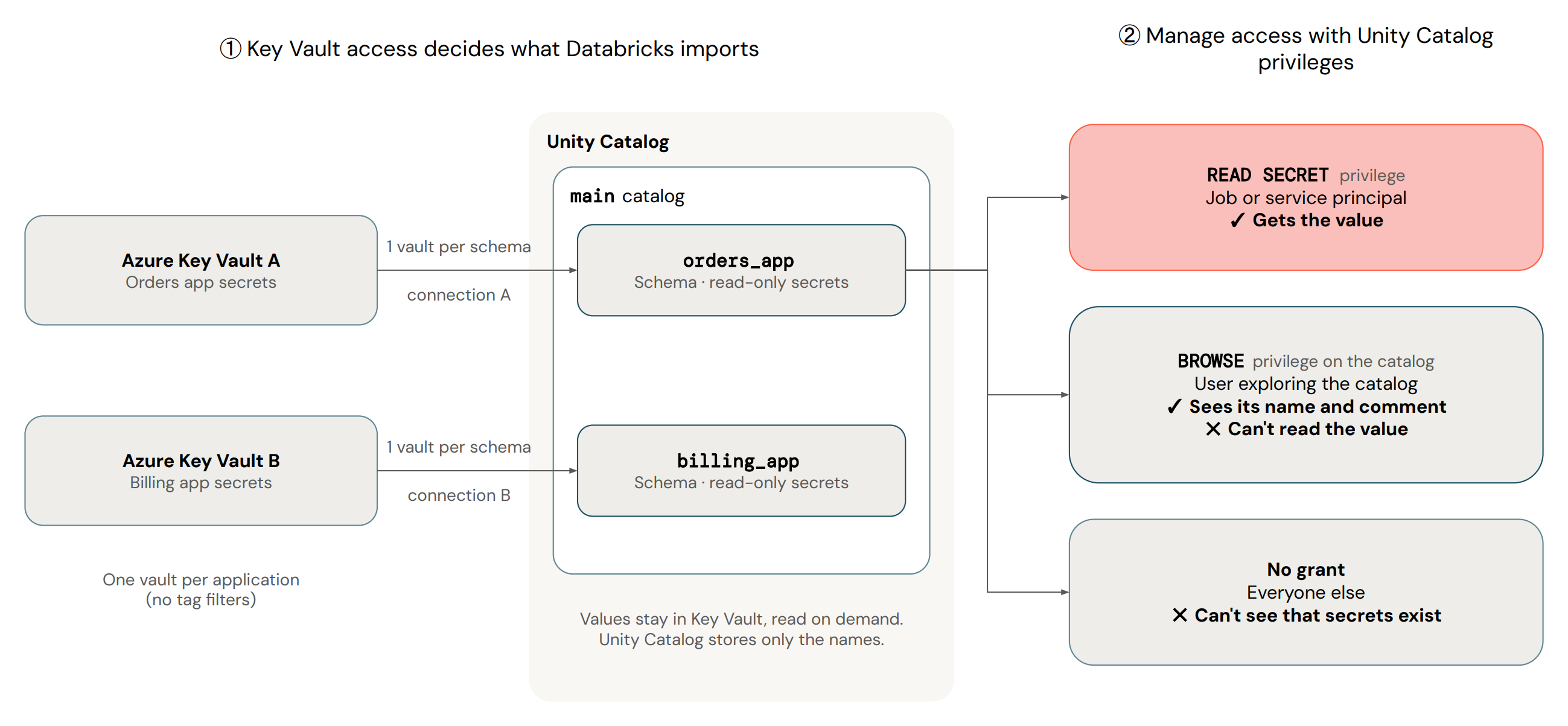
Après avoir adossé un schéma, les secrets externes se comportent comme suit :
- Chaque lecture récupère la valeur actuelle : une valeur que vous renouvelez dans votre gestionnaire de secrets prend effet à la lecture suivante, sans changement dans Azure Databricks. Le code qui contient déjà une valeur la conserve jusqu’à ce qu’il relise le secret. Les valeurs récupérées peuvent être mises en cache sur le calcul qui les a demandées, comme pour d’autres secrets.
- Gérez les secrets dans votre gestionnaire de secrets : créez, mettez à jour, effectuez la rotation et supprimez les secrets à cet emplacement. Ils sont en lecture seule dans le catalogue Unity. Lorsque vous supprimez définitivement un secret dans votre gestionnaire de secrets, Azure Databricks supprime le secret du catalogue Unity, y compris ses permissions et ses tags.
- La liste importe de nouveaux secrets : l’affichage du schéma lance une importation asynchrone. Un secret ajouté à votre gestionnaire de secrets ou supprimé de celui-ci apparaît dans Unity Catalog lors d’une actualisation ultérieure de la liste. Cette opération peut prendre quelques minutes pour les gestionnaires contenant un grand nombre de secrets. Vous pouvez lire un secret par son nom avant qu’il n’apparaisse dans une liste.
- Les journaux d’audit enregistrent les deux parties : les journaux d’audit Unity Catalog enregistrent le principal Azure Databricks qui a lu un secret. Les journaux côté cloud attribuent l’accès à l’identifiant d’authentification du service.
Exigences
- Respectez les exigences relatives aux secrets dans Unity Catalog.
- La bêta des secrets externes doit être activée pour votre espace de travail. Consultez Gérer les préversions d’Azure Databricks.
- Vous avez besoin d’un identifiant de service Unity Catalog et d’une connexion Unity Catalog qui l’utilise pour s’authentifier auprès de votre gestionnaire de secrets. Voir Créer des identifiants de service et Créer une connexion.
- Pour adosser le schéma, vous devez disposer de l’autorisation
USE CATALOGsur le catalogue, être propriétaire du schéma ou disposer de l’autorisationMANAGEsur celui-ci, et disposer de l’autorisationUSE CONNECTIONsur la connexion. Le schéma ne doit contenir aucun secret géré par Azure Databricks. Supprimez donc tous les secrets de ce type avant de l’adosser à Azure Key Vault.
Mettre en place des secrets externes
Créez une certification de service
La connexion s’authentifie auprès de votre gestionnaire de secrets avec un identifiant d’authentification de service Unity Catalog.
- Créez un identifiant de service reposant sur une identité gérée ou un principal de service, comme décrit dans Créer des identifiants de service.
- Accordez à l’identité la permission de lister et de lire les secrets dans le Key Vault. Par exemple, attribuer le rôle Key Vault Secrets User, ou une politique d’accès avec les autorisations d’obtention et de liste des secrets.
Créer une connexion
Créez une connexion Unity Catalog qui utilise les informations d’identification du service et pointe vers votre gestionnaire de secrets. Vous devez disposer de CREATE CONNECTION sur le metastore.
Explorateur de catalogues
- Dans l’Explorateur de catalogue, cliquez sur le + menu et sélectionnez Créer une connexion.
- Saisissez un nom de connexion et sélectionnez le type de connexion Azure Key Vault.
- Sélectionnez les informations d’identification du service, puis définissez le nom du coffre de votre Key Vault.
- Cliquez sur Créer.
Interface CLI de Databricks
Pour créer la connexion, exécutez ce qui suit. Définissez vault_name le nom de votre Key Vault et credential le nom de la certification de service :
databricks connections create --json '{
  "name": "my_key_vault_connection",
  "connection_type": "AZURE_KEY_VAULT",
  "options": {
    "vault_name": "my-vault",
    "credential": "my_key_vault_credential"
  }
}'
REST API
Pour créer la connexion, exécutez ce qui suit. Azure Databricks résout vault_name en https://<vault_name>.vault.azure.net :
curl -X POST \
  -H "Authorization: Bearer $DATABRICKS_TOKEN" \
  -H 'Content-Type: application/json' \
  -d '{
    "name": "my_key_vault_connection",
    "connection_type": "AZURE_KEY_VAULT",
    "options": {
      "vault_name": "my-vault",
      "credential": "my_key_vault_credential"
    }
  }' \
  "$DATABRICKS_HOST/api/2.1/unity-catalog/connections"
Associer un schéma à la connexion
- Dans l’Explorateur de catalogues, accédez au schéma.
- Dans les détails du schéma, trouvez le réglage du gestionnaire de secrets externes et cliquez sur Activer. Activer reste indisponible tant que le schéma n’a pas de secrets.
- Sélectionnez la connexion que vous avez créée, puis confirmez.
Pour orienter le schéma vers une autre connexion, cliquez sur Modifier. Pour renvoyer le schéma dans un stockage géré par Azure Databricks, modifiez le schéma et désactivez les secrets externes. Dans les deux cas, les secrets précédemment importés sont supprimés du schéma, ainsi que leurs autorisations et leurs balises.
Vérifier la configuration
Pour confirmer que Unity Catalog peut lister et lire vos secrets, exécutez ce qui suit dans un notebook :
# List the secrets in the schema. This also starts an import of new secrets.
dbutils.secrets.list(catalog="main", schema="orders_app")

# Read one secret by name
dbutils.secrets.get(catalog="main", schema="orders_app", key="example_secret")
Si la liste est vide, relancez-la après quelques minutes. Si une opération de lecture échoue, voir Dépannage.
Noms de secrets dans Unity Catalog
Le catalogue Unity importe un secret externe uniquement si son nom respecte ces règles :
- Les noms de plus de 255 caractères ne sont pas importés.
- Les noms ne sont pas sensibles à la casse. Si deux secrets ne diffèrent que par la casse, Unity Catalog garde le premier importé et ignore les autres.
-
.devient:et/devient|. Azure Databricks recommande d’éviter ces caractères dans les noms secrets externes.
Pour lire un secret avant qu’il n’apparaisse dans une liste, utilisez son nom avec ces substitutions.
Troubleshooting
- Un secret est listé, mais sa lecture échoue : l'identité peut lister le secret mais ne peut pas en lire la valeur, ou le secret est désactivé dans Key Vault. Accordez le rôle Key Vault Secrets User ou une politique d’accès avec l’autorisation get, ou réactivez le secret.
- Un secret a disparu : Unity Catalog n’affiche pas les secrets Key Vault supprimés de manière réversible. Récupérez le secret dans Key Vault.
- Un nouveau secret n’apparaît pas : répertoriez le schéma, attendez quelques minutes, puis répertoriez-le à nouveau. Vérifiez les restrictions de dénomination et le quota de schéma.
- Certains secrets n’apparaissent jamais : un schéma contient jusqu’à 1 000 secrets. Quand votre gestionnaire de secrets contient davantage de secrets, Unity Catalog importe d’abord les plus anciens par date de création et ignore le reste. Exposez uniquement les secrets dont vous avez besoin dans chaque schéma. Voir Regroupez les secrets en fonction des personnes qui en ont besoin.
Limitations
En plus des limitations qui s’appliquent à tous les secrets du catalogue Unity, les secrets garantis par l’externe présentent les limitations suivantes :
- L’accès intercloud n’est pas pris en charge : sauvegardez les schémas à l’aide du gestionnaire de secrets propre au cloud de l’espace de travail.
- Latence de lecture et coût : Chaque lecture récupère la valeur auprès du gestionnaire de secrets externe, ce qui ajoute de la latence et peut entraîner des coûts pour les fournisseurs cloud.
- Pas de filtrage par balise : Azure Key Vault ne prend pas en charge le filtrage des secrets importés par tag.
Remarque
Si le gestionnaire de secrets externe qui soutient un schéma se trouve dans une région différente du métastore ou de l’espace de travail qui le lit, les valeurs secrètes et leurs métadonnées croisent les régions. Azure Databricks ne garantit pas le traitement des secrets externes en région.
Les noms et valeurs secrets externes peuvent contenir des données personnelles. Vous êtes responsable de garder les données personnelles hors d’eux, sauf si votre cas d’usage l’exige.
Ressources additionnelles
| Ressource | Description |
|---|---|
| Meilleures pratiques pour les secrets de Unity Catalog | Organisez les secrets par environnement, application ou équipe, et laissez les charges de travail utiliser les secrets sans les lire. |
| Secrets dans Unity Catalog | Créez, accordez et lisez les secrets du catalogue Unity. |