Remarque
L’accès à cette page nécessite une autorisation. Vous pouvez essayer de vous connecter ou de modifier des répertoires.
L’accès à cette page nécessite une autorisation. Vous pouvez essayer de modifier des répertoires.
L’interface utilisateur Azure Databricks inclut un éditeur SQL que vous pouvez utiliser pour écrire des requêtes, collaborer avec des collègues, rechercher des données disponibles et créer des visualisations. Cette page présente l’éditeur SQL et renvoie à des pages qui couvrent chaque tâche en détail.
Ouvrez l’éditeur SQL
Pour ouvrir l’éditeur SQL dans l’interface utilisateur d'Azure Databricks, cliquez sur  Éditeur SQL dans la barre latérale.
L’éditeur SQL s’ouvre sur votre dernière requête ouverte. Si aucune requête n’existe ou que toutes vos requêtes ont été explicitement fermées, la page d’accueil de l’éditeur SQL s’ouvre.
Ce que vous pouvez faire avec l’éditeur SQL
Utilisez l’éditeur SQL pour explorer les données et collaborer sur SQL dans votre espace de travail :
- Écrire et affiner les requêtes : connectez-vous à un entrepôt SQL, parcourez catalogues et schémas, et créez SQL avec autocomplétion et Genie Code.
- Exécuter et partager : Exécutez des requêtes à une ou plusieurs instructions, partagez-les avec vos collaborateurs et modifiez-les ensemble en temps réel.
- Explorez les résultats : Visualisez, filtrez, téléchargez et analysez les résultats des requêtes.
- Paramétrez et formatez : Ajoutez des widgets de paramètres et personnalisez l’auto-formatage SQL.
Orientation
Cette rubrique souligne les différences clés de l’interface utilisateur et explique comment trouver et utiliser les fonctionnalités disponibles.
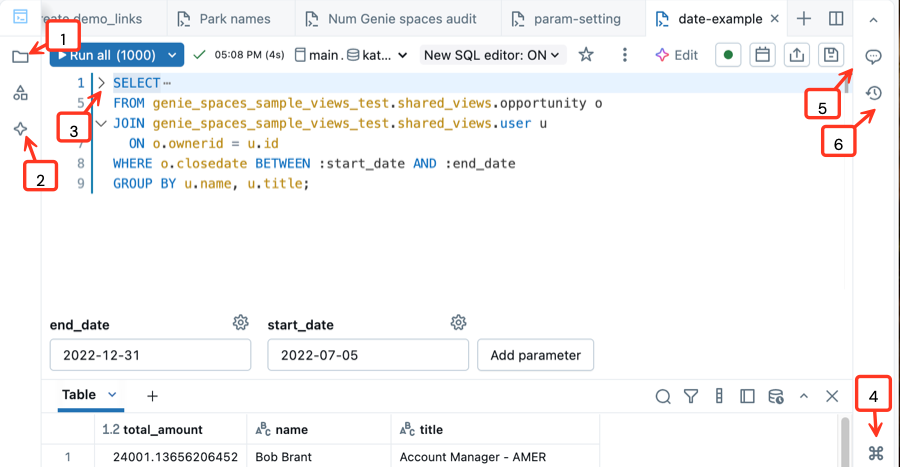
- Ouvrez le système de fichiers de l’espace de travail : vous pouvez ouvrir et organiser vos objets d’espace de travail directement à partir de l’éditeur SQL.
- Utilisez le code Genie intégré : Discuter avec Genie Code pour vous aider à écrire, affiner ou comprendre les requêtes. Exécutez le code généré par Genie Code à partir du volet latéral.
- Réduire les sections de code : cliquez sur la flèche de réduction à gauche d’un bloc de code pour masquer ou afficher des sections de code de manière sélective. Cela peut faciliter la navigation dans des fichiers volumineux.
- Ouvrir la palette de commandes : la palette de commandes inclut des actions courantes, des raccourcis clavier, des thèmes personnalisés et des liens pour vous aider à trouver rapidement ce dont vous avez besoin. Une fois ouverte, utilisez la barre de recherche pour rechercher des outils et des raccourcis spécifiques.
- Commentaire sur le code : ajoutez des commentaires au code pour favoriser la collaboration.
- Consulter l’historique des versions : examinez les modifications récentes apportées à votre requête.
Utiliser l’éditeur SQL
Les pages suivantes couvrent les tâches principales que vous pouvez effectuer dans l’éditeur SQL :
| Tâche | Description |
|---|---|
| Écrire des requêtes | Connectez-vous au calcul, parcourez les ressources de données et créez des requêtes. |
| Exécuter et partager des requêtes | Exécutez des requêtes simples ou à instructions multiples, partagez-les et modifiez-les à plusieurs en temps réel. |
| Afficher les résultats de la requête | Explorez, visualisez, téléchargez et filtrez les résultats de la requête. |
| Utiliser des paramètres | Utilisez des paramètres nommés et configurez des widgets de paramètres. |
| Format personnalisé SQL | Personnaliser les options de mise en forme automatique SQL. |
| Raccourcis clavier | Référence des raccourcis clavier courants. |
Copier l’ID de requête hérité
Pour obtenir l’ID de requête hérité pour une requête que vous avez migrée vers le nouvel éditeur SQL, copiez-le dans le menu Fichier . L’ID de requête hérité peut être utile pour les appels d’API ou d’autres intégrations qui le référencent.
- Ouvrez la requête dans le nouvel éditeur SQL.
- Cliquez sur l’icône du
 en haut de l’éditeur.
 - Cliquez surFichier>Copier l’ID de requête héritée.