Remarque
L’accès à cette page nécessite une autorisation. Vous pouvez essayer de vous connecter ou de modifier des répertoires.
L’accès à cette page nécessite une autorisation. Vous pouvez essayer de modifier des répertoires.
Defender pour Cloud CLI prend en charge deux méthodes d’authentification pour s’aligner sur les pratiques de sécurité d’entreprise : l’authentification basée sur le connecteur pour Azure DevOps et GitHub, qui gère l’authentification automatiquement et l’authentification basée sur des jetons, ce qui offre une flexibilité sur différents systèmes de génération et environnements locaux.
Connecteur basé (ADO et GitHub)
L’authentification basée sur un connecteur intègre Azure DevOps et GitHub directement avec Microsoft Defender pour Cloud via un connecteur sécurisé. Une fois la connexion établie, l’authentification est gérée automatiquement, en supprimant la nécessité de stocker ou d’injecter des jetons dans vos pipelines.
Cette méthode est la méthode d’authentification préférée pour Azure DevOps et GitHub. Découvrez comment créer un connecteur :
Basé sur un jeton
L’authentification basée sur les jetons permet aux administrateurs de sécurité de générer des jetons dans le portail Microsoft Defender pour cloud et de les configurer en tant que variables d’environnement dans des pipelines CI/CD ou des terminaux locaux. Cette méthode offre une flexibilité sur différents systèmes de génération et garantit un accès sécurisé et étendu sans incorporer d’informations d’identification dans des scripts.
Connectez-vous au portail Azure et ouvrez Microsoft Defender pour Cloud.
Accédez à Gestion › Paramètres d’environnement › Intégrations.

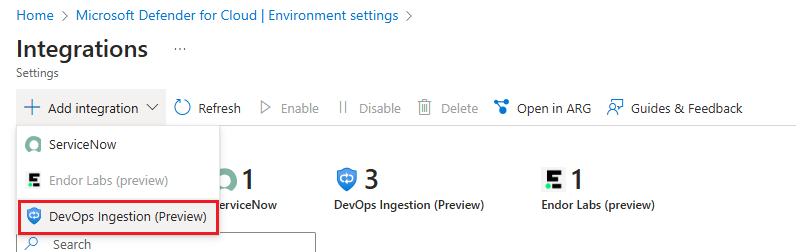
Sélectionner + ajouter l’intégration ▸ Ingestion DevOps (préversion)
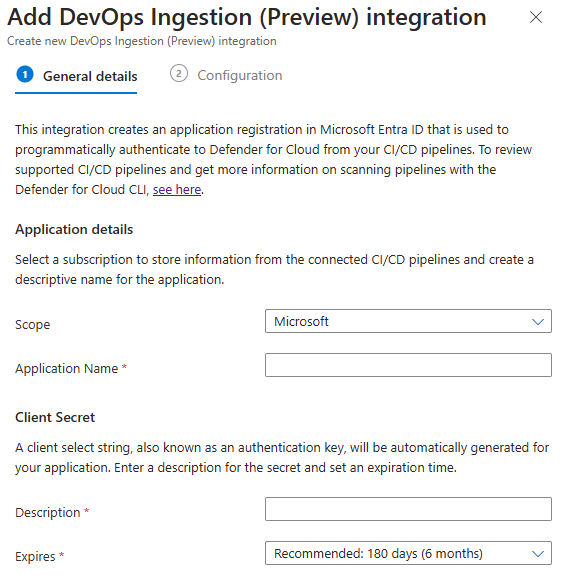
Entrez un nom d’application.
- Choisissez le locataire pour stocker le secret.
- Définissez une date d’expiration et activez le jeton.
- Cliquez sur Enregistrer.
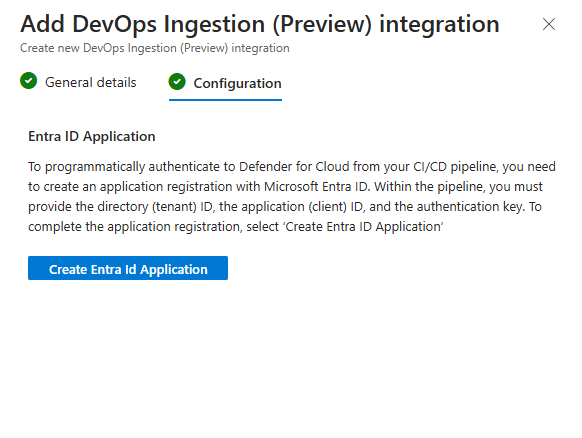
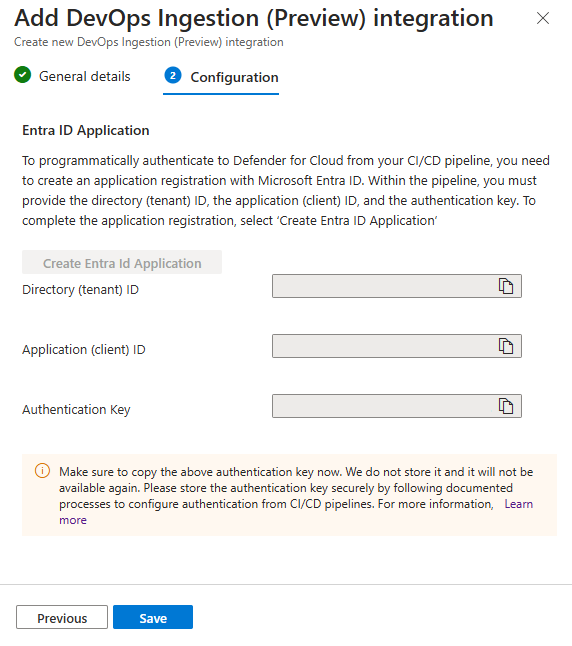
Après l'enregistrement, copiez l'identifiant client, le secret client et l'identifiant de locataire. Vous ne pouvez pas les récupérer à nouveau.