Remarque
L’accès à cette page nécessite une autorisation. Vous pouvez essayer de vous connecter ou de modifier des répertoires.
L’accès à cette page nécessite une autorisation. Vous pouvez essayer de modifier des répertoires.
Important
Cet article s’applique aux clients existants qui ont activé le forfait avec un abonnement avant le 21 avril 2025.
Le plan Defender for SQL Servers on Machines inclut une architecture d’agent mise à jour qui simplifie l’intégration et améliore la protection SQL. Pour bénéficier d’une visibilité et d’une protection, le plan nécessite que chaque instance de serveur SQL soit inscrite dans Azure.
L’enregistrement se fait automatiquement avec l’extension SQL Server IaaS Agent, qui automatise l’enregistrement des machines virtuelles Azure. Les instances SQL Server avec Arc sont automatiquement connectées par l’extension Azure pour SQL Server.
Si l’enregistrement automatique est désactivé, enregistrez manuellement chaque instance SQL server pour la protéger avec le forfait Defender for SQL Server on Machines.
Les clients existants doivent suivre ces étapes pour mettre à jour la configuration de Defender for SQL Servers on Machines afin d’autoriser l’enregistrement automatique via l’extension SQL.
Important
Le plan Defender pour les serveurs SQL sur Machines subit une transition vers la nouvelle architecture de l’agent. Pour plus d’informations, consultez Transition du plan Defender pour les serveurs SQL sur les machines.
Mettre à jour le plan sur plusieurs abonnements
Pour mettre à jour la configuration du forfait pour plusieurs abonnements simultanément, suivez ces étapes :
Connectez-vous au portail Azure.
Recherchez et sélectionnez Microsoft Defender for Cloud.
Sur la page Aperçu, sélectionnez Mettre à jour la configuration dans Defender for SQL Servers sur les machines pour planifier plusieurs abonnements.
Sélectionnez tous les abonnements appropriés.
Sélectionnez Mettre à jour.
Mettre à jour le plan sur un seul abonnement
Pour mettre à jour la configuration du forfait pour un abonnement unique, suivez ces étapes :
Connectez-vous au portail Azure.
Recherchez et sélectionnez Microsoft Defender pour le cloud>Paramètres de l'environnement.
Sélectionnez l’abonnement approprié.
Recherchez le plan Defender pour bases de données et sélectionnez Paramètres.
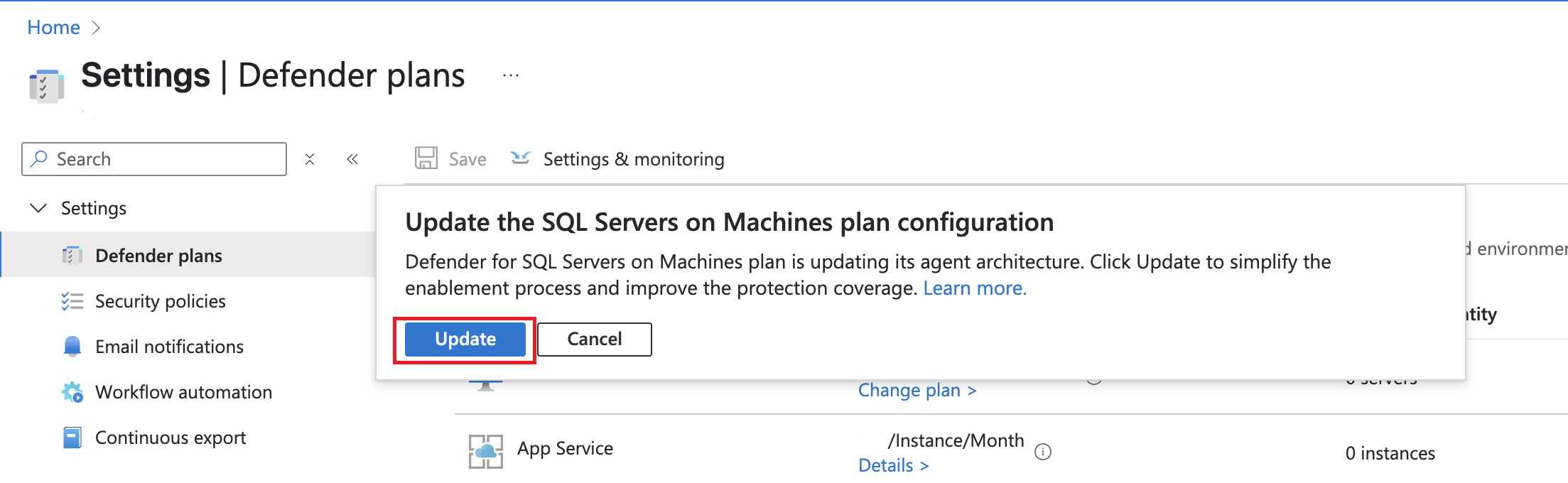
Sélectionnez Mettre à jour dans la fenêtre contextuelle.