Remarque
L’accès à cette page nécessite une autorisation. Vous pouvez essayer de vous connecter ou de modifier des répertoires.
L’accès à cette page nécessite une autorisation. Vous pouvez essayer de modifier des répertoires.
Cet article fait partie d’une série d’articles décrivant le chemin de déploiement de la surveillance OT avec Microsoft Defender pour IoT, et explique comment installer le logiciel Defender pour IoT sur des capteurs OT et configurer les paramètres d’installation initiale.

Utilisez les procédures décrites dans cet article lors de l’installation de Microsoft Defender logiciel IoT sur vos propres appliances. Vous réinstallez peut-être un logiciel sur un Appliance préconfiguré, ou vous installez peut-être des logiciels sur votre propre Appliance. Si vous utilisez une nouvelle Appliance préconfigurée, ignorez cette étape et poursuivez directement la configuration et l’activation de votre capteur à la place.
Prudence
Seuls les paramètres de configuration documentés sur le capteur réseau OT sont pris en charge pour la configuration du client. Ne modifiez pas les paramètres de configuration ou les propriétés système non documentés, car les modifications peuvent entraîner un comportement inattendu et des défaillances du système.
La suppression de packages de votre capteur sans l’approbation de Microsoft peut entraîner des résultats inattendus. Tous les packages installés sur le capteur sont requis pour les fonctionnalités correctes du capteur.
Prérequis
Avant d’installer, de configurer et d’activer votre capteur OT, vérifiez que vous disposez des points suivants :
Un plan pour le déploiement sur votre site OT avec Defender pour IoT, y compris l’appliance que vous utilisez pour votre capteur OT.
L’accès au Portail Azure en tant que lecteur de sécurité, Administration de sécurité, contributeur ou utilisateur propriétaire.
Procédures supplémentaires effectuées selon le type d’appareil. Chaque type Appliance est également fourni avec son propre ensemble d’instructions qui sont requises avant d’installer le logiciel Defender pour IoT.
Vérifiez que vous avez effectué les procédures spécifiques requises pour votre Appliance avant d’installer le logiciel Defender pour IoT. Si votre Appliance dispose d’une baie de stockage RAID, veillez à la configurer avant de poursuivre l’installation.
Pour plus d’informations, reportez-vous aux rubriques suivantes :
Accès à l’Appliance physique ou virtuel où vous installez votre capteur. Pour plus d’informations, consultez De quelles appliances ai-je besoin ?
Cette étape est effectuée par vos équipes de déploiement.
Remarque
Il n’est pas nécessaire de préinstaller un système d’exploitation sur la machine virtuelle. L’installation du capteur inclut l’image du système d’exploitation.
Configurer des cartes réseau pour un déploiement de machine virtuelle
Avant de déployer un capteur OT sur un Appliance virtuel, configurez au moins deux cartes réseau sur votre machine virtuelle : une pour se connecter au Portail Azure et une autre pour se connecter aux ports de mise en miroir du trafic.
Sur votre machine virtuelle :
Ouvrez les paramètres de votre machine virtuelle pour les modifier.
Avec les autres matériels définis pour votre machine virtuelle, tels que la mémoire, les processeurs et le disque dur, ajoutez les cartes réseau suivantes :
- Carte réseau 1, pour se connecter au portail Azure pour la gestion cloud.
- Carte réseau 2, pour se connecter à un port de mise en miroir du trafic configuré pour autoriser le trafic en mode de proximité. Si vous connectez votre capteur à plusieurs ports de mise en miroir du trafic, vérifiez qu’un adaptateur réseau est configuré pour chaque port.
Pour plus d’informations, reportez-vous aux rubriques suivantes :
- Documentation sur le logiciel de votre machine virtuelle
- Machine virtuelle du capteur réseau OT (VMware ESXi)
- Machine virtuelle du capteur réseau OT (Microsoft Hyper-V)
- Configuration de réseau requise
Télécharger des fichiers logiciels à partir du Portail Azure
Téléchargez le logiciel de capteur OT à partir de Defender pour IoT dans le Portail Azure.
Dans Defender pour IoT sur le Portail Azure, sélectionnez Prise en main>capteur, puis sélectionnez la version logicielle que vous souhaitez télécharger.
Important
Si vous mettez à jour un logiciel à partir d’une version précédente, utilisez les options du menu Sites et capteurs>Mise à jour du capteur . Pour plus d’informations, consultez Mettre à jour le logiciel de supervision OT Defender pour IoT.
Installer le logiciel Defender ou IoT sur des capteurs OT
Cette procédure décrit comment installer le logiciel Defender pour IoT que vous avez téléchargé à partir du Portail Azure.
Conseil
Bien que vous puissiez exécuter cette procédure et surveiller l’installation à partir d’une station de travail de déploiement, une fois que vous avez démarré votre machine de capteur à partir du support physique ou du montage virtuel, l’installation peut également s’exécuter automatiquement.
Si vous choisissez de le faire sans clavier ni écran, notez l’adresse IP par défaut répertoriée à la fin de cette procédure. Utilisez l’adresse IP par défaut pour accéder au capteur à partir d’un navigateur et poursuivre le processus de déploiement à partir de là.
Pour installer votre logiciel :
Montez le fichier ISO téléchargé sur votre Appliance matériel ou machine virtuelle à l’aide de l’une des options suivantes :
Média physique : gravez le fichier ISO dans votre stockage externe, puis démarrez à partir du média.
- DVD : commencez par graver le logiciel sur le DVD en tant qu’image.
- Lecteur USB : vérifiez d’abord que vous avez créé un lecteur USB de démarrage avec un logiciel tel que Rufus, puis enregistrez le logiciel sur le lecteur USB. Les lecteurs USB doivent avoir la version USB 3.0 ou ultérieure.
- Sélectionnez le paramètre Mode Image DD lors de la création de votre image, par exemple :
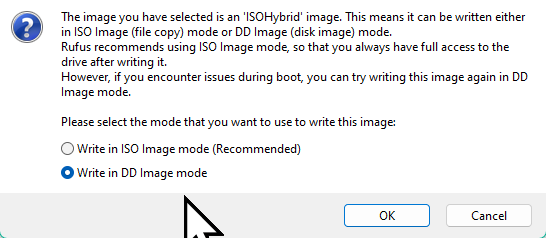
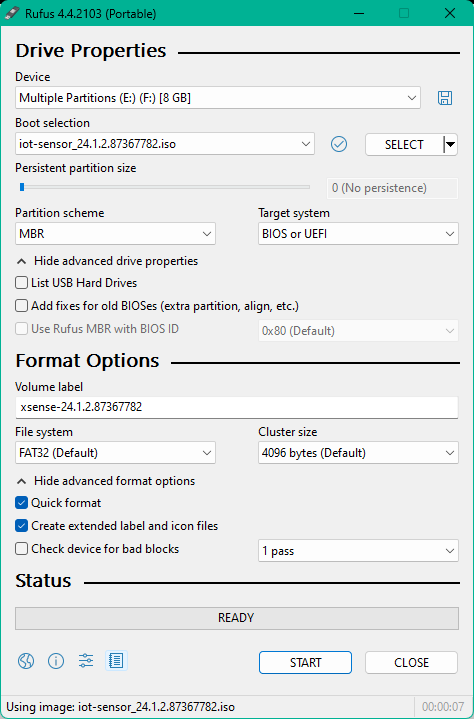
Votre média physique doit disposer d’un minimum de 4 Go de stockage.
Montage virtuel : utilisez iLO pour les appliances HPE ou iDRAC pour les appliances Dell pour démarrer le fichier ISO.
Lorsque l’installation démarre, vous êtes invité à démarrer le processus d’installation. Soit sélectionnez l’élément Installer iot-sensor-
<version number>pour continuer, soit laissez l’assistant effectuer automatiquement la sélection.L’Assistant sélectionne automatiquement l’option d’installation du logiciel après 30 secondes d’attente. Par exemple :
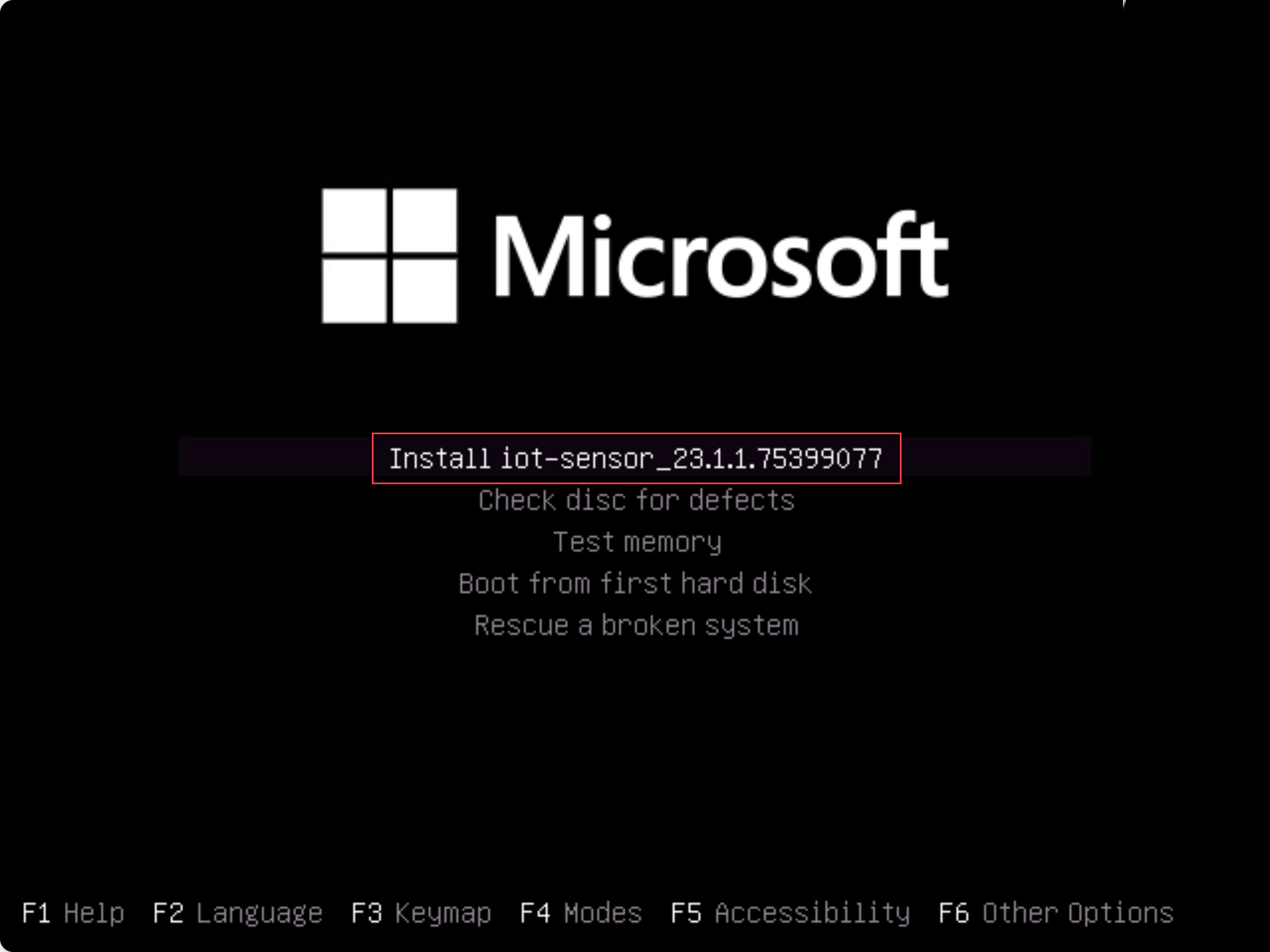
Remarque
Si vous utilisez une version héritée du BIOS, vous êtes invité à sélectionner une langue et les options d’installation sont présentées en haut à gauche plutôt qu’au centre. Lorsque vous y êtes invité, sélectionnez
English, puis l’option Installer iot-sensor-<version number>pour continuer.L’installation commence et affiche des messages d’état mis à jour à mesure de sa progression. L’ensemble du processus d’installation prend jusqu’à 20 à 30 minutes et peut varier en fonction du type de média que vous utilisez.
Une fois l’installation terminée, vous voyez ci-dessous un ensemble de détails de mise en réseau par défaut. Bien que les adresses IP, sous-réseau et passerelle par défaut soient identiques à chaque installation, l’UID est unique pour chaque Appliance. Par exemple :
IP: 192.168.0.101,
SUBNET: 255.255.255.0,
GATEWAY: 192.168.0.1,
UID: 91F14D56-C1E4-966F-726F-006A527C61D
Utilisez l’adresse IP par défaut fournie pour accéder à votre capteur pour la configuration et l’activation initiales.
Étapes suivantes
Pour plus d’informations, consultez Résoudre les problèmes liés au capteur.