Remarque
L’accès à cette page nécessite une autorisation. Vous pouvez essayer de vous connecter ou de modifier des répertoires.
L’accès à cette page nécessite une autorisation. Vous pouvez essayer de modifier des répertoires.
Important
Dev Box est désormais en mode maintenance, sans fonctionnalités supplémentaires planifiées. les investissements de Microsoft pour les environnements cloud de développement sont axés sur Windows 365, qui fournit une solution unifiée et évolutive pour les scénarios de développement.
Les clients doivent envisager Windows 365 comme chemin recommandé pour les environnements de développement virtualisés. Dev Box restera pris en charge pour l’utilisation existante et des conseils seront fournis pour aider les clients à effectuer la transition.
Cet article vous montre comment utiliser le portail des développeurs Microsoft Dev Box comme emplacement central pour gérer vos zones de développement. En tant que développeur, vous pouvez accéder à vos zones de développement dans le portail des développeurs au lieu d’avoir à utiliser le portail Azure.
Vous pouvez afficher des informations et effectuer de nombreuses actions à l’aide du menu Autres actions sur une vignette de zone de développement dans le portail des développeurs. Par exemple, vous pouvez arrêter ou redémarrer une dev box en cours d’exécution, ou encore démarrer une dev box arrêtée. Les options disponibles dépendent de l’état de la zone de développement et de la configuration du pool de box de développement auquel elle appartient.
Prerequisites
| Catégorie | Spécifications |
|---|---|
| Microsoft Dev Box | Avant de pouvoir créer ou accéder à une zone de développement, votre organisation doit configurer Microsoft Dev Box avec au moins un projet et un pool de boîtes de développement. Pour configurer Microsoft Dev Box pour une organisation, consultez Démarrage rapide : Configurer Microsoft Dev Box. |
| Permissions | Pour créer ou accéder à une zone de développement, vous avez besoin d’autorisations utilisateur Dev Box dans un projet disposant d’un pool de boîtes de développement disponible. Si vous n’avez pas d’autorisations pour un projet, contactez votre administrateur. |
Créer une dev box
Créez une zone de développement dans le portail des développeurs Microsoft Dev Box en suivant les instructions du guide de démarrage rapide : Créez une zone de développement à l’aide du portail des développeurs. Vous pouvez créer d’autres zones de développement en fonction des besoins en sélectionnant Nouvelle zone de développement en haut à gauche dans le portail.
Par exemple, vous pouvez créer des zones de développement distinctes pour les scénarios suivants :
- Charges de travail. Créez des zones de développement distinctes pour votre travail frontal et votre travail back-end, ou créez plusieurs zones de développement pour votre système principal.
- Résolution des bogues. Utilisez des zones de développement distinctes pour chaque correctif de bogue pour travailler sur la tâche spécifique et résoudre le problème sans affecter votre ordinateur principal.
Vous pouvez également créer des zones de développement via l’extension du centre de développement Azure CLI. Pour plus d’informations, consultez Configurer Microsoft Dev Box à partir de la ligne de commande avec Azure CLI.
Se connecter via une application
Après avoir créé votre zone de développement, vous pouvez vous y connecter via application Windows ou via un navigateur.
Se connecter via application Windows
L’application Windows est l’application par défaut pour la connexion à Microsoft Dev Box à partir de n’importe quel appareil, y compris votre téléphone ou votre ordinateur portable. application Windows est disponible pour Windows, macOS, iOS/iPadOS, Android/Chrome OS (préversion) et les navigateurs web.
Pour installer l’application Windows, sélectionnez Télécharger l’application Windows sous Actions rapides sur l’écran d’accueil du Centre de développement, ou accédez à la page Du Microsoft Store de l’application Windows. Dans la page Store, sélectionnez Affichage dans le Windows Store pour installer l’application.
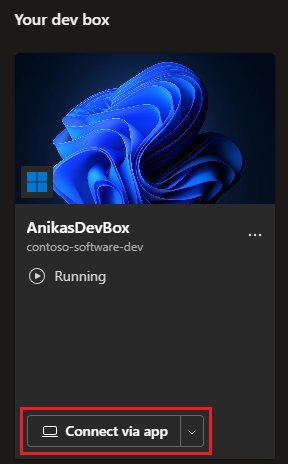
Pour vous connecter à votre zone de développement à l’aide de l’application Windows, connectez-vous au portail des développeurs et sélectionnez Se connecter via l’application dans la vignette de la zone de développement.
Se connecter via un navigateur
Pour les charges de travail légères, vous pouvez utiliser un navigateur comme Microsoft Edge pour accéder à votre zone de développement à partir de votre téléphone ou ordinateur portable. Le navigateur est utile pour des tâches telles qu'un correctif rapide de bug ou l'examen d'un pull request GitHub.
Pour vous connecter à une dev box à l’aide du navigateur :
Connectez-vous au portail des développeurs, sélectionnez le chevron à côté de Se connecter via l’application sur la vignette de la boîte de développement, puis sélectionnez Ouvrir dans le navigateur.
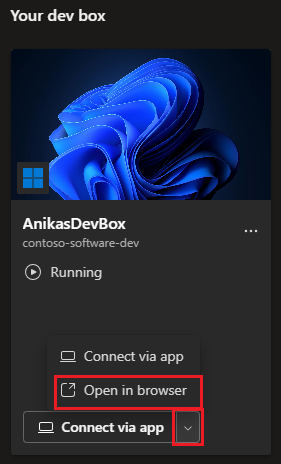
Une nouvelle fenêtre de navigateur s’ouvre. Sélectionnez les paramètres de session souhaités , puis sélectionnez Se connecter.
Entrez le mot de passe du compte que vous utilisez dans le portail des développeurs, puis sélectionnez Se connecter.
Configurer plusieurs moniteurs
Vous pouvez configurer plusieurs moniteurs pour que votre zone de développement fonctionne sur plusieurs tâches en même temps, telles que le débogage et l’écriture de code. Vous pouvez également utiliser plusieurs moniteurs pour afficher les différentes applications côte à côte.
Pour activer plusieurs moniteurs :
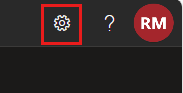
Connectez-vous au portail des développeurs et sélectionnez l’icône Paramètres en haut à droite.
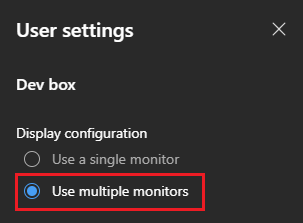
Dans Paramètres utilisateur, sélectionnez Utiliser plusieurs moniteurs, puis fermez les paramètres utilisateur.
Arrêter, redémarrer ou démarrer une dev box
Pour arrêter, redémarrer ou démarrer une boîte de dev :
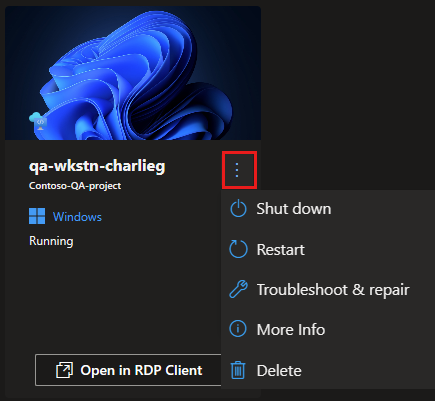
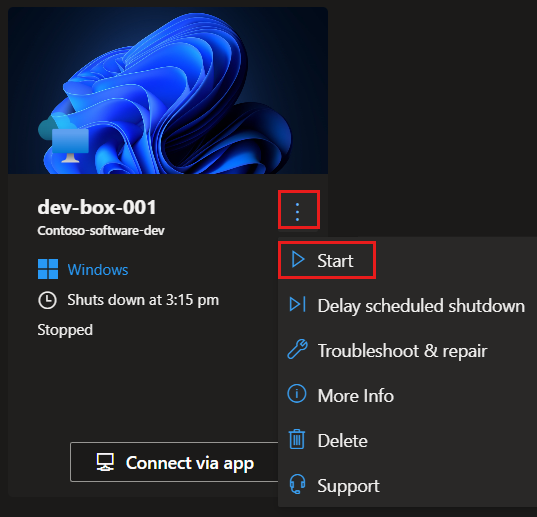
Connectez-vous au portail des développeurs et sélectionnez l’icône Autres actions dans la vignette de la zone de développement.
Pour une zone de développement en cours d’exécution, sélectionnez Arrêter ou Redémarrer dans le menu.
Pour une boîte de développement arrêtée, sélectionnez Démarrer.
Obtenir des informations sur une dev box
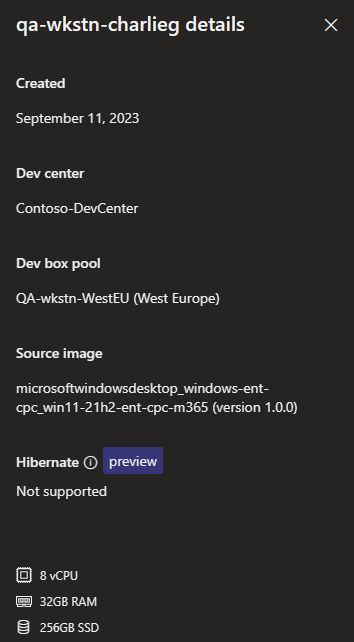
Vous pouvez utiliser le portail des développeurs Microsoft Dev Box pour afficher des informations sur une zone de développement, telles que sa date de création, son image source et sa région.
Pour obtenir des informations sur votre boîte de développement :
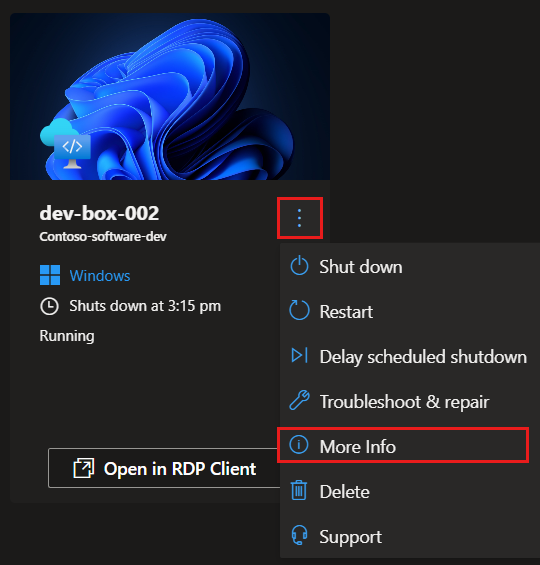
Connectez-vous au portail des développeurs et sélectionnez l’icône Autres actions dans la vignette de la zone de développement.
Sélectionnez Plus d’informations dans le menu.
Le volet détails de la zone de développement affiche des informations sur votre zone de développement, comme dans l’exemple suivant :
Supprimer une dev box
Il existe de nombreuses raisons pour lesquelles vous n’avez plus besoin d’une boîte de développement. Vous pouvez effectuer vos tests, intégrer votre pull request ou terminer une tâche ou un projet spécifique.
Quand vous n’avez plus besoin d’une dev box, vous pouvez la supprimer dans le portail des développeurs. Vous pouvez ensuite créer de nouvelles zones de développement pour travailler sur de nouveaux éléments.
Important
Vous ne pouvez pas récupérer une dev box qui a été supprimée. Avant de supprimer une zone de développement, vérifiez que vous n’en avez plus besoin.
Pour supprimer une boîte de dev :
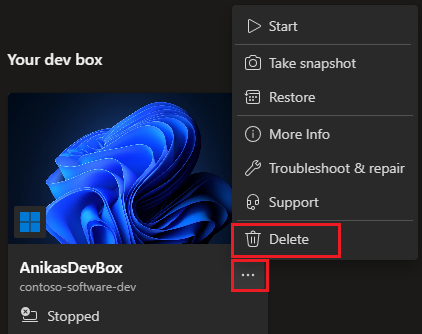
Connectez-vous au portail des développeurs, sélectionnez l’icône Autres actions dans la vignette de la zone de développement, puis sélectionnez Supprimer dans le menu.
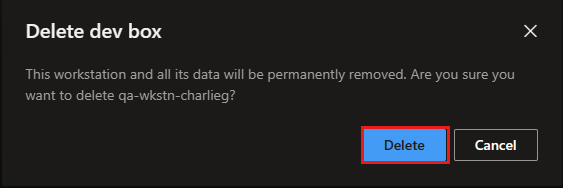
Pour confirmer la suppression, sélectionnez Supprimer dans l’écran Supprimer dev box.
Effectuer d’autres actions dev box
Selon la configuration, vous pouvez sélectionner d’autres actions dans le menu Autres actions sur une vignette de zone de développement dans le portail des développeurs. Par exemple:
Mise en veille prolongée et reprise. La mise en veille prolongée économise l'énergie en enregistrant l’état actuel de votre boîte de développement, puis en l’éteignant. Vous pouvez reprendre la dev box exactement à cet état. Si la boîte de développement a la mise en veille prolongée activée, sélectionnez Hibernate pour mettre en veille prolongée la boîte de développement, ou Resume pour la reprendre. Pour plus d’informations, consultez Mettre en veille prolongée une dev box.
Résoudre les problèmes et réparer. Si vous rencontrez des problèmes de connexion à votre environnement de développement, vous pouvez utiliser Dépanner et réparer pour résoudre les problèmes. Pour plus d’informations, consultez Résoudre les problèmes de connectivité avec l’outil Résolution des problèmes et réparation.
Capture instantanée et restauration. Vous pouvez capturer un instantané de l’état de votre zone de développement en sélectionnant Prendre un instantané, puis restaurer votre zone de développement à cet état. Pour plus d’informations, consultez Restaurer votre zone de développement à partir d’une capture instantanée.