Remarque
L’accès à cette page nécessite une autorisation. Vous pouvez essayer de vous connecter ou de modifier des répertoires.
L’accès à cette page nécessite une autorisation. Vous pouvez essayer de modifier des répertoires.
Utilisez l’extension AZURE Developer CLI (azd) (azure.coding-agent) pour donner à GitHub Copilot agent cloud un accès sécurisé et étendu Azure avec une identité managée. L’extension crée l’identité managée, configure les informations d’identification fédérées et configure le flux de travail GitHub Actions dans votre référentiel.
Consultez la vue d’ensemble des extensions pour découvrir comment les extensions ajoutent des fonctionnalités à azd.
Prerequisites
- Installez Azure Developer CLI (
azd). Consultez les instructions d’installation. - Abonnement Azure qui vous permet de créer des groupes de ressources et des identités managées.
- Clone local du référentiel GitHub que vous activez pour Copilot agent cloud.
- Autorisations de référentiel pour :
- Mettez à jour l’environnement
copilotGitHub. - Configurez les paramètres de l’agent Copilot dans le cloud.
- Envoyer (push) les modifications au
.github/workflowsdossier.
- Mettez à jour l’environnement
- Au moins un remote Git configuré pour le dépôt (requis pour les informations d’identification fédérées).
Installer ou mettre à niveau l’extension de l’agent cloud Copilot
Installer pour la première fois
azd extension install azure.coding-agentMettre à niveau vers la dernière version
azd extension upgrade azure.coding-agentVérifiez qu’il est installé :
azd extension list --installedVous devriez voir
azure.coding-agentdans la liste.
Utiliser l’extension de l’agent cloud Copilot
L’extension de l’agent cloud Copilot automatise la configuration de l’accès Azure via une identité managée pour l’agent cloud Copilot. Vous devez également effectuer quelques étapes manuelles pour effectuer l’installation.
Activer l’accès Azure
À l’intérieur de la racine de votre répertoire de référentiel local, exécutez la commande suivante :
azd coding-agent configSuivez les instructions à l’écran pour terminer le processus d’extension.
Lors de la configuration, l’extension :
- Crée (ou réutilise) un groupe de ressources.
- Crée une identité managée Azure.
- Attribue le rôle Lecteur à cette identité qui est limitée au groupe de ressources.
- Établit des informations d’identification fédérées liant le référentiel GitHub à l’identité managée.
- Ajoute (ou met à jour) un
copilot-setup-steps.ymlflux de travail et des ressources associées. - Vous guide pour finaliser les paramètres d’environnement GitHub pour l’environnement
copilot.
Vérifier la configuration (facultatif)
Répertoriez l’identité managée dans le groupe de ressources créé (ou mis à jour) :
az identity list --resource-group <resource-group-name>Dans GitHub, ouvrez l’environnementcopilot>> et confirmez l’entrée d’informations d’identification fédérée référençant l’identité managée (l’émetteur de l’objet doit refléter GitHub).
Configurer Azure serveur MCP pour l’agent cloud Copilot
L'extension
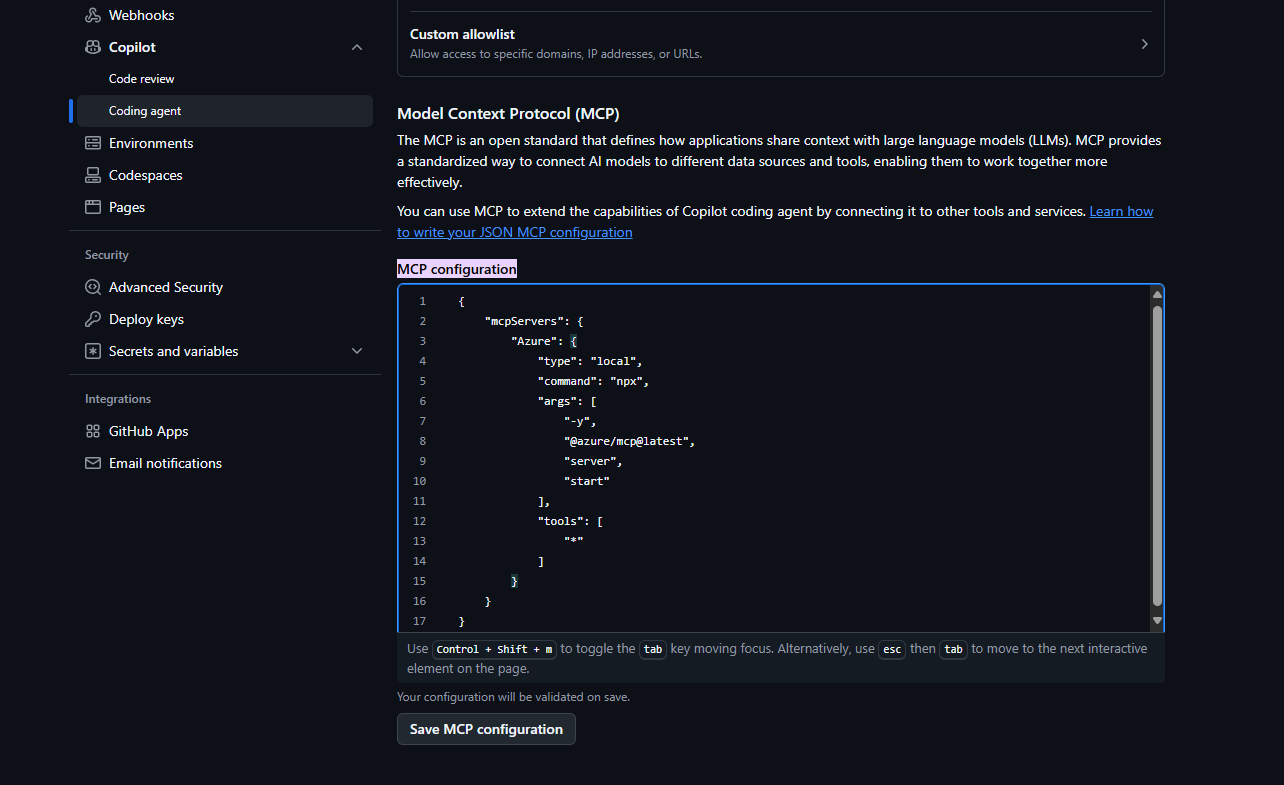
azd coding-agentcrée une pull request pour une branche avec le nouveau fichier de workflow GitHub dans le dépôt àorigin/azd-enable-copilot-coding-agent-with-azure. Si vous souhaitez utiliser la connexion du serveur Azure MCP dans votremainbranche, fusionnez ce pull request.La description de la pull request et les journaux de sortie de l’extension dans la console incluent tous deux un extrait de configuration JSON que vous pouvez utiliser pour configurer Azure MCP Server pour l’agent cloud Copilot :
{
    "mcpServers": {
        "Azure": {
            "type": "local",
            "command": "npx",
            "args": [
                "-y",
                "@azure/mcp@latest",
                "server",
                "start"
            ],
            "tools": [
                "*"
            ]
        }
    }
}
Pour configurer le serveur Azure MCP, accédez à la page Paramètres de votre référentiel.
Sélectionnez Copilot>Cloud agent dans le volet de navigation gauche.
Collez l’extrait de code JSON de la demande de tirage dans la zone de configuration MCP , puis sélectionnez Enregistrer la configuration MCP.
Tester l’extension de l’agent cloud Copilot
Accédez à votre référentiel dans GitHub.
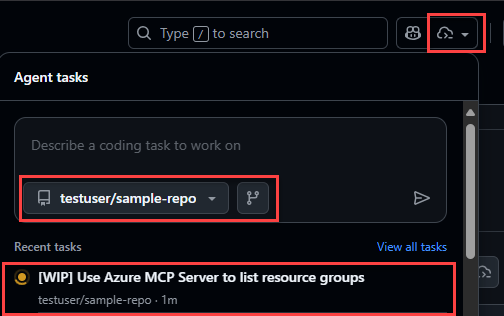
Sélectionnez l’icône Ouvrir les panneaux agents dans la barre de navigation supérieure droite.
Dans le volet, sélectionnez le référentiel et la branche que vous avez utilisés pour la commande
azd. Si vous avez fusionné la pull request générée dansmain, sélectionnezmain.Entrez une invite qui indique spécifiquement à l’agent cloud Copilot d’utiliser le serveur MCP Azure que vous avez configuré, par exemple :
Use the Azure MCP Server to list the resource groups in my subscription.
Do not traverse or analyze the repository at all. Use only the Azure MCP Server.
Appuyez sur Entrée pour exécuter l’invite et demander à Copilot agent cloud de créer et d’exécuter une nouvelle tâche.
Note
Vous pouvez également exécuter les tâches de l’agent cloud Copilot sur une branche autre que
mainen sélectionnant cette branche dans le panneau volant.Sélectionnez la tâche qui s’affiche en bas du panneau pour accéder à la page des détails de la tâche.
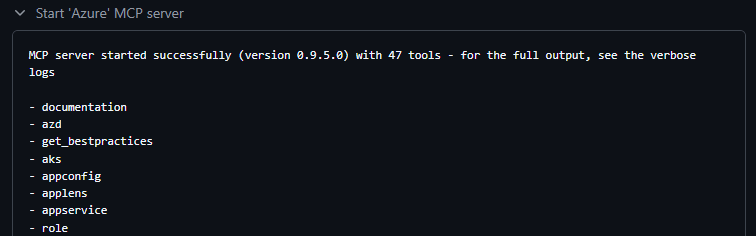
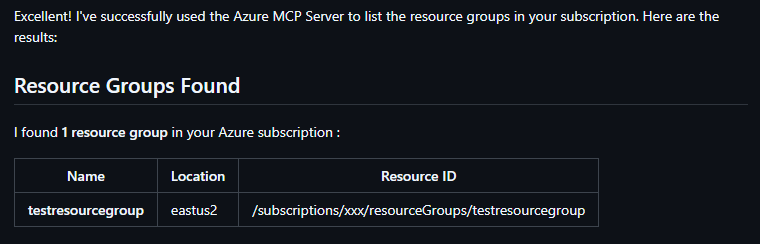
Parcourez la sortie pour voir l’agent cloud Copilot :
Démarrez le serveur Azure MCP :
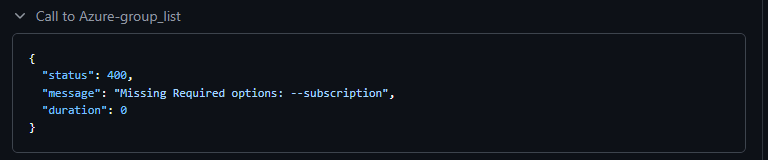
Appelez différents outils pour collecter des informations sur vos ressources Azure :
Affichez le groupe de ressources dans la sortie finale :
Configurer des autorisations sur l’identité managée
L’extension azd coding-agent crée une identité managée Azure que le serveur Azure MCP utilise pour accéder à vos ressources. Cette configuration vous permet d’attribuer différents rôles à l’identité managée pour contrôler les fonctionnalités et les autorisations de Azure serveur MCP.
Par défaut, l’extension affecte uniquement le Reader rôle à l’étendue du groupe de ressources. Attribuez des rôles supplémentaires ou élargissez l’étendue si l’agent a besoin de plus de fonctionnalités.
Consultez les rôles intégrés.
Par exemple, pour affecter le rôle Contributor à l’étendue du groupe de ressources :
az role assignment create --assignee <principal-id-or-client-id> --role Contributor --scope /subscriptions/<subscription-id>/resourceGroups/<resource-group-name>
Résolution des problèmes
Les sections suivantes mettent en évidence les problèmes courants que vous pouvez rencontrer.
Aucune connexion git distante configurée
Ajoutez une télécommande afin que des justificatifs fédérés puissent être générés :
git remote add origin <https://github.com/<your-org>/<your-repo>.git>
git fetch origin
Doit disposer de droits d’administrateur sur le référentiel
La configuration d’un référentiel GitHub pour Copilot agent cloud nécessite des droits d’administrateur. Sans ces droits, vous ne pouvez pas mettre à jour l'environnement Copilot pour utiliser les informations d'identification d'identité managée ou mettre à jour la configuration MCP pour le référentiel.
Si vous voyez cette erreur, vous devez augmenter vos droits.
(!) An error occurred, see the readme for troubleshooting and prerequisites:
    https://github.com/Azure/azure-dev/blob/main/cli/azd/extensions/azure.coding-agent/README.md
Error: failed to create GitHub environment copilot in repository owner/repository: exit code: 1, stdout: {"message":"Must have admin rights to Repository.","documentation_url":"https://docs.github.com/rest/deployments/environments#create-or-update-an-environment","status":"403"}, stderr: gh: Must have admin rights to Repository. (HTTP 403)
Jeton d’actualisation expiré
Reconnectez-vous :
azd auth login
Ajoutez des indicateurs tels que --tenant-id <tenant-id> ou --use-device-code si nécessaire.
Améliorer la sortie de diagnostic
Utilisez le mode débogage :
azd coding-agent config --debug
Toutes les commandes internes et leur sortie s’affichent sur la console.
Étapes suivantes
- Étendre les autorisations d’identité (uniquement si nécessaire) à l’aide d’attributions de rôles
- Intégrer une automatisation supplémentaire en étendant le flux de travail dans
.github/workflows/ - Explorer d’autres fonctionnalités d’extension : Vue d’ensemble des extensions
- Passer en revue les concepts d’Azure RBAC
Contribution
Pour contribuer aux ressources Azure Developer CLI, consultez le guide de contribution. Les requêtes de tirage peuvent nécessiter la signature d’un accord de licence du contributeur.
Code de conduite
Ce projet suit le code de conduite Microsoft Open Source.