Remarque
L’accès à cette page nécessite une autorisation. Vous pouvez essayer de vous connecter ou de modifier des répertoires.
L’accès à cette page nécessite une autorisation. Vous pouvez essayer de modifier des répertoires.
Vous pouvez utiliser un modèle personnalisé avec GitHub Copilot modernization dans Visual Studio Code lorsque vous travaillez dans un environnement restreint par le réseau. Installez manuellement l’extension et AppCAT, puis configurez Visual Studio Code pour utiliser un point de terminaison de modèle que votre environnement peut atteindre.
Vous n'avez pas besoin de vous connecter à GitHub Copilot pour ce flux de travail.
Warning
Votre code source et votre contexte d’évaluation sont envoyés au point de terminaison du modèle que vous configurez. Un modèle personnalisé ne garantit pas l’isolation réseau complète, et certaines fonctionnalités de modernisation nécessitent toujours un accès réseau. Vous êtes responsable de la posture de sécurité et de conformité du fournisseur de modèles.
Prerequisites
- Visual Studio Code.
- Un ordinateur disposant d’un accès réseau que vous pouvez utiliser pour télécharger l’extension et les packages AppCAT.
- Un moyen de transférer les packages téléchargés vers l’ordinateur à accès réseau restreint.
- Point de terminaison de modèle personnalisé que l’ordinateur soumis à des restrictions réseau peut atteindre.
- URL du point de terminaison, nom du modèle ou du déploiement et clé API si le point de terminaison requiert l’authentification.
Installer l’extension à partir d’un VSIX
Téléchargez le package d’extension sur un ordinateur connecté, puis installez-le sur l’ordinateur à accès réseau restreint.
Sur l’ordinateur connecté, ouvrez la vue Extensions dans Visual Studio Code.
Recherchez l’extension GitHub Copilot pour la modernisation des applications.
Ouvrez le menu contextuel de l’extension, puis sélectionnez Télécharger VSIX.
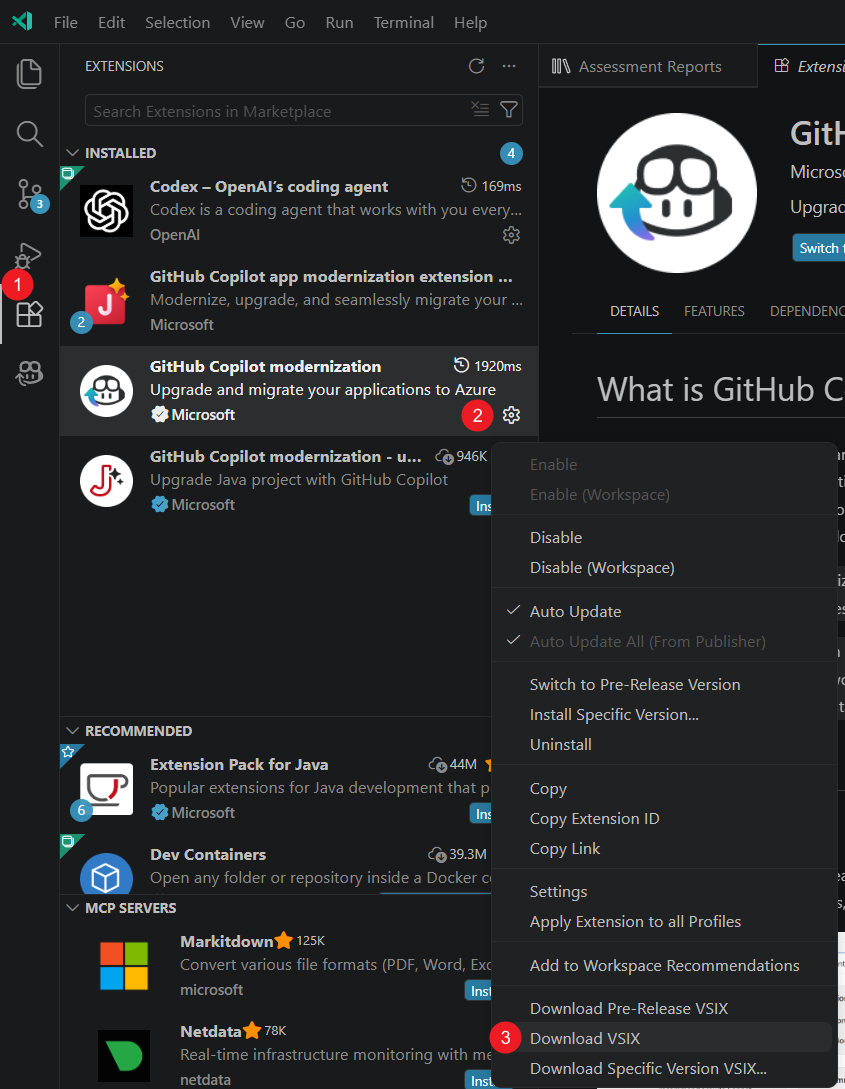
Transférez le fichier VSIX vers l’ordinateur à accès réseau restreint.
Sur l’ordinateur restreint au réseau, ouvrez la vue Extensions .
Sélectionnez Affichage et autres actions (...), puis sélectionnez Installer à partir de VSIX....
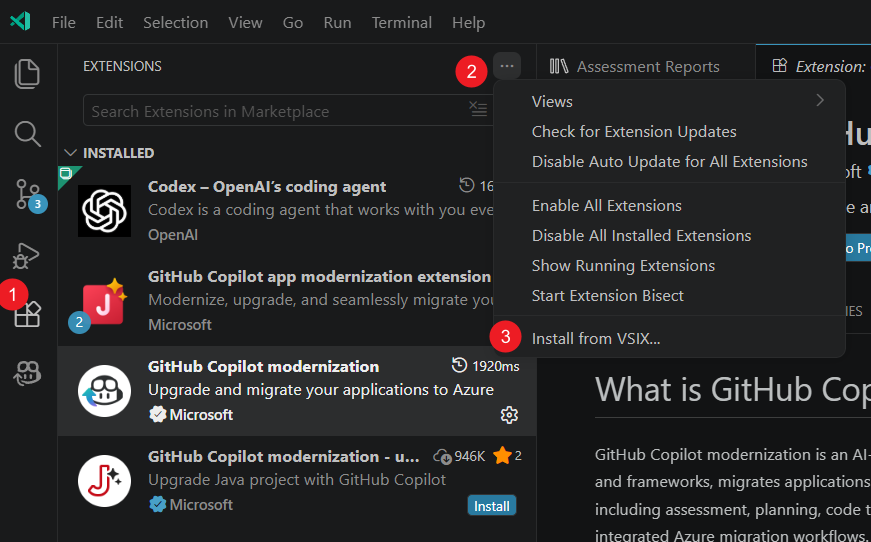
Sélectionnez le fichier VSIX transféré.
Installer AppCAT manuellement
L’extension ne peut pas télécharger AppCAT automatiquement sans accès au réseau public. Installez AppCAT avant d’exécuter une évaluation.
Sur l’ordinateur connecté, accédez à Installer AppCAT et téléchargez le package d’application.
Transférez le paquet vers l’ordinateur à accès restreint au réseau.
Extrayez le package vers
~/.appcat.Vérifiez que l’exécutable AppCAT se trouve à l’un des emplacements suivants :
- Windows :
~/.appcat/appcat.exe - Linux ou macOS :
~/.appcat/appcat
- Windows :
Ajouter
~/.appcatau systèmePATH.Redémarrez Visual Studio Code.
Note
Si la version AppCAT installée ne correspond pas à la version attendue par l’extension, l’extension tente de télécharger une autre version. Sans accès réseau, le téléchargement échoue et l’évaluation peut sembler s’exécuter indéfiniment. Installez manuellement le dernier package AppCAT pour résoudre le problème.
Ajouter un modèle de langage personnalisé
Appuyez sur Ctrl+Maj+P pour ouvrir la palette de commandes.
Exécuter Chat : Gérer les modèles de langage.
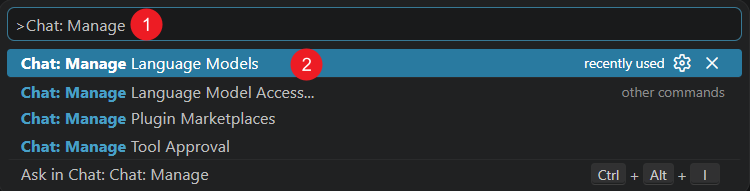
Dans la boîte de dialogue Modèles de langage , sélectionnez Ajouter des modèles....
Sélectionnez le fournisseur qui correspond à votre point de terminaison. Par exemple, sélectionnez Azure, OpenAI, Compatible OpenAI ou Point de terminaison personnalisé.
Entrez les détails de connexion requis par le fournisseur, notamment le nom du modèle, la clé API et le point de terminaison.
Vérifiez que le modèle apparaît sous Modèles de langage.
Sélectionner et tester le modèle personnalisé
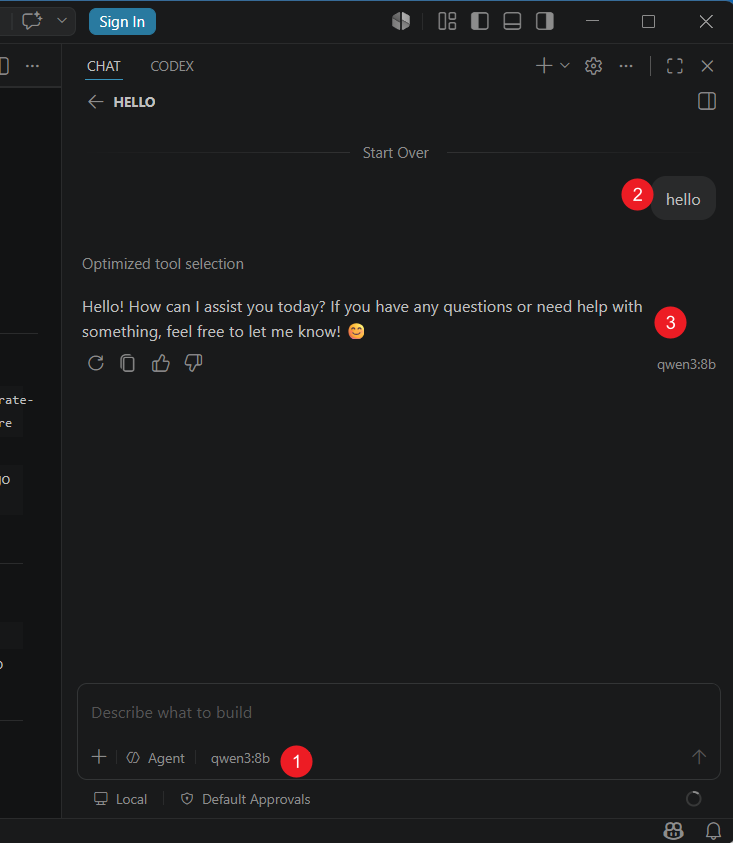
Ouvrez Chat dans Visual Studio Code.
Sélectionnez le modèle personnalisé dans la liste Choisir un modèle .
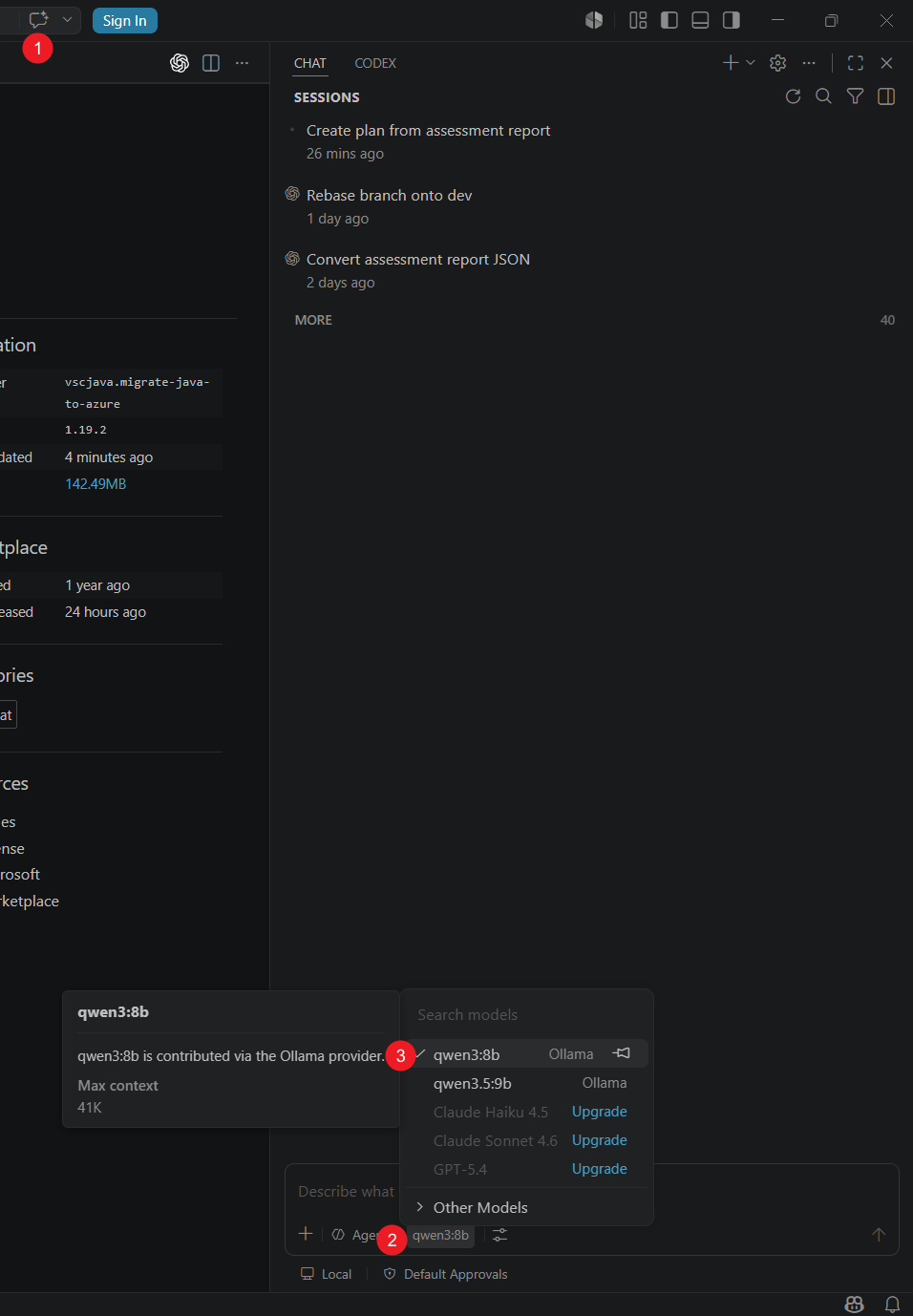
Envoyez un message de test et vérifiez que le modèle répond.
Configurer les modèles d’utilitaire
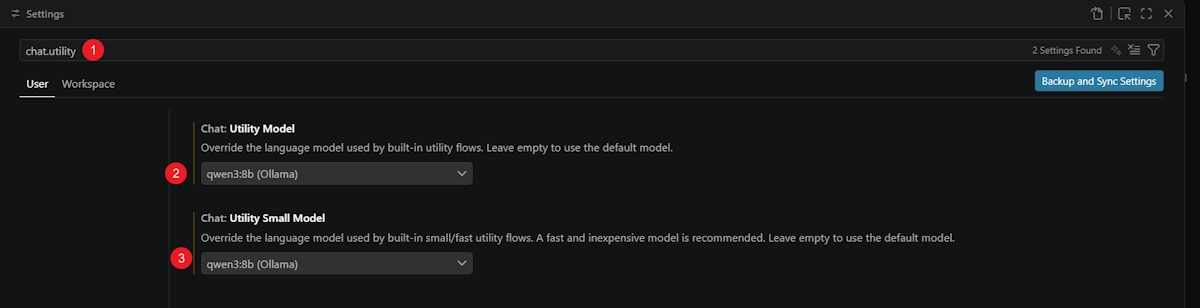
GitHub Copilot Modernization utilise les paramètres du modèle d’utilité de Visual Studio Code pour les flux utilitaires intégrés.
Ouvrez Paramètres.
Recherchez
chat.utility.Définir Chat : modèle utilitaire sur le modèle personnalisé.
Définir Chat : petit modèle utilitaire sur le modèle personnalisé.
Exécuter une évaluation et créer un plan
- Ouvrez GitHub Copilot Modernization.
- Sélectionnez Démarrer l’évaluation ou Ouvrir le tableau de bord des évaluations.
- Exécutez l’évaluation, puis ouvrez le rapport d’évaluation.
- Sélectionnez les résultats de modernisation que vous souhaitez traiter.
- Cliquez sur Créer le plan.
L’extension envoie les constatations d’évaluation sélectionnées à Chat et appelle l’agent de modernisation, les outils et les compétences avec le modèle configuré.
Limitations et problèmes connus
- Le domaine d’évaluation Sécurité nécessite un accès réseau et n’est pas disponible dans un environnement restreint au réseau.
- L’analyse et la résolution des problèmes de sécurité nécessitent un accès réseau.
- Les incompatibilités de version AppCAT peuvent déclencher un téléchargement automatique qui échoue sans accès au réseau public.
- Les résultats dépendent des fonctionnalités du modèle personnalisé. Un modèle qui ne prend pas en charge les outils et le contexte requis peut ne pas terminer le flux de travail.
- La configuration d’un modèle personnalisé ne fournit pas d’isolation réseau complète. Utilisez des contrôles réseau pour appliquer les exigences de trafic sortant de votre organisation.