Remarque
L’accès à cette page nécessite une autorisation. Vous pouvez essayer de vous connecter ou de modifier des répertoires.
L’accès à cette page nécessite une autorisation. Vous pouvez essayer de modifier des répertoires.
Ce guide de démarrage rapide vous montre comment générer des tests unitaires Java à l’aide de GitHub Copilot modernisation.
Prerequisites
- Un compte GitHub avec GitHub Copilot activé. Vous avez besoin d’un niveau Gratuit, Pro, Pro+, Business ou Enterprise.
- Java JDK pour la version JDK du projet.
- Maven ou Gradle pour générer des projets Java.
- Un projet Java géré par Git à l’aide de Maven ou Gradle.
- Pour les projets Basés sur Maven : accès au référentiel Maven Central public.
- Dernière version de Visual Studio Code. Doit être version 1.113 ou ultérieure.
- GitHub Copilot dans Visual Studio Code. Pour obtenir des instructions d’installation, consultez Configurer GitHub Copilot dans Visual Studio Code. Veillez à vous connecter à votre compte GitHub dans Visual Studio Code.
- GitHub Copilot modernisation. Redémarrez Visual Studio Code après l’installation.
- Dernière version d’IntelliJ IDEA. Doit être version 2023.3 ou ultérieure.
- GitHub Copilot. Doit être version 1.5.59 ou ultérieure. Pour plus d’instructions, consultez Configurer GitHub Copilot dans IntelliJ IDEA. Veillez à vous connecter à votre compte GitHub dans IntelliJ IDEA.
- GitHub Copilot modernisation. Redémarrez IntelliJ IDEA après l’installation.
Installez l’interface CLI GitHub Copilot :
npm install -g @github/copilotInstallez le plug-in de modernisation GitHub Copilot :
copilot plugin marketplace add microsoft/modernize-java
copilot plugin install modernize-java@modernize-java
Note
Un compte Azure est requis uniquement pour le déploiement de ressources sur Azure et n'est pas nécessaire lors de l'utilisation de GitHub Copilot modernisation pour apporter des modifications au code.
Si vous utilisez Gradle, seul le wrapper Gradle version 5 ou ultérieure est pris en charge.
Le langage DSL (Domain Specific Language) Kotlin n’est pas pris en charge.
Générer des tests unitaires
Pour générer des tests unitaires, procédez comme suit :
Ouvrez un projet Java dans Visual Studio Code.
Ouvrez le panneau Copilot Chat GitHub.
Saisissez un prompt comme dans l’exemple suivant :
Generate unit tests for this Java project using #appmod-generate-tests-for-java
Pour générer des tests unitaires, procédez comme suit :
Ouvrez un projet Java dans IntelliJ IDEA.
Ouvrez le panneau Copilot Chat GitHub et vérifiez que ModeAgent est sélectionné.
Saisissez une requête comme dans l’exemple suivant :
Generate unit tests for this Java project using #appmod-generate-tests-for-java
Pour générer des tests unitaires, procédez comme suit :
Ouvrez un terminal et accédez à votre répertoire de projet Java.
Démarrez l’interface CLI Copilot :
copilot --model claude-sonnet-4.6Saisissez un prompt, comme dans l’exemple suivant :
Generate unit tests for this Java project using #appmod-generate-tests-for-java
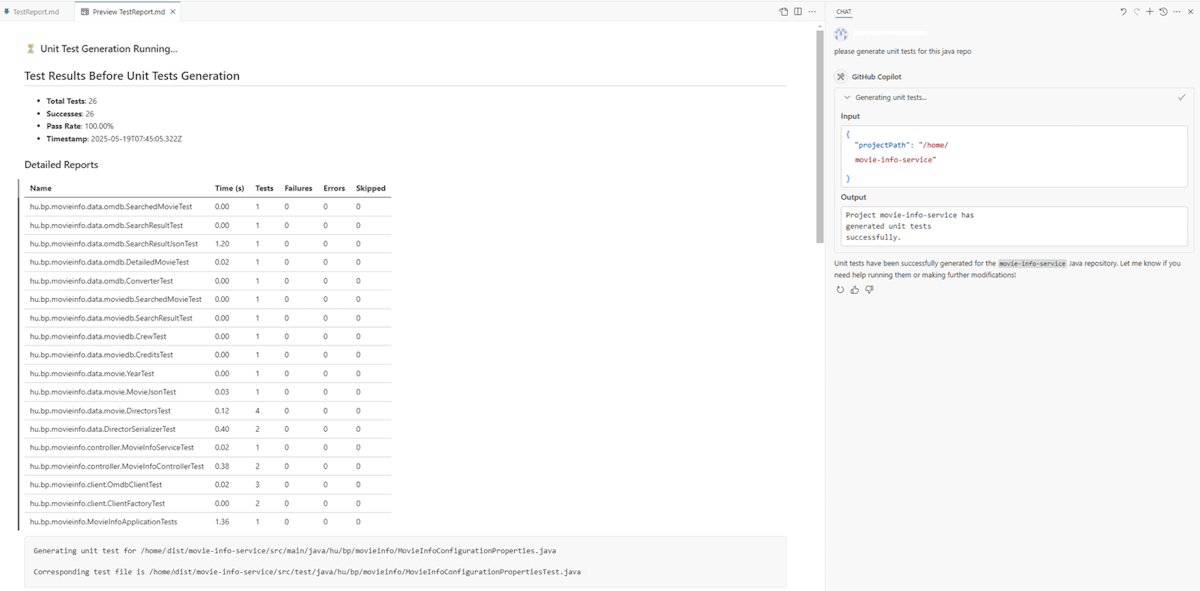
L’agent analyse le projet, identifie les fichiers sources qui manquent de tests unitaires et génère un journal de travail generate_tests.md qui suit la progression.
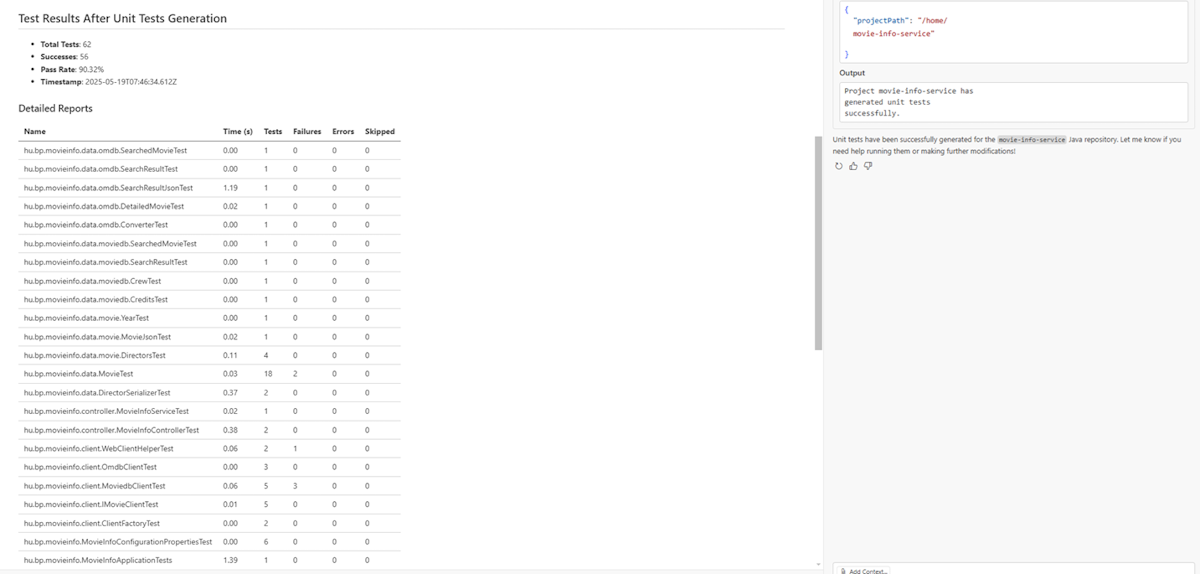
Passer en revue les résultats.
Une fois la génération de test terminée, le journal de travail affiche un résumé final qui compare les résultats des tests de prégénération et de post-génération. Ce résumé inclut :
- Nombre de nouveaux fichiers de test créés
- Nombre total de tests avant et après la génération
- Statut de réussite ou d’échec pour chaque classe de test générée
L’agent génère des tests qui suivent les modèles de test existants du projet et valide que tous les tests réussissent avant sa fin.