Remarque
L’accès à cette page nécessite une autorisation. Vous pouvez essayer de vous connecter ou de modifier des répertoires.
L’accès à cette page nécessite une autorisation. Vous pouvez essayer de modifier des répertoires.
Dans ce guide de démarrage rapide, vous utilisez les principaux outils de développement Azure pour déployer un exemple d’application sur Azure. À la fin, vous avez une expérience pratique avec :
- Azure Developer CLI (azd) pour configurer et déployer une application full-stack
- Pack d’extension Azure Tools pour VS Code pour parcourir et gérer vos ressources déployées
- GitHub Copilot pour Azure pour obtenir des réponses assistées par l’IA sur vos ressources Azure
Prerequisites
- Un compte Azure avec un abonnement actif. Créez-en un gratuitement.
- Un abonnement GitHub Copilot - requis par GitHub Copilot pour Azure
- Utilisez l’installation locale des outils ou le VS Code basé sur le navigateur pour l’expérience web. Pour l’installation locale, vérifiez que vous disposez des options suivantes :
- Visual Studio Code
- Git - requis par Azure Developer CLI pour cloner le référentiel de modèles
Configurer les outils
Vous pouvez choisir d’utiliser les outils directement dans le navigateur avec VS Code pour le web ou les installer localement. L’expérience basée sur un navigateur est le moyen le plus rapide de commencer, tandis que l’installation locale fournit un environnement de développement local.
VS Code pour le web (vscode.dev/azure) vous offre un environnement VS Code basé sur un navigateur avec des CLIs et plusieurs extensions préinstallées. Aucune installation locale n’est requise.
- Ouvrez vscode.dev/azure dans votre navigateur.
- Connectez-vous à l’aide de votre compte Azure lorsque vous y êtes invité.
- Certaines extensions Azure sont préinstallées. Pour tous les outils Azure, installez le pack d’extension Azure Tools . Vous pouvez l’installer à partir de la vue Extensions dans VS Code pour le web. Recherchez « Outils Azure », puis sélectionnez Installer.
Vous avez maintenant accès aux extensions Azure Tools et à GitHub Copilot pour Azure directement dans le navigateur.
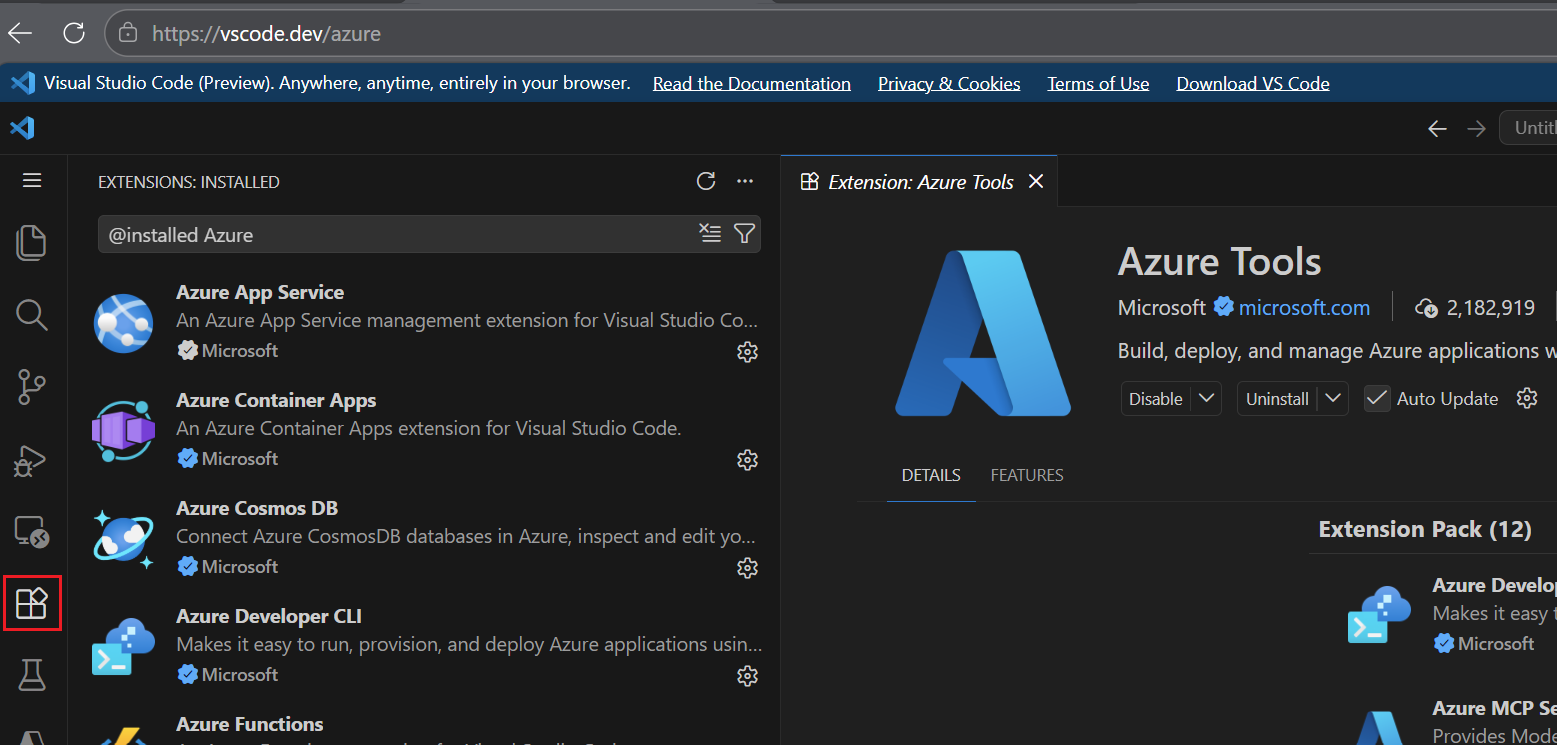
Pour plus d’informations sur l’utilisation de VS Code pour le développement Web pour le développement Azure, consultez VS Code pour le web - Azure.
Déployer un exemple d’application avec azd
Utilisez Azure Developer CLI pour déployer une application to-do complète sur Azure. Cette étape crée toutes les ressources Azure et déploie le code de l’application.
Ouvrez le terminal à partir de la palette de commandes via Terminal Create New Terminal>.
Dans le terminal, créez et modifiez-en un nouveau répertoire pour votre projet.
mkdir my-todo-app && cd my-todo-appInitialisez un projet à partir d’un modèle de démarrage. Le
todo-nodejs-mongomodèle est une application full-stack construite avec Node.js, Express et MongoDB. Le modèle inclut un modèle Azure Resource Manager (ARM) qui définit les ressources Azure requises, telles qu’un App Service pour l’hébergement de l’application et un compte Azure Cosmos DB pour la base de données.azd init --template todo-nodejs-mongoLorsque vous y êtes invité, entrez un nom d’environnement tel que
my-todo-dev. Utilisez ce nom comme préfixe pour les ressources Azure.Connectez-vous à Azure :
azd auth loginProvisionnez des ressources Azure et déployez l’application :
azd upLorsque vous y êtes invité, sélectionnez un abonnement et une région.
Commande
azd up:- Crée un groupe de ressources avec l’infrastructure définie dans le modèle.
- Provisionne les services Azure requis, tels qu’App Service et Azure Cosmos DB.
- Déploie le code de l’application.
Ce processus prend quelques minutes. Une fois l’opération terminée, Azure Developer CLI affiche l’URL de votre application déployée.
Ouvrez l’URL dans votre navigateur pour vérifier que l’application est en cours d’exécution. Vous voyez une application to-do où vous pouvez ajouter et terminer des tâches.
Pour plus d’informations, consultez l’interface CLI du développeur Azure.
Parcourir les ressources avec Azure Tools pour VS Code
Utilisez maintenant l’extension Azure Tools pour explorer les ressources créées par Azure Developer CLI.
Vérifiez que vous êtes connecté à Azure en exécutant la commande suivante dans le terminal :
azd auth statusSi la commande retourne les détails de votre compte, vous êtes déjà connecté. Si ce n’est pas le cas, connectez-vous via VS Code :
- Ouvrez la palette de commandes.
- Tapez Azure : Connectez-vous et sélectionnez-le.
- Complétez le processus d'authentification dans votre navigateur.
Ouvrez la vue Azure en sélectionnant l’icône Azure dans la barre d’activité (barre latérale gauche). Développez Ressources pour afficher vos abonnements Azure. Vérifiez que la liste des ressources est regroupée par groupe de ressources en sélectionnant l’icône Grouper par en haut de l’affichage Ressources et en choisissant Groupe de ressources. Développez votre abonnement et recherchez le groupe de ressources créé par Azure Developer CLI. Le nom du groupe de ressources commence par le nom de l’environnement que vous avez choisi lors de l’exécution
azd init.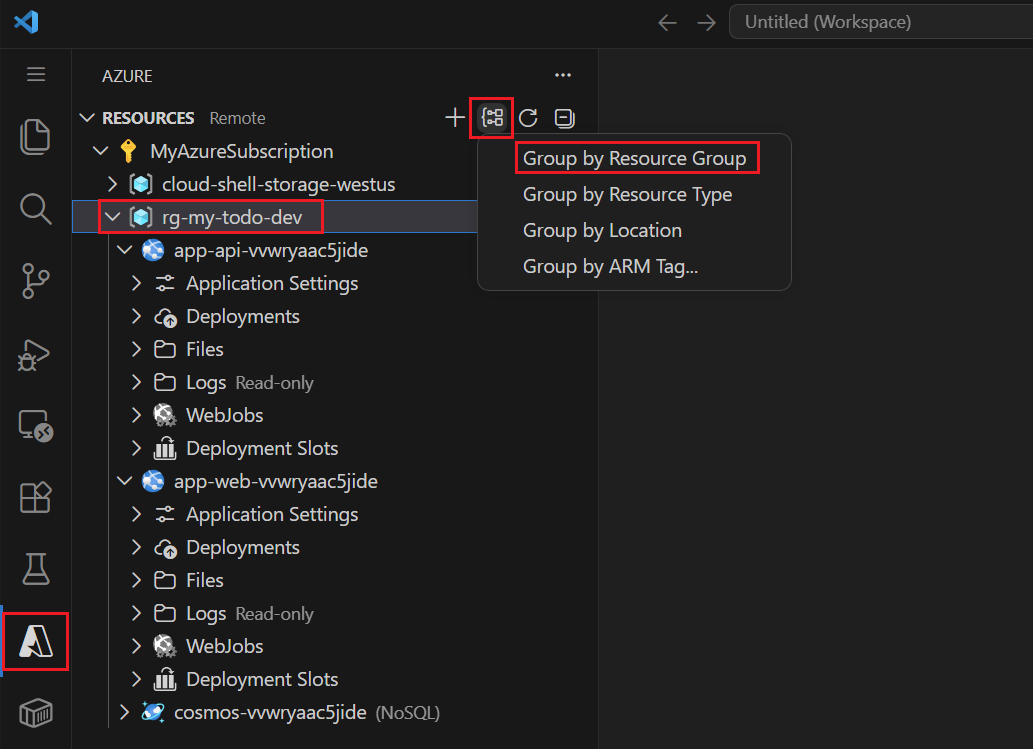
Explorez les ressources déployées :
- Développez le groupe de ressources pour voir le App Service, le compte Cosmos DB et d'autres ressources.
- Cliquez avec le bouton droit sur la ressource App Service et sélectionnez Parcourir le site web pour ouvrir votre application déployée.
- Cliquez avec le bouton droit sur le compte Cosmos DB et sélectionnez Ouvrir dans le portail pour afficher la base de données dans le portail Azure.
Afficher les journaux d’activité d’application :
- Cliquez avec le bouton droit sur la ressource App Service .
- Sélectionnez Démarrer les journaux de streaming pour afficher la sortie du journal en direct de votre application en cours d’exécution.
- Ouvrez votre application to-do dans un navigateur et ajoutez une tâche pour afficher les entrées du journal.
Pour plus d’informations, consultez le pack d’extension Azure Tools.
Utiliser GitHub Copilot pour Azure
Utilisez GitHub Copilot pour Azure pour en savoir plus sur les ressources que vous avez déployées et obtenir des conseils sur les étapes suivantes.
Dans VS Code, ouvrez le mode Conversation Copilot en sélectionnant l’icône de conversation dans la barre d’activité.
Demandez des conseils sur votre application :
How can I add authentication to my Azure App Service?Copilot fournit des instructions pas à pas adaptées à votre application déployée.
Pour obtenir des exemples d'instructions, consultez :
- Exemples d’invites pour en savoir plus sur Azure et votre application avec GitHub Copilot pour Azure
- Exemples d’invites pour la conception et le développement de votre application avec GitHub Copilot pour Azure
- Exemples d’invites pour le déploiement de votre application avec GitHub Copilot pour Azure
Pour plus d’informations sur GitHub Copilot pour Azure, consultez la vue d’ensemble de GitHub Copilot pour Azure.
Nettoyer les ressources
Lorsque vous avez terminé d’explorer, supprimez les ressources Azure pour éviter les frais :
azd down
Cette commande supprime toutes les ressources Azure créées par azd up, y compris le groupe de ressources, App Service et le compte Cosmos DB.
Étapes suivantes
Maintenant que vous avez utilisé les principaux outils de développement Azure, explorez plus :
- Modèles AZURE Developer CLI : recherchez des modèles pour différents langages et architectures.
- Documentation GitHub Copilot pour Azure - En savoir plus sur le développement Azure assisté par l’IA.
- Azure Tools pour VS Code - Explorez toutes les extensions disponibles.