Remarque
L’accès à cette page nécessite une autorisation. Vous pouvez essayer de vous connecter ou de modifier des répertoires.
L’accès à cette page nécessite une autorisation. Vous pouvez essayer de modifier des répertoires.
Cet article explique comment installer le Kit de ressources Azure pour IntelliJ en tant que plug-in IntelliJ IDEA.
Il existe deux options pour installer le kit de ressources. Vous pouvez installer à partir de la Place de marché ou télécharger le fichier de mise en production du kit de ressources et l’installer manuellement. Les sections suivantes décrivent ces options.
Conditions préalables
- IntelliJ IDEA, Édition Ultimate ou Community
- Kit de développement Java (JDK) pris en charge. Pour plus d’informations sur les JDK disponibles lors du développement sur Azure, consultez prise en charge de Java sur Azure et Azure Stack.
- (Facultatif) GitHub Copilot pour IntelliJ version 1.5.50 ou ultérieure, si vous souhaitez utiliser les fonctionnalités du serveur Azure MCP.
Installer Le Kit de ressources Azure pour IntelliJ à partir de la Place de marché
Procédez comme suit pour effectuer l’installation à partir de la Place de marché :
Lancez IntelliJ IDEA.
Sélectionnez Fichier (File) puis ouvrez Paramètres (Settings).
Sélectionnez Plug-ins, puis utilisez la zone de recherche sur l’onglet Marketplace pour rechercher Kit de ressources Azure.
Lorsque Azure Toolkit for IntelliJ by Microsoft est affiché, sélectionnez-le.
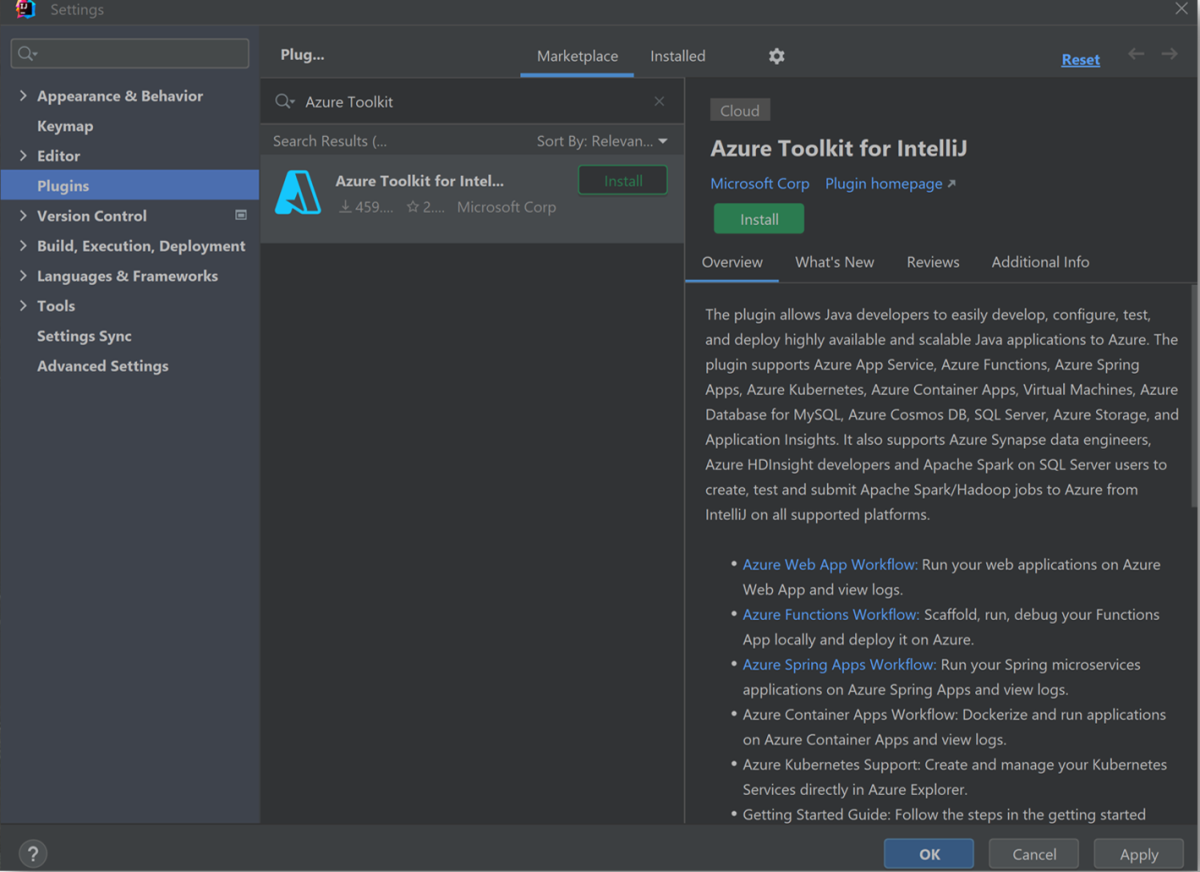
Sélectionnez Installer, puis redémarrez votre IDE si vous y êtes invité.
Installer Le Kit de ressources Azure pour IntelliJ à partir du disque
Procédez comme suit pour installer manuellement les nouvelles versions à mesure qu’elles deviennent disponibles :
Téléchargez le fichier publié depuis la page Marketplace pour Azure Toolkit for IntelliJ. Sélectionnez la version compatible avec votre IDE.
Lancez IntelliJ IDEA.
Sélectionnez Fichier (File) puis ouvrez Paramètres (Settings).
Sélectionnez plug-ins, puis sélectionnez Gérer les référentiels, configurer le proxy ou installer le plug-in à partir du disque (icône paramètres).
Sélectionnez Installer le plugin depuis le disque... (Install Plugin from Disk).
Sélectionnez le fichier d’archive du plugin puis sélectionnez OK.
Sélectionnez OK pour appliquer les modifications et redémarrer votre IDE si vous y êtes invité.
Installation du serveur MCP Azure
Le Kit de ressources Azure pour IntelliJ prend en charge le serveur Azure MCP, qui fournit des outils basés sur l’IA pour travailler avec des ressources Azure. Les exigences d’installation suivantes s’appliquent :
- Le serveur Azure MCP est automatiquement installé avec le plug-in lorsque GitHub Copilot pour IntelliJ (version 1.5.50 ou ultérieure) est déjà installé.
- Si GitHub Copilot n’est pas installé, le serveur Azure MCP n’est pas installé automatiquement lorsque vous installez le plug-in.
- Pour utiliser les fonctionnalités du serveur Azure MCP, installez GitHub Copilot pour IntelliJ version 1.5.50 ou ultérieure avant ou après l’installation du Kit de ressources Azure pour IntelliJ.
Note
GitHub Copilot pour Azure n’est pas disponible pour IntelliJ. Toutefois, le serveur Azure MCP fournit des fonctionnalités d’IA spécifiques à Azure dans GitHub Copilot pour IntelliJ.
Étapes suivantes
Après avoir installé le Kit de ressources Azure en tant que plug-in IDE, connectez-vous avec votre compte Azure pour connecter le kit de ressources à ce compte. Pour plus d'informations, consultez les instructions de connexion pour la boîte à outils Azure pour IntelliJ .
Pour signaler des bogues ou demander de nouvelles fonctionnalités, créez des problèmes sur notre dépôt GitHub, ou posez des questions sur Stack Overflow avec des balises azure-java-tools.
Pour plus d’informations sur l’utilisation de Java avec Azure, consultez les liens suivants :