Remarque
L’accès à cette page nécessite une autorisation. Vous pouvez essayer de vous connecter ou de modifier des répertoires.
L’accès à cette page nécessite une autorisation. Vous pouvez essayer de modifier des répertoires.
Cet article fait partie 3 d’une série de tutoriels en 5 parties sur le conteneurisation et le déploiement d’une application web Python sur Azure App Service. Dans la partie 2, vous avez généré et exécuté l’image conteneur localement. Dans cet article, vous créez la même application web Python directement dans Azure Container Registry sans installer Docker localement. La création de l’image dans Azure est généralement plus rapide et plus facile que de créer localement, puis de la pousser vers un registre. La création d’images basée sur le cloud élimine également la nécessité d’exécuter Docker dans votre environnement de développement.
Azure App Service vous permet de déployer et d’exécuter des applications web conteneurisées à l’aide de pipelines CI/CD à partir de plateformes telles que Docker Hub, Azure Container Registry et Azure DevOps. Une fois que l’image Docker est dans Azure Container Registry, vous pouvez la déployer sur Azure App Service.
Prerequisites
Avant de commencer, assurez-vous que vous avez terminé la partie 2 de cette série de tutoriels, qui couvre :
- Clonage de l’exemple de référentiel (Django ou Flask).
- Création d’un groupe de ressources pour les ressources Azure.
- Exécution locale de l’application conteneurisée pour vérifier qu’elle fonctionne.
Vous avez également besoin des éléments suivants :
- Un abonnement Azure actif. Si vous n’en avez pas, créez un compte gratuit.
- Azure CLI installé localement (pour les étapes Azure CLI) ou l’accès à Azure Cloud Shell.
- Visual Studio Code avec l’extension Docker installée (pour les étapes VS Code).
Importante
L’exemple de fichier Dockerfile utilise python:3.8-slim comme image de base.
Python 3,8 a atteint la fin de vie en octobre 2024 et ne reçoit plus les mises à jour de sécurité. Mettez à jour votre fichier Dockerfile pour utiliser python:3.12-slim ou python:3.13-slim pour les déploiements de production.
Ce diagramme de service met en évidence les composants abordés dans cet article.
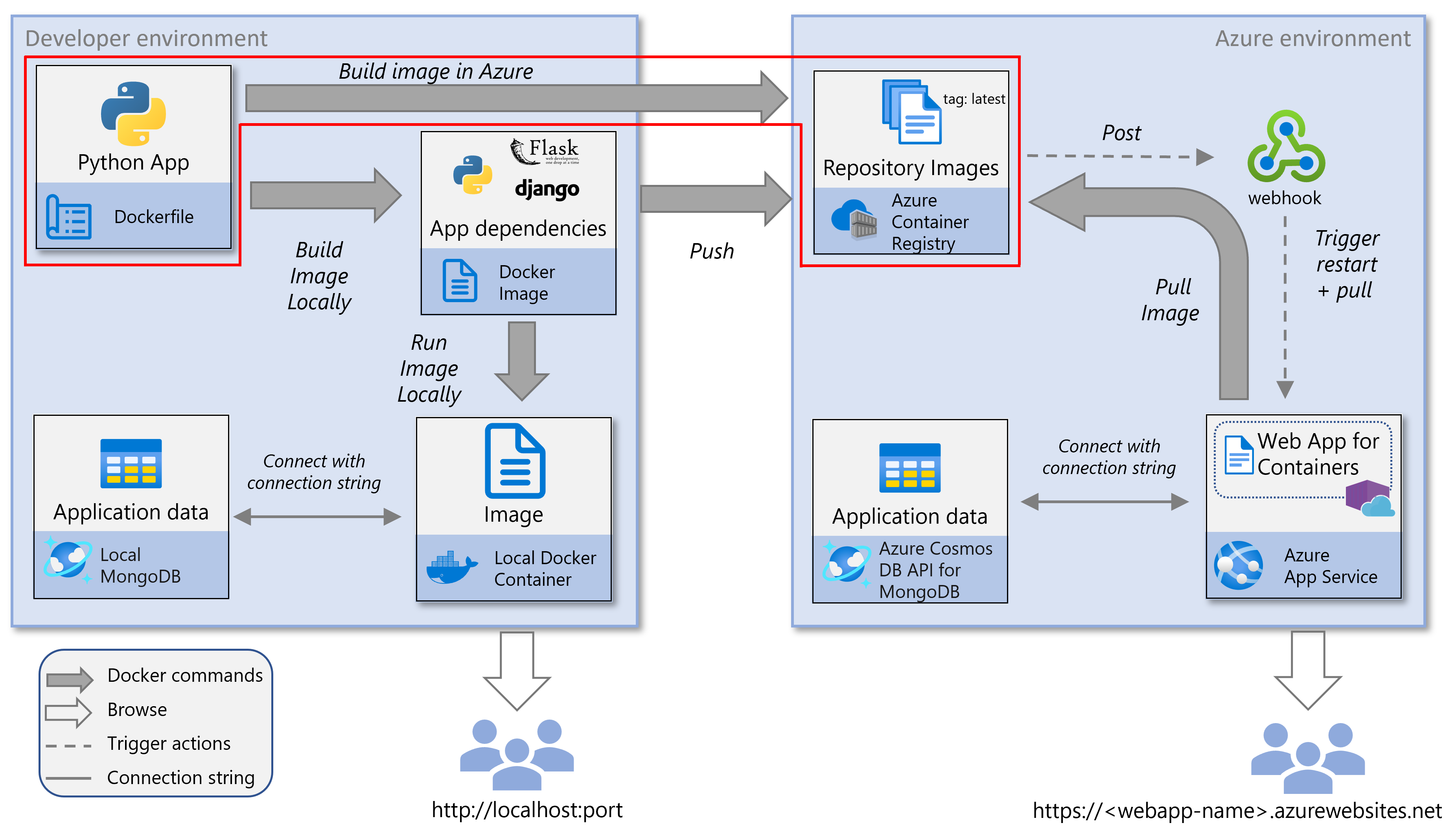
Créer un Registre de conteneurs Azure
Si vous avez déjà un Azure Container Registry, ignorez cette étape et passez à l’étape suivante. Sinon, créez une Azure Container Registry à l’aide de l’Azure CLI.
Vous pouvez exécuter des commandes Azure CLI dans le Azure Cloud Shell ou dans votre environnement de développement local avec le Azure CLI installé.
Remarque
Utilisez les mêmes noms que dans la partie 2 de cette série de tutoriels.
Créez un registre de conteneurs Azure à l’aide de la commande az acr create.
#!/bin/bash # Use the resource group that you created in part 2 of this tutorial series. RESOURCE_GROUP_NAME='msdocs-web-app-rg' # REGISTRY_NAME must be unique within Azure and contain 5-50 alphanumeric characters. # If the name is already taken, you'll receive an error. Choose a different name and retry. REGISTRY_NAME='msdocscontainerregistryname' echo "Creating Azure Container Registry $REGISTRY_NAME..." az acr create -g $RESOURCE_GROUP_NAME -n $REGISTRY_NAME --sku StandardDans la sortie JSON de la commande, recherchez la
loginServervaleur. Cette valeur représente le nom de Registre complet (toutes les minuscules) et contient le nom du Registre.Exemple de sortie :
{
  "loginServer": "msdocscontainerregistryname.azurecr.io",
  "name": "msdocscontainerregistryname",
  ...
}
Si vous utilisez le Azure CLI sur votre ordinateur local, exécutez la commande az acr login pour vous connecter au registre de conteneurs.
az acr login -n $REGISTRY_NAMELe
-nparamètre accepte le nom de Registre court (par exemple)msdocscontainerregistrynameou le nom de Registre complet (msdocscontainerregistryname.azurecr.io). La commande authentifie Docker avec Azure Container Registry à l’aide de vos informations d’identification Azure CLI.Sortie attendue :
Login SucceededRemarque
Si vous utilisez Azure Cloud Shell, vous n'avez pas besoin d'exécuter la
az acr logincommande, car votre session Cloud Shell gère automatiquement l'authentification.
Créer une image dans Azure Container Registry
Vous pouvez générer l’image conteneur directement dans Azure via différentes approches :
- Le Azure Cloud Shell vous permet de construire entièrement l’image dans le cloud, indépendamment de votre environnement local.
- Vous pouvez également utiliser VS Code ou l’Azure CLI pour créer l’image dans Azure à partir de votre configuration locale, sans avoir à exécuter Docker localement.
Vous pouvez exécuter des commandes Azure CLI dans votre environnement de développement local à l’aide du Azure CLI installé ou dans Azure Cloud Shell.
Dans la console, accédez au dossier racine de votre référentiel cloné à partir de la partie 2 de cette série de tutoriels.
Générez l’image conteneur à l’aide de la commande az acr build .
Développement local :
az acr build -r $REGISTRY_NAME -g $RESOURCE_GROUP_NAME -t msdocspythoncontainerwebapp:latest .Azure Cloud Shell :
Si vous utilisez Azure Cloud Shell, spécifiez l'URL du référentiel GitHub au lieu du chemin local (
.) :# For Django sample: az acr build -r $REGISTRY_NAME -g $RESOURCE_GROUP_NAME -t msdocspythoncontainerwebapp:latest https://github.com/Azure-Samples/msdocs-python-django-container-web-app.git # For Flask sample: az acr build -r $REGISTRY_NAME -g $RESOURCE_GROUP_NAME -t msdocspythoncontainerwebapp:latest https://github.com/Azure-Samples/msdocs-python-flask-container-web-app.gitL’argument final (
.ou l’URL Git) est le contexte de build Docker, le répertoire contenant le fichier Dockerfile et les fichiers d’application utilisés par Docker pour générer l’image.Vérifiez que l’image conteneur a été créée à l’aide de la commande az acr repository list .
az acr repository list -n $REGISTRY_NAMESortie attendue :
[
  "msdocspythoncontainerwebapp"
]

