Historique des éléments de travail de requête et champs de discussion dans Azure Boards
Azure DevOps Services | Azure DevOps Server 2022 | Azure DevOps Server 2019
L’historique d’un élément de travail indique qui a ouvert l’élément, ce qui a changé et pourquoi. Ces informations vous aident à suivre la façon dont un élément change au fil du temps. Lorsque vous entrez des informations dans le champ d’historique, fournissez autant d’informations que possible pour aider le propriétaire de l’élément de travail suivant à comprendre ce qui s’est passé et ce qu’il doit faire.
Notes
Il n’existe aucun champ d’élément de travail de discussion . Pour interroger les éléments de travail dont les commentaires ont été saisis dans la zone de discussion, vous filtrez le champ Historique. Le contenu complet du texte entré dans la zone de texte Discussion est ajouté au champ Historique.
Opérateurs et macros pris en charge
Les clauses de requête qui spécifient le champ Historique peuvent utiliser les opérateurs Contains Words et Does Not Contain Words. Recherchez une expression exacte ou utilisez le caractère générique *. Vous pouvez utiliser le caractère générique uniquement à la fin d'une partie de mot ou d'expression.
Le champ Historique est automatiquement indexé pour la recherche en texte intégral lorsque celle-ci est disponible. Consultez Recherches de mots partiels et en texte intégral
Interroger l’historique d’un élément de travail
Vous pouvez utiliser le portail web ou Team Explorer pour afficher l’historique d’un élément de travail, ou rechercher des éléments de travail en fonction du contenu du champ Historique. Lorsque vous exécutez une recherche sur le contenu du champ Historique, elle retourne uniquement les éléments de travail dont les modifications sont enregistrées dans ce champ. Autrement dit, il n’enregistre pas les modifications apportées au texte dans d’autres champs.
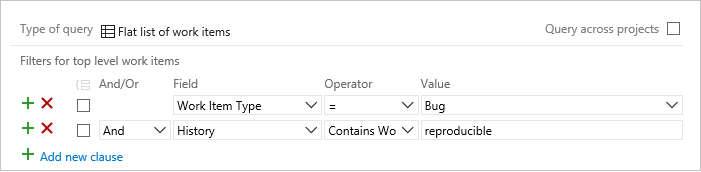
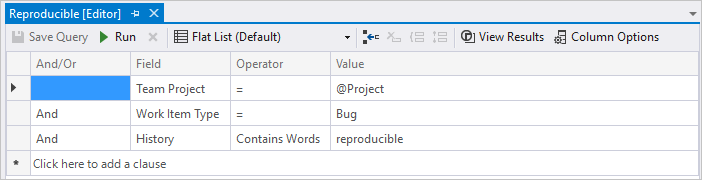
Répertorier les éléments en fonction du contenu du champ Historique
Vous utilisez l’éditeur de requête pour ajouter le champ Historique à une clause de requête. Les commentaires entrés dans la zone Discussion peuvent être interrogés. Les entrées d’historique des modifications, comme les champs qui ont été modifiés, ne sont pas interrogeables. Pour rechercher rapidement des éléments en fonction des mots entrés dans la zone Discussion ou Description, ou d’autres champs de texte enrichi, envisagez d’utiliser la recherche d’éléments de travail.
Vous pouvez filtrer des éléments de travail selon la date de leur modification ou selon une période spécifique. Si vous limitez la portée de votre requête, cela peut améliorer les performances, car elle ne retourne que les résultats qui correspondent à la plage de dates que vous souhaitez inclure.
Filtrer sur
Inclure ces clauses de requête
Éléments dont le champ Historique contient le mot « reproductible »
History Contains Words reproducible
Éléments dont le champ Historique ne contient pas le mot « beta »
History Does Not Contain Words beta
Éléments qui contiennent l’expression « stack traces » et qui ont été fermés, mais réactivés
History Contains Words stack traces And State Was Ever Closed
And State <> Closed
Éléments fermés au cours d’une période spécifiée
State = Done
And Closed Date > 7/1/2015
And Closed Date <= 7/21/2015
Éléments auxquels j’ai été associé
History Contains Words MyName
Or Assigned To Was Ever _ @Me
Conseils pour l’utilisation de l’éditeur de requête
- Saisissez le mot ou l’expression complet spécifié dans le champ Historique des éléments de travail que vous souhaitez rechercher.
- Entrez le texte intégral pour le mot que vous souhaitez rechercher. Le champ Historique est indexé pour la recherche en texte intégral. Si vous tapez uniquement un mot partiel, la requête ne retourne pas les éléments de travail contenant le mot entier. Par exemple, si le champ Historique contient l’expression comportement reproductible et que vous recherchez repro, vous ne trouverez pas l’élément de travail concerné. Toutefois, si vous recherchez le mot complet reproductible, l’élément de travail peut être trouvé. Vous pouvez également rechercher la chaîne avec un caractère générique, par exemple
repro*. - L’éditeur de requête ignore les mots courants ou les mots vides comme définis dans Configurer et gérer les mots vides et les listes de mots vides pour la recherche en texte intégral.
- Dans la barre d’outils de l’éditeur de requête, choisissez l’icône
 ou
ou  et vérifiez que votre requête retourne les résultats attendus.
 - Si vous ne recevez pas les résultats attendus, ajustez le mot ou l’expression que vous avez entré et réexécutez la requête.
Afficher l’historique des éléments de travail
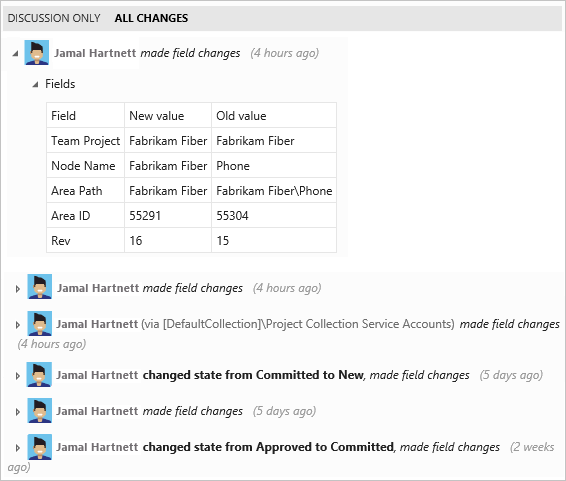
Une entrée est effectuée dans le champ Historique chaque fois qu’un élément de travail est enregistré. Pour afficher l’historique des modifications, ouvrez un élément de travail existant, puis choisissez l’onglet  ou Historique, ou pour certains types d’éléments de travail, choisissez l’onglet Détails.
Les détails de l’historique affichés dépendent de la plateforme, de la version et du client.

Le diagramme d’historique des changements d’état s’affiche en premier. Pour afficher l’historique complet des modifications d’état, choisissez Afficher tout.
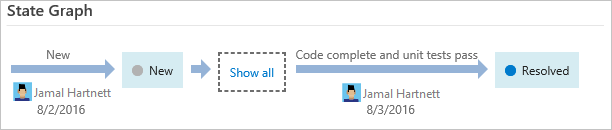
Choisissez une entrée dans le volet gauche pour afficher les détails des modifications apportées.
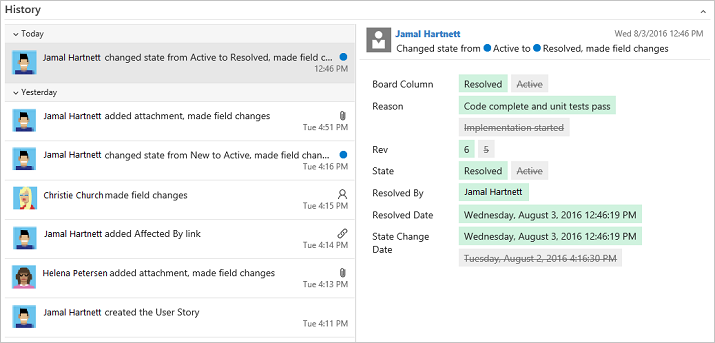
Filtrer l’affichage de l’historique
L’onglet Historique est conçu pour suivre toutes les modifications apportées à un élément de travail afin de prendre en charge la traçabilité complète. Le long historique des révisions qui en résulte peut rendre difficile la compréhension des modifications apportées à des champs spécifiques. Pour rechercher rapidement les révisions apportées à un champ spécifique ou par des personnes spécifiques, filtrez l’affichage d’historique.
Notes
La fonctionnalité Basculer le filtre nécessite d’activer la fonctionnalité en préversion Nouveau hub de tableaux. Pour activer cette fonctionnalité, consultez Gérer ou activer des fonctionnalités.
Vous activez la fonctionnalité de filtre en choisissant  Basculer le filtre.

Pour passer en revue les mises à jour par des personnes spécifiques, sélectionnez leur nom dans le menu Mis à jour par.

Pour passer en revue les mises à jour apportées à un ou plusieurs champs, sélectionnez les champs dans le menu Champs.

Champs qui prennent en charge l’historique, l’audit et le suivi des révisions
Vous pouvez utiliser les champs suivants pour filtrer les requêtes et créer des rapports. Plusieurs de ces champs sont renseignés dès qu’un élément de travail change d’état. D’autres champs sont mis à jour lorsque l’élément de travail est modifié. Certains champs n’apparaissent pas dans le formulaire d’élément de travail, mais sont suivis pour les types d’élément de travail répertoriés.
Nom du champ
Description
Type d'élément de travail
Modifié par
Nom du membre de l'équipe ayant modifié l'élément de travail en dernier.
Nom de référence=System.ChangedBy, Type de données=Chaîne
Tous
Date de modification
Date et heure auxquelles un élément de travail a été modifié.
Nom de référence=System.ChangedDate, Type de données=DateTime
Tous
Date de fermeture 1
Date et heure auxquelles un élément de travail a été fermé.
Nom de référence=Microsoft.VSTS.Common.ClosedDate, Type de données=DateTime
Tous
Date de création
Date et heure auxquelles un élément de travail a été créé.
Nom de référence=System.CreatedDate, Type de données=DateTime
Tous
Historique
Enregistrement des modifications apportées à l’élément de travail après sa création. Chaque fois que l’élément de travail est mis à jour, des informations sont ajoutées à l’historique qui spécifient la date de la modification, l’auteur de la modification et les champs qui ont été modifiés.
Notes
Les requêtes de champ d’historique retournent des éléments de travail dont les commentaires de Discussion ou les champs Description contiennent des mots qui correspondent aux mots clés entrés. Vous ne pouvez pas utiliser le champ Historique pour interroger les modifications apportées à d’autres champs.
Vous ne pouvez pas ajouter du texte mis en forme au champ d’historique. Une fois que vous avez enregistré l’élément de travail, vous ne pouvez pas modifier l’historique.
Le champ History, ainsi que les champs Description, Steps to Repro et Title, sont automatiquement indexés pour la recherche en texte intégral, comme décrit dans Champs, opérateurs et macros de requête.
Nom de référence=System.History, Type de données=Historique
Tous
Date de résolution 1
Date et heure auxquelles l’élément de travail a été passé à l’état résolu.
Nom de référence=Microsoft.VSTS.Common.ResolvedDate, Type de données=DateTime
Bogue (Agile, CMMI)
Rev
Numéro assigné à la révision dans l'historique d'un élément de travail.
Notes
Une limite de révision des éléments de travail de 10 000 est en vigueur pour les mises à jour effectuées via l’API REST pour Azure DevOps Services. Cette limite restreint les mises à jour de l’API REST. Toutefois, les mises à jour du portail web ne sont pas affectées.
Nom de référence=System.Rev, Type de données=Entier
Tous
Date de révision
Date et heure auxquelles un élément de travail a été révisé ou modifié.
Nom de référence=System.RevisedDate, Type de données=DateTime
Paramètre partagé, Étape partagée, Cas de test
Date de modification d'état
Date et heures auxquelles la valeur du champ État a été modifiée.
Nom de référence=Microsoft.VSTS.Common.StateChangeDate, Type de données=DateTime
Tous
Fait le suivi d’opérations supplémentaires effectuées lors de la modification d’une suite de tests, par exemple pour ajouter des tests à une suite de tests ou pour modifier des configurations. Ce champ est accessible par l'intermédiaire de l'onglet Historique ou d'une requête distincte. La vue consolidée de l’historique qui est présentée comprend les modifications apportées aux champs d’élément de travail et celles résultant d’artefacts connexes tels que des points et des configurations de test.
Reference name=Microsoft.VSTS.TCM.TestSuiteAudit, Data type=PlainText
Suite de tests
Champ géré par le système (non modifiable) qui s’incrémente avec les modifications apportées à un élément de travail.
Nom de référence=System.Watermark, Type de données=Entier
Tous
Notes
Pour que ces champs soient définis pour un type d’élément de travail, ils doivent être inclus dans la section
WORKFLOWde la définition de type d’élément de travail. Par exemple, cette syntaxe est incluse dans la définitionFIELDSlors de la transition vers un état Résolu :<FIELD refname="Microsoft.VSTS.Common.ResolvedDate"> <SERVERDEFAULT from="clock" /> </FIELD>
Articles connexes
API REST
Pour interagir par programmation avec des requêtes, consultez l’une de ces ressources d’API REST :
Commentaires
Bientôt disponible : Tout au long de 2024, nous allons supprimer progressivement GitHub Issues comme mécanisme de commentaires pour le contenu et le remplacer par un nouveau système de commentaires. Pour plus d’informations, consultez https://aka.ms/ContentUserFeedback.
Envoyer et afficher des commentaires pour