Remarque
L’accès à cette page nécessite une autorisation. Vous pouvez essayer de vous connecter ou de modifier des répertoires.
L’accès à cette page nécessite une autorisation. Vous pouvez essayer de modifier des répertoires.
Azure DevOps Services
Conseil / Astuce
Pour obtenir les dernières instructions de développement d’extension, notamment les thèmes et la migration à partir de VSS. Sdk, consultez le portail du kit de développement logiciel (SDK) d’extension Azure DevOps.
Si vous avez une page web qui peut être hébergée dans un iframe, elle peut également être hébergée dans Azure DevOps Services. Cette page serait un onglet sur les pages de backlog. Dans cet exemple, nous allons ajouter un onglet Hello World dans le backlog produit et le backlog d’itération.
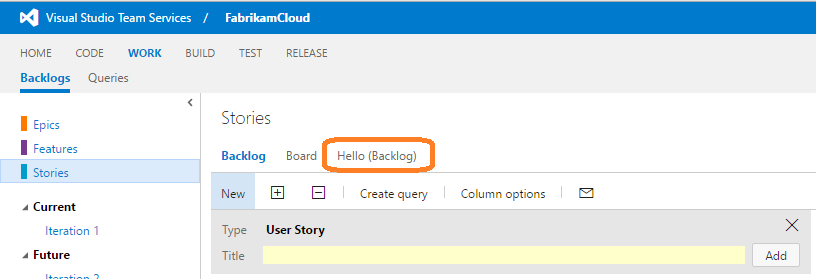
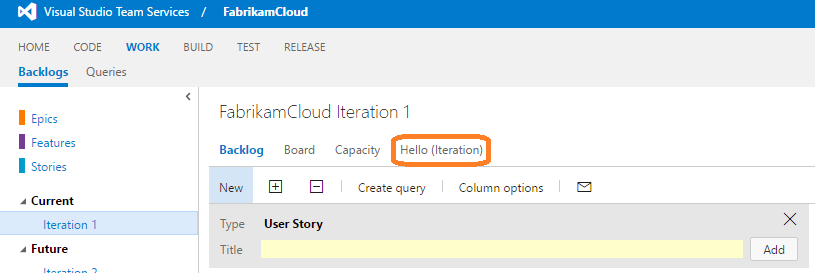
Créer votre page web
Installez le package azure-devops-extension-sdk et placez le
SDK.jsfichier danshome/sdk/scripts.npm install azure-devops-extension-sdkCréez la page web à afficher. L’exemple suivant ajoute une page simple
hello-world.htmlauhomerépertoire.Dans votre page HTML, référencez le SDK et appelez
SDK.init()suivis parSDK.notifyLoadSucceeded().<!DOCTYPE html> <html xmlns="http://www.w3.org/1999/xhtml"> <head> <title>Hello World</title> <script src="sdk/scripts/SDK.js"></script> </head> <body> <script type="text/javascript">SDK.init();</script> <h1>Hello World</h1> <script type="text/javascript">SDK.notifyLoadSucceeded();</script> </body> </html>
Mettre à jour votre manifeste d’extension
Mettez à jour votre fichier manifeste d’extension avec le code suivant :
...

	"contributions": [
		{
	        "id": "Fabrikam.HelloWorld.Backlog.Tabs",
	        "type": "ms.vss-web.tab",
	        "description": "Adds a 'Hello' tab to the Product and Iteration backlog tabs.",
	        "targets": [
	            "ms.vss-work-web.product-backlog-tabs",
				"ms.vss-work-web.iteration-backlog-tabs"
	        ],
	        "properties": {
	            "name": "Hello",
	            "uri": "hello-world.html",
				"registeredObjectId": "backlogTabObject"
	        }
	    }
	],
	"scopes": [
		"vso.work"
	],
	"files": [
		{
			"path": "hello-world.html", "addressable": true
		},
		{
			"path": "scripts", "addressable": true
		},
		{
			"path": "sdk/scripts", "addressable": true
		},
		{
			"path": "images/logo.png", "addressable": true
		}
	]
...
Contributions
Les contributions contiennent des informations sur vos tâches.
Pour chaque contribution de votre extension, le manifeste définit
- type de contribution (onglet dans ce cas),
- la cible de contribution (onglets du backlog de produit ou d’itération dans ce cas),
- et les propriétés propres à chaque type de contribution. Pour un onglet, nous avons
| Propriété | Descriptif |
|---|---|
| nom | Nom du hub |
| URI | Chemin (par rapport à l'URI de base de l'extension) de la page à afficher sous forme d'onglet |
| registeredObjectId | ID de l’objet inscrit pour l’onglet. Incluez du code comme l’exemple ci-dessous dans le fichier html indiqué dans la propriété « uri » de la contribution indiquée précédemment. |
Étendues
Elle inclut les étendues requises par votre extension.
Dans ce cas, nous devons accéder aux éléments de travail via vso.work.
Fichiers
Incluez tous les fichiers que votre extension accède.
Pour vos fichiers, définissez addressable sur true à moins d'inclure d'autres fichiers qui n'ont pas besoin d'être accessibles via une URL.
Inscrire l’objet onglet
SDK.register("backlogTabObject", {
    pageTitle: function(state) {
        return "Hello Tab";
    },
	updateContext: function(tabContext) {
	},
    isInvisible: function(state) {
        return false;
    },
    isDisabled: function(state) {
        return false;
    }
});
Découvrez tous les emplacements où vous pouvez ajouter un hub dans les points d’extensibilité.