Remarque
L’accès à cette page nécessite une autorisation. Vous pouvez essayer de vous connecter ou de modifier des répertoires.
L’accès à cette page nécessite une autorisation. Vous pouvez essayer de modifier des répertoires.
Azure DevOps Services | Azure DevOps Server | Azure DevOps Server 2022
Nous vous recommandons d’utiliser les styles de base fournis via le Kit de développement logiciel (SDK) widget. L’utilisation de ces styles vous permet de créer rapidement et facilement un widget cohérent avec le reste des widgets du tableau de bord.
Pour utiliser ces styles, ajoutez la ligne ci-dessous à l’intérieur du VSS.require bloc dans le code JavaScript de votre widget.
Conseil / Astuce
Consultez notre documentation la plus récente sur le développement d’extensions à l’aide du Kit de développement logiciel (SDK) d’extension Azure DevOps.
WidgetHelpers.IncludeWidgetStyles();
Cette opération extrait une feuille de style par le nom sdk-widget.css et l’inclut dans l’iframe de votre widget. Il inclut des styles pour la famille de polices, la taille de police, la marge et les remplissages pour votre widget. Il inclut également des styles pour les en-têtes (h1, h2, h3, etc.), les liens, etc.
De même, pour utiliser des styles courants dans la configuration du widget, incluez la ligne ci-dessous à l’intérieur du bloc dans le VSS.require code JavaScript de votre configuration de widget.
WidgetHelpers.IncludeWidgetConfigurationStyles();
Cette opération extrait une feuille de style par le nom sdk-widget-configuration.css et l’inclut dans l’iframe pour la configuration de votre widget. Il inclut des styles pour la famille de polices, la taille de police et les styles pour les éléments de formulaire courants tels que l’entrée, la zone de texte et la sélection.
Note
Pour que ces styles s’appliquent à votre widget, vous devez ajouter une classe « widget » sur l’élément HTML qui contient votre widget. Tous les styles de la sdk-widgets.css sont délimités à cette classe. De même, ajoutez une classe « widget-configuration » sur l’élément HTML qui contient votre configuration de widget. Tous les styles de la sdk-widget-configuration.css sont délimités à cette classe.
Téléchargez l’exemple d’extension.
Corps du widget, titre et description
En ajoutant la classe « widget » sur l’élément HTML qui contient votre widget, vous obtenez automatiquement le remplissage, la police et la couleur du contenu du widget.
Vous devez toujours avoir un titre pour votre widget. Cela permet à l’utilisateur d’identifier votre widget et ses fonctionnalités en un clin d’œil.
Utiliser <h2> avec la classe « title ». Cela permet également aux utilisateurs de lecteurs d’écran d’identifier rapidement les différents widgets du tableau de bord.
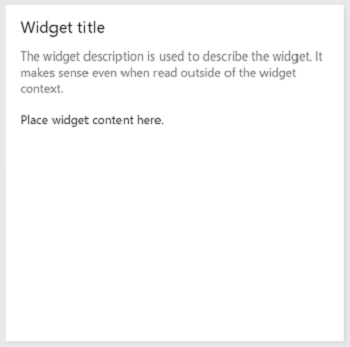
Principe de conception : Les widgets doivent avoir un titre. Utilisez la
<h2>balise avec la classe « title ».
Parfois, vous souhaiterez peut-être fournir une petite description de votre widget ou comment l’utiliser. Dans ce cas, utilisez la classe « description » sur l’élément HTML que vous souhaitez utiliser pour la description du widget.
Principe de conception : Utilisez la classe « description » pour la description du widget. Les descriptions doivent être logiques même lorsque vous lisez le contexte du widget.
	<div class="widget">
	    <h2 class="title">Widget title</h2>
		<div class="description">The widget description is used to describe the widget. It makes sense even when read outside of the widget context.</div>
		<p>Place widget content here.</p>
	</div>
Titres et sous-titres du widget
Les sous-titres sont du texte qui complètent le titre. Ils peuvent ne pas toujours avoir de sens lorsqu’ils sont lus hors contexte sans lire le titre.
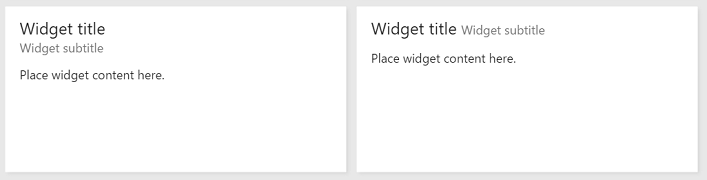
Principe de conception : Utilisez la classe « sous-titre » pour fournir plus d’informations sur le widget. Il se peut qu’il n’ait pas de sens dans le contexte du widget.
Utilisez la structure et les classes ci-dessous « title », « inner-title » et « sous-titre » pour obtenir la police, la couleur et les marges appropriées pour une combinaison de titre et de sous-titre. Le titre obtient une taille de police supérieure à celle du sous-titre. Le sous-titre a une couleur subordonnée par rapport au titre ou au reste du widget.
	<div class="widget">
	    <h2 class="title">
			<div class="inner-title">Widget title</div>
			<div class="subtitle">Widget subtitle</div>
		</h2>
		<div class="content">
			Place widget content here.
		</div>
	</div>
Vous pouvez utiliser n’importe quel élément html pour la combinaison titre et sous-titre. Voici quelques conseils :
- Lorsque vous avez besoin que le sous-titre apparaisse dans la même ligne que le titre, utilisez un élément inline comme
<span> - Lorsque vous avez besoin du sous-titre pour apparaître dans la ligne suivante à partir du titre, utilisez un élément de bloc comme
<div>
Afficher des liens hypertexte, des icônes, du texte et du sous-texte dans un widget
Certains widgets ont des liens qui ont une icône, du texte et du sous-texte par lien.
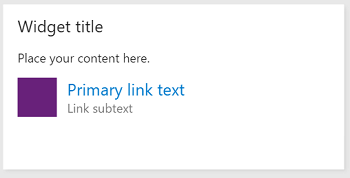
Principe de conception : Utilisez des liens avec une icône et un sous-texte pour rendre le lien évident à l’utilisateur. Vérifiez que l’icône symbolise la cible du lien.
Pour obtenir la même apparence, utilisez la structure et les classes HTML ci-dessous.
	<div class="widget">
	    <h2 class="title">Widget title</h2>
		<div class="content">
			<p>Place your content here.</p>
			<a class="link-with-icon-text" href="http://bing.com" target="_blank">
				<span class="icon-container" style="background-color: #68217A"></span>
				<div class="title">
					Primary link text
					<div class="subtitle">Link subtext</div>
				</div>
			</a>
		</div>
	</div>
Afficher les compteurs dans un widget
L’objectif principal de certains widgets est d’afficher le nombre de données. La vignette de requête et les widgets vignette de code sont des exemples dans cette catégorie de widgets. Pour utiliser les mêmes styles que ces widgets, ajoutez la classe « big-count » sur l’élément HTML contenant le nombre pour obtenir la police volumineuse utilisée par la vignette de requête et les widgets vignette de code.
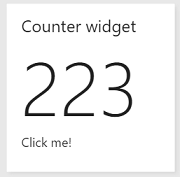
Principe de conception : Utilisez la classe « big-count » pour présenter à l’utilisateur des nombres de polices volumineuses. Il ne doit pas être utilisé avec des caractères non numériques.
<div class="widget">
    <h2 class="title">Counter widget</h2>
	<div class="big-count">223</div>
	<div>Additional text</div>
</div>
Créer un widget comme lien hypertexte
Cliquer n’importe où sur certains widgets redirige l’utilisateur vers une autre page. Pour que votre widget fasse de même, vous pouvez :
- Ajoutez une balise d’ancrage en tant qu’enfant à l’élément HTML qui agit comme conteneur de widgets.
- Placez tout le contenu de votre widget à l’intérieur de la balise d’ancrage.
- Étant donné que votre widget est hébergé dans un iframe, ajoutez l’attribut « target » avec la valeur « _blank » à la balise d’ancrage afin que le lien s’ouvre dans un nouvel onglet/fenêtre au lieu de se trouver à l’intérieur du même iframe.
- En plus de la classe « widget », ajoutez la classe « clickable » au conteneur de widgets.
Votre contenu de widget obtient les couleurs correctes, même si elles se trouvent à l’intérieur d’une balise d’ancrage. Sans la classe « clickable », la couleur bleue par défaut est forcée sur tout le texte à l’intérieur du widget. Le widget obtient également un indicateur visuel personnalisé sur le focus pour aider les utilisateurs qui utilisent le clavier pour naviguer dans le tableau de bord.
Principe de conception : Utilisez la classe « clickable » et la
<a>balise pour rendre le widget entier cliquable. Cela est idéal lorsque votre widget est un résumé des données disponibles sur une autre page.
<div class="widget clickable">
    <a href="https://bing.com"  target="_blank">
		<h2 class="title">Counter widget</h2>
		<div class="big-count">223</div>
		<div>Click me!</div>
	</a>
</div>
Styles pour les éléments de formulaire courants dans la configuration du widget
Pour utiliser des styles de base à partir du sdk de widget pour les éléments de formulaire courants dans la configuration du widget, suivez les instructions suivantes :
| Élément Form | Élément wrapping | Guidelines |
|---|---|---|
| Zone de texte simple |
div avec la classe « single-line-text-input ». |
Utilisez un élément pour ajouter du label texte en regard de la zone de texte. Utilisez l’élément input pour créer une zone de texte. Utilisez l’attribut pour fournir du texte d’espace placeholder réservé. |
| Case à cocher |
fieldset avec la classe « case à cocher » |
Utilisez un élément pour ajouter du label texte en regard de chaque case à cocher. Utilisez un legend élément pour légender le groupe de cases à cocher. Utilisez l’attribut for sur chaque label élément pour aider les lecteurs d’écran à comprendre l’élément de formulaire. |
| Case d’option |
fieldset avec la classe « radio » |
Utilisez un élément pour ajouter du label texte en regard de chaque case d’option. Utilisez un legend élément pour légender le groupe de cases d’option. Utilisez l’attribut for sur chaque label élément pour aider les lecteurs d’écran à comprendre l’élément de formulaire. |
| Liste déroulante |
div avec la classe « dropdown » |
Utilisez un élément pour ajouter du label texte en regard de la liste déroulante. Si vous souhaitez une liste déroulante occupant la moitié de la largeur, ajoutez la classe « half » à l’élément de création de package de restrictions div . Si vous souhaitez utiliser l’icône de flèche standard à partir du kit sdk au lieu de celle fournie par le navigateur, encapsulez l’élément select avec une autre div classe « wrapper ». |
| Zone de texte à plusieurs lignes |
div avec la classe « multiligne-text-input ». |
Utilisez l’élément label pour étiqueter l’élément textarea utilisé comme zone de texte à plusieurs lignes. |
L’exemple ci-dessous utilise chacun des éléments de formulaire répertoriés dans le tableau.
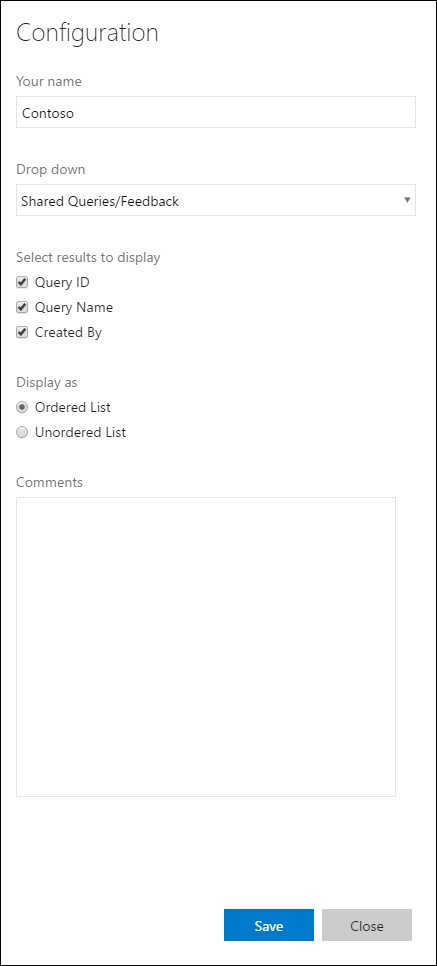
<div class="widget-configuration">

    <div class="single-line-text-input" id="name-input">
        <label>Your name</label>
        <input type="text" value="Contoso"></input>
    </div>

    <div class="dropdown" id="query-path-dropdown">
        <label>Drop down</label>
        <div class="wrapper">
            <select>
				<option value="Shared Queries/Feedback">Shared Queries/Feedback</option>
				<option value="Shared Queries/My Bugs">Shared Queries/My Bugs</option>
				<option value="Shared Queries/My Tasks">Shared Queries/My Tasks</option>
			</select>
        </div>

        <fieldset class="checkbox" id="select-results">
            <legend>Select results to display</legend>
            <input type="checkbox" id="check-option1" value="id" name="check" checked="true">
            <label for="check-option1">Query ID</label><br/>
            <input type="checkbox" id="check-option2" value="name" name="check" checked="true">
            <label for="check-option2">Query Name</label><br/>
            <input type="checkbox" id="check-option3" value="createdBy" name="check" checked="true">
            <label for="check-option3">Created By</label><br/>
        </fieldset>

        <fieldset class="radio" id="display-options">
            <legend>Display as </legend>
            <input type="radio" id="radio-option1" value="ordered" name="radio" checked="true">
            <label for="radio-option1">Ordered List</label><br/>
            <input type="radio" id="radio-option2" value="unordered" name="radio">
            <label for="radio-option2">Unordered List</label><br/>
        </fieldset>

        <div class="multi-line-text-input">
            <label>Comments</label>
            <textarea></textarea>
        </div>
    </div>
</div>
Afficher les erreurs de validation sous un élément de formulaire
Nous vous recommandons de fournir des erreurs de validation sous les éléments de formulaire appropriés. Pour afficher ces messages de manière cohérente avec les widgets tiers, ajoutez l’extrait de code suivant sous chaque élément de formulaire pour lequel vous souhaitez afficher le message d’erreur.
<span class="validation-error">
	<span class="icon-error-exclamation"></span>
	<span class="validation-error-text"></span>
</span>
L’extrait de code précédent présente la visibilité masquée par défaut. Chaque fois que vous souhaitez afficher un message d’erreur, recherchez le texte correspondant « validation-error-text », ajoutez-y du texte et définissez-le visibility:visible sur son parent.
Exemple : il existe une zone de texte simple dans laquelle l’utilisateur doit taper une chaîne. Vous devez afficher un message d’erreur si la zone de texte est vide.
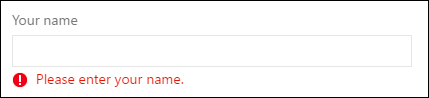
Le code html correspondant à ceci serait :
<div class="widget-configuration">
	<div class="single-line-text-input">
		<label>Your name</label>
		<input type="text">Type Here</input>

		<span class="validation-error">
			<span class="icon-error-exclamation"></span>
			<span class="validation-error-text"></span>
		</span>
	</div>
</div>
Et le code JavaScript derrière ce serait :
var $singleLineInput = $(".single-line-text-input input");
var $errorSingleLineInput = $(".single-line-text-input input .validation-error-text");

$singleLineInput.on("input", function(){
		if ($singleLineInput.val() == ""){
			$errorSingleLineInput.text("Please enter your name.");
			$errorSingleLineInput.parent().css("visibility", "visible");
			return;
		}
		$errorSingleLineInput.parent().css("visibility", "hidden");
	});