Remarque
L’accès à cette page nécessite une autorisation. Vous pouvez essayer de vous connecter ou de modifier des répertoires.
L’accès à cette page nécessite une autorisation. Vous pouvez essayer de modifier des répertoires.
Cet article vous montre comment créer un pool DevOps managé à l’aide d’un modèle Bicep et exécuter un pipeline dans le nouveau pool.
Conditions préalables
Avant de suivre les étapes décrites dans cet article, vous avez configuré votre abonnement Azure et votre organisation Azure DevOps pour une utilisation avec des pools DevOps managés, comme décrit dans l’article Prérequis. Ces étapes doivent être effectuées une seule fois par abonnement Azure et par organisation Azure DevOps.
Se connecter à Azure CLI
Ouvrez une invite de commandes (sur Windows, utilisez l’invite de commandes Windows ou PowerShell) et exécutez les commandes suivantes.
Connectez-vous à Azure CLI.
az loginSi vous avez plusieurs abonnements Azure, définissez votre abonnement Azure par défaut.
az account set --subscription "My subscription name"Pour obtenir la liste de vos abonnements, vous pouvez exécuter la commande suivante.
az account list -o tableSi vous avez plusieurs locataires ou souhaitez obtenir plus d’informations sur l’utilisation d’un abonnement Azure à l’aide d’Azure CLI, consultez Comment gérer les abonnements Azure avec Azure CLI.
Créer un groupe de ressources
Créez un groupe de ressources pour contenir le pool DevOps managé et d’autres ressources. Remplacez
<resourceGroupName>par le nom que vous souhaitez utiliser pour le groupe de ressources et<location>par la région Azure dans laquelle vous souhaitez créer le groupe de ressources.az group create --name <resourceGroupName> --location <location>
Examiner et enregistrer le modèle
Créez un nom de fichier local mdp-azure-deploy.bicep avec le contenu suivant. Ce fichier est un modèle Bicep paramétré qui crée une
Microsoft.DevOpsInfrastructure/poolsressource, incluant les ressources de dépendancesMicrosoft.DevCenter/devcenterset la ressourceMicrosoft.DevCenter/projects.@minLength(3) @maxLength(44) param poolName string @maxLength(26) param devCenterName string param devCenterProjectName string param adoOrg string param imageName string param poolSize int param location string = 'eastus' resource devCenter 'Microsoft.DevCenter/devcenters@2025-02-01' = { name: devCenterName location: location } resource devCenterProject 'Microsoft.DevCenter/projects@2025-02-01' = { name: devCenterProjectName location: location properties: { devCenterId: devCenter.id } } resource pool 'microsoft.devopsinfrastructure/pools@2025-09-20' = { name: poolName location: location properties: { organizationProfile: { organizations: [ { url: adoOrg parallelism: 1 } ] permissionProfile: { kind: 'CreatorOnly' } kind: 'AzureDevOps' } devCenterProjectResourceId: devCenterProject.id maximumConcurrency: poolSize agentProfile: { kind: 'Stateless' } fabricProfile: { sku: { name: 'Standard_D2ads_v5' } images: [ { wellKnownImageName: imageName buffer: '*' } ] kind: 'Vmss' } } }Créez un autre fichier local nommé mdp-azure-deploy-parameters.bicepparam et enregistrez-le dans le même dossier que le premier fichier. Mettez à jour les propriétés suivantes pour qu’elles correspondent aux détails de votre environnement.
Paramètre Valeur poolNameMettez à jour valueavec le nom souhaité de votre pool. Le nom doit se composer de caractères alphanumériques,.,-ou_, et être compris entre 3 et 44 caractères. Le nom doit être globalement unique dans Azure.devCenterNameMettez à jour valueavec le nom souhaité de votre Centre de développement.devCenterProjectNameMettez à jour valueavec le nom souhaité de votre projet du Centre de développement.adoOrgMettez à jour et remplacez valueyour-organizationpar le nom de votre organisation Azure DevOps.imageNameCet exemple est configuré pour utiliser une image Azure Pipelines et utilise l’image Windows Server 2022. Si vous souhaitez le modifier, choisissez parmi les alias prédéfinis de l’image Azure Pipelines. Les pools DevOps managés prennent également en charge les images azure Compute Gallery et les images de la Place de marché sélectionnées. Pour plus d’informations sur la configuration d’une ressource pools DevOps managées pour ces types d’images, consultez Configurer des images de pools DevOps managés. poolSizeMettez à jour valueavec le nombre maximal d’agents que vous souhaitez pouvoir exécuter des travaux simultanés. Dans cet exemple, l’objetpoolSizeest1.locationRégion Azure pour le pool. Dans cet exemple, la région est eastus.using './mdp-azure-deploy.bicep' param poolName = '<pool-name>' param devCenterName = '<dev-center-name>' param devCenterProjectName = '<dev-center-project-name>' param adoOrg = 'https://dev.azure.com/fabrikam' param location = 'eastus' param imageName = 'windows-2022' param poolSize = 1
Créer le pool DevOps managé
Ouvrez une invite de commandes (sur Windows, utilisez l’invite de commandes Windows ou PowerShell) et exécutez les commandes suivantes. Vous pouvez ignorer les deux premières commandes si votre session Azure CLI à partir de la première procédure est toujours active.
Connectez-vous à Azure CLI.
az loginSi vous avez plusieurs abonnements Azure, définissez votre abonnement Azure par défaut.
az account set --subscription "My subscription name"Pour obtenir la liste de vos abonnements, vous pouvez exécuter la commande suivante.
az account list -o tableSi vous avez plusieurs locataires ou souhaitez obtenir plus d’informations sur l’utilisation d’un abonnement Azure à l’aide d’Azure CLI, consultez Comment gérer les abonnements Azure avec Azure CLI.
Accédez au dossier lorsque vous avez enregistré les fichiers mdp-azure-deploy.bicep et mdp-azure-deploy-parameters.bicepparam à l’étape précédente. Dans cet exemple, les fichiers sont enregistrés dans
C:\examples.cd c:\examplesCréez le pool DevOps managé. Remplacez
<resourceGroupName>par le groupe de ressources créé à la première étape.az deployment group create --resource-group <resourceGroupName> --template-file mdp-azure-deploy.bicep --parameters mdp-azure-deploy-parameters.bicepparamSi votre abonnement n’a pas la capacité de configurer votre pool avec la référence SKU de machine virtuelle Azure souhaitée et le nombre maximal d’agents, la création du pool échoue avec une erreur similaire au message suivant.
Cores needed to complete this request is 8, which exceeds the current limit of 0 for SKU family standardDDSv4Family in region eastus. Please choose a different region if possible, or request additional quota at https://portal.azure.com/#view/Microsoft_Azure_Support/NewSupportRequestV3Blade/issueType/quota/subscriptionId/subscription_id_placeholder/topicId/3eadc5d3-b59a-3658-d8c6-9c729ba35b97. Pour résoudre le problème, consultez Passer en revue les quotas de pools DevOps gérés.
Afficher votre pool créé dans le Portail Azure
- Connectez-vous au portail Azure.
- Recherchez Pools DevOps managés et sélectionnez-le dans les options disponibles.
- Choisissez votre nouveau pool DevOps managé dans la liste.
Afficher le pool d’agents dans Azure DevOps
Accédez au portail Azure DevOps et connectez-vous à votre organisation Azure DevOps (
https://dev.azure.com/{your-organization}).Accédez à Azure DevOps>Paramètres de l'organisation.

Accédez aux >Agent et vérifiez que votre nouveau pool est répertorié. Si vous venez de créer le pool DevOps managé, il peut prendre quelques instants pour que le nouveau pool apparaisse dans la liste des agents.
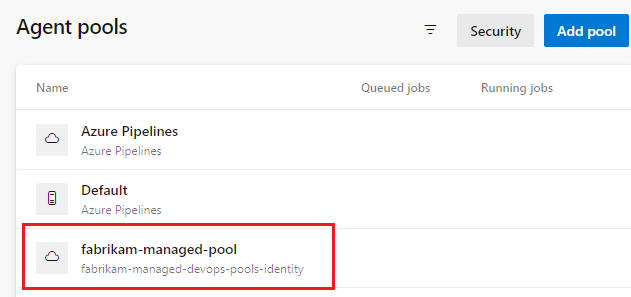
Exécuter un pipeline dans votre nouveau pool
Dans cette étape, nous allons créer un pipeline simple dans le référentiel par défaut d’un projet Azure DevOps et l’exécuter dans votre nouveau pool DevOps managé.
Accédez au portail Azure DevOps et connectez-vous à votre organisation Azure DevOps (
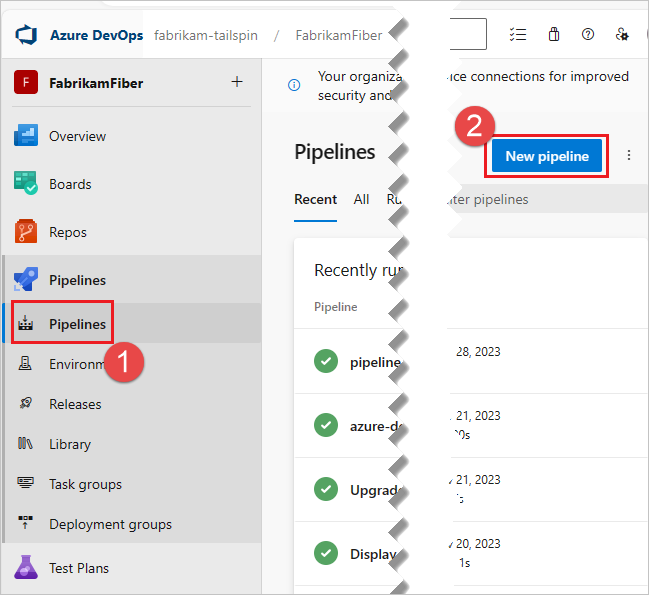
https://dev.azure.com/{your-organization}).Accédez au projet dans lequel vous souhaitez exécuter le pipeline, puis choisissez Pipelines.
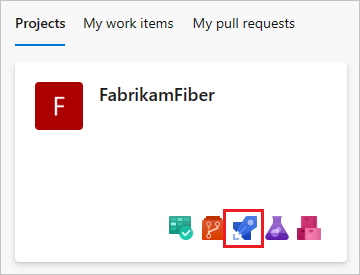
Choisissez Nouveau pipeline (ou Créez un pipeline s’il s’agit de votre premier pipeline).
Choisissez Git Azure Repos.

Choisissez le référentiel portant le même nom que votre projet. Dans cet exemple, le projet est nommé FabrikamFiber. Nous choisissons donc le dépôt portant le même nom.
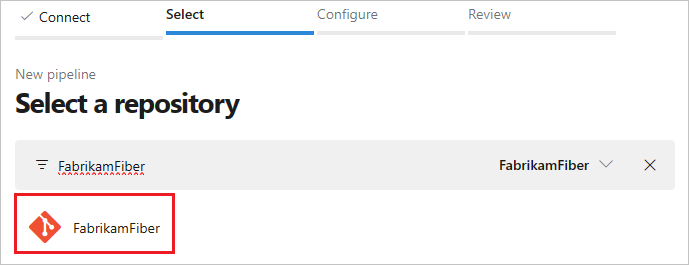
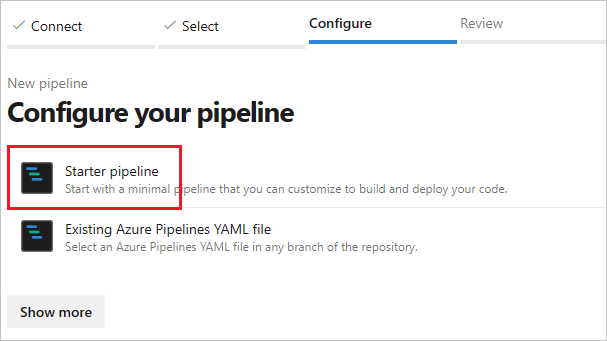
Choisissez Pipeline de démarrage.
Par défaut, le modèle de démarrage utilise un agent Linux hébergé par Microsoft. Modifiez le modèle de pipeline et modifiez la
poolsection afin qu’elle fasse référence au pool que vous avez créé lors des étapes précédentes.# Change these two lines as shown in the following example. pool: vmImage: ubuntu-latestDans cet exemple, les pools DevOps managés sont nommés
fabrikam-managed-pool, donc remplacezvmImage: ubuntu-latestparname: fabrikam-managed-poolset spécifiez le nom de votre pool DevOps managé.# Replace fabrikam-managed-pools with the name # of your Managed DevOps Pool. pool: name: fabrikam-managed-poolChoisissez Enregistrer et exécuter, puis enregistrez et exécutez une deuxième fois pour confirmer.
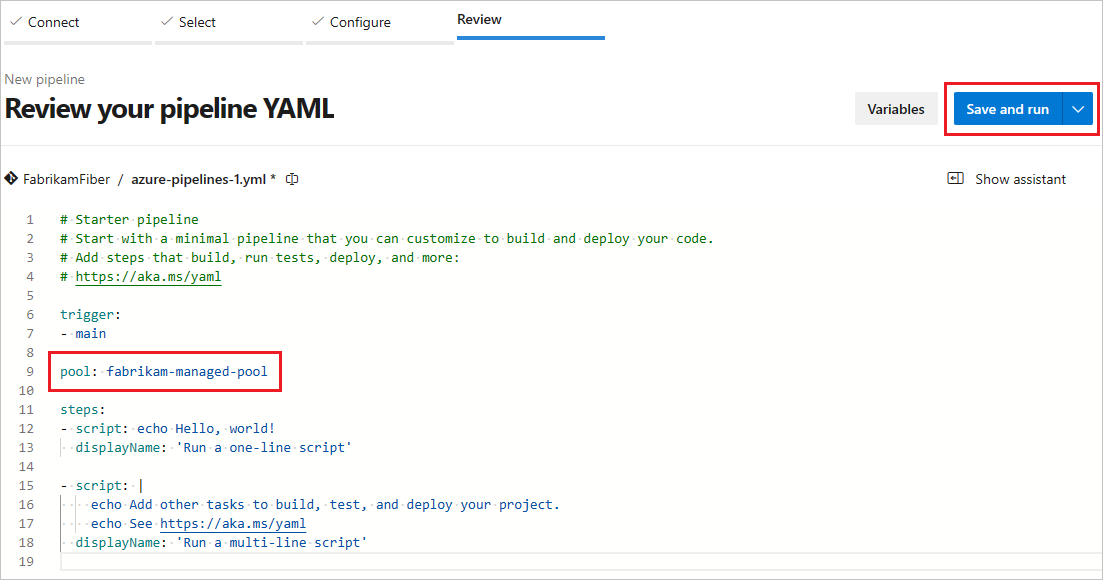
S’il s’agit de la première exécution du pipeline dans ce pool, vous pouvez être invité à accorder des autorisations avant l’exécution du pipeline. Pour plus d’informations, consultez Ce pipeline doit être autorisé à accéder à une ressource avant que cette exécution puisse continuer.
Regardez l’exécution du pipeline dans Azure DevOps, et vous pouvez basculer vers le Portail Azure et voir l’agent en cours d’exécution dans la vue Agents.
Nettoyer les ressources
Lorsque vous avez terminé le démarrage rapide, supprimez les ressources créées si vous ne souhaitez pas continuer à les utiliser.
Pour supprimer le pool DevOps managé, Centre de développement et Centre de développement Project, vous pouvez les supprimer en supprimant le groupe de ressources qui les contient.