Utiliser @mentions dans les éléments de travail et les demandes de tirage
Azure DevOps Services | Azure DevOps Server 2022 | Azure DevOps Server 2019
Le contrôle @mention vous permet d’ajouter rapidement un utilisateur ou un groupe à un élément de travail ou à une discussion de demande de tirage. À l’aide du sélecteur de personnes du contrôle @mention , vous pouvez sélectionner un membre ou un groupe de projet dans la liste de recherche et recevoir un e-mail l’informant de votre commentaire.
Pour les organisations qui gèrent leurs utilisateurs et groupes à l’aide de l’ID Microsoft Entra, les sélecteurs de personnes prennent en charge la recherche de tous les utilisateurs et groupes ajoutés à l’ID Microsoft Entra, et non seulement ces utilisateurs et groupes ajoutés à votre projet. Pour limiter l’ensemble aux membres et groupes du projet, consultez Gérer votre organisation, Limiter la recherche et la sélection d’identités.
Notes
Vous pouvez publier un via l’API @mention . Obtenir l’ID utilisateur Azure DevOps
Si votre organisation utilise l’edtitor HTML existant, ajoutez le code html suivant : <div><a href="#" data-vss-mention="version:2.0,{user id}">@John Doe</a> Testing mentioning</div>
Si votre organisation utilise le nouvel éditeur Markdown pour les commentaires, vous pouvez utiliser le code suivant : @<UserID>
Le contrôle @mention vous permet d’ajouter rapidement un utilisateur à un élément de travail ou à une discussion de demande de tirage. À l’aide du sélecteur de personnes du contrôle @mention , vous pouvez sélectionner un membre du projet dans la liste de recherche et recevoir un e-mail l’informant de votre commentaire.
Pour les organisations qui gèrent leurs utilisateurs à l’aide d’Active Directory, les sélecteurs de personnes prennent en charge la recherche de tous les utilisateurs ajoutés à Active Directory, et pas seulement ceux ajoutés à votre projet.
Utilisez le contrôle @mention pour démarrer ou poursuivre une discussion dans les domaines suivants :
- Une discussion d’élément de travail ou n’importe quel champ de texte enrichi
- Une discussion de demande de tirage
- Commentaires de commit
- Commentaires sur l’ensemble de modifications ou le jeu d’étagères
- Discussion sur un élément de travail
- Une discussion de demande de tirage
- Commentaires de commit
- Commentaires sur l’ensemble de modifications ou le jeu d’étagères
Notes
Pour les Azure DevOps Server locales, configurez un serveur SMTP pour permettre aux membres de l’équipe de voir l’option Notifications à partir du menu de leur organisation ou profil utilisateur et de recevoir des notifications.
Sélection de la recherche d’identité
Lorsque vous laissez un commentaire de code dans une demande de tirage, entrez @ pour déclencher le sélecteur de personnes @mention . Dans le sélecteur de personnes, vous voyez une liste d’utilisateurs que vous avez récemment mentionnés. Pour effectuer une recherche dans un annuaire, choisissez un nom ou entrez le nom de l’utilisateur que vous recherchez.
Avertissement
Si vous êtes autorisé à inviter des utilisateurs dans l’organisation, que la stratégie Restreindre les invitations soit désactivée ou non, vous pouvez @mention un utilisateur qui ne fait pas partie de votre organisation. Cette action invite cet utilisateur à se rendre dans votre organisation. Pour plus d’informations, consultez Restreindre les invitations de nouveaux utilisateurs provenant d’administrateurs de projet et d’équipe.
Pour filtrer la liste, entrez le nom d’utilisateur ou l’alias jusqu’à ce que vous ayez trouvé une correspondance.
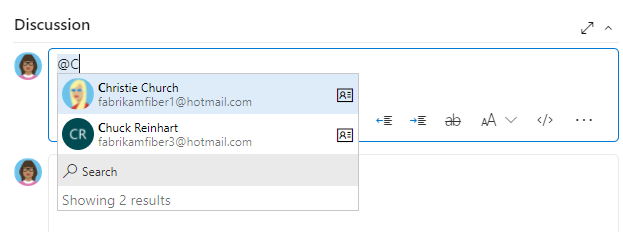
Vous pouvez également utiliser des mentions de groupe. Entrez le nom d’une équipe ou d’un groupe de sécurité, choisissez  Rechercher, puis sélectionnez l’une des options répertoriées.
Pour @mention un utilisateur que vous n’avez jamais sélectionné précédemment, continuez à entrer le nom entier pour effectuer votre recherche dans le répertoire complet.
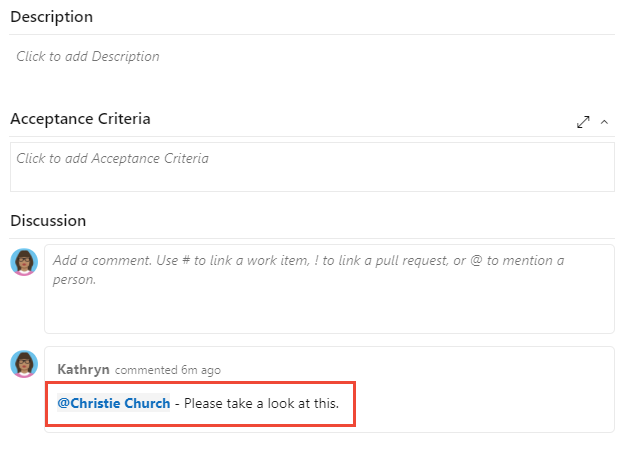
Les noms des utilisateurs mentionnés s’affichent en texte bleu. Choisissez le nom du lien @mention pour ouvrir les informations de contact de l’utilisateur. Les informations de contact fournissent plus de contexte pour expliquer pourquoi elles ont été ajoutées à la conversation.
Remarque
Ne copiez pas/ne collez pas @mention utilisateurs d’un commentaire précédent. Bien que la mise en forme résultante semble identique à une mention correctement entrée, elle ne s’enregistre pas en tant que mention vraie ni n’envoie de notification par e-mail.
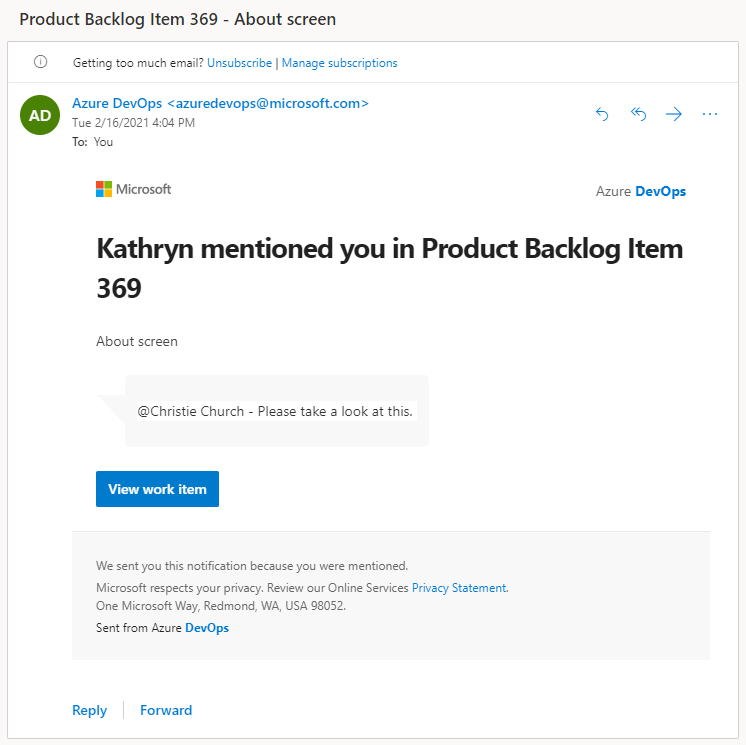
À la fin de votre sélection et de votre entrée de texte, votre utilisateur @mention reçoit un e-mail l’informant de la mention.
Utilisez le contrôle @mention dans les discussions de demande de tirage, les commentaires de validation, les commentaires d’ensemble de modifications et les commentaires de jeu d’étagères.
Identités limitées dans la sélection de la recherche
En général, les sélecteurs de personnes recherchent et sélectionnent n’importe quel utilisateur ou groupe ajouté à l’ID Microsoft Entra d’une organisation.
Pour les organisations qui gèrent leurs utilisateurs et groupes à l’aide de l’ID Microsoft Entra, les sélecteurs de personnes prennent en charge la recherche d’utilisateurs et de groupes ajoutés à l’ID Microsoft Entra. Pour les organisations qui souhaitent limiter la recherche et la sélection aux utilisateurs et groupes ajoutés à un projet spécifique, elles peuvent le faire en activant la fonctionnalité d’aperçu Limiter la visibilité et la collaboration des utilisateurs à des projets spécifiques pour leur organisation.
Important
- Les fonctionnalités de visibilité limitée décrites dans cette section s’appliquent uniquement aux interactions via le portail web. Avec les API REST ou
azure devopsles commandes CLI, les membres du projet peuvent accéder aux données restreintes. - Les utilisateurs invités qui sont membres du groupe limité avec un accès par défaut dans l’ID Microsoft Entra ne peuvent pas rechercher d’utilisateurs avec le sélecteur de personnes. Lorsque la fonctionnalité d’aperçu est désactivée pour l’organisation ou lorsque les utilisateurs invités ne sont pas membres du groupe limité, les utilisateurs invités peuvent rechercher tous les utilisateurs De Microsoft Entra, comme prévu.
Lorsque la fonctionnalité d’aperçu Limiter la visibilité et la collaboration des utilisateurs à des projets spécifiques est activée pour une organisation, la liste des identités que vous pouvez sélectionner à partir d’un sélecteur de personnes est limitée de l’une des manières suivantes :
- Les utilisateurs ajoutés au groupe Utilisateurs dans l’étendue du projet peuvent uniquement sélectionner dans une liste d’identités qui contient des utilisateurs et des groupes ajoutés explicitement au projet auquel ils sont connectés.
- Si tous les membres du projet sont ajoutés au groupe Utilisateurs dans l’étendue du projet, les sélecteurs de personnes sont limités aux seuls utilisateurs et groupes ajoutés au projet. Tous les membres du projet peuvent uniquement sélectionner des identités qui correspondent aux utilisateurs et aux groupes ajoutés explicitement au projet auquel ils sont connectés.
Avertissement
Lorsque la fonctionnalité Limiter la visibilité et la collaboration des utilisateurs à des projets spécifiques sont activées pour l’organisation, les utilisateurs délimités par le projet ne peuvent pas rechercher les utilisateurs qui ont été ajoutés à l’organisation par le biais de l’appartenance au groupe Microsoft Entra, plutôt que par le biais d’une invitation explicite à l’utilisateur. Il s’agit d’un comportement inattendu et une résolution est en cours de résolution. Pour résoudre automatiquement ce problème, désactivez la fonctionnalité limiter la visibilité et la collaboration des utilisateurs à des projets spécifiques en préversion pour l’organisation.
Articles connexes
Commentaires
Bientôt disponible : Tout au long de 2024, nous allons supprimer progressivement GitHub Issues comme mécanisme de commentaires pour le contenu et le remplacer par un nouveau système de commentaires. Pour plus d’informations, consultez https://aka.ms/ContentUserFeedback.
Envoyer et afficher des commentaires pour